
¿Alguna vez intentaste enviar una solicitud de empleo por correo electrónico, solo para darte cuenta de que tu currículum, carta de presentación y portafolio son tres archivos separados? ¿O tal vez estás intentando enviar a un cliente una actualización del proyecto, pero los archivos están dispersos en cinco PDFs diferentes? Es un problema común y frustrante.
La buena noticia es que puedes unir esos archivos en un documento limpio y profesional de forma gratuita. Usando una herramienta basada en navegador como PDFPenguin, puedes combinar múltiples PDFs en segundos sin descargar ningún software. Es perfecto para organizar rápidamente informes, solicitudes o recibos.
Por qué necesitas una forma rápida de combinar PDFs
Todos hemos pasado por eso: haciendo malabarismos con una docena de archivos adjuntos PDF para una sola tarea. Ya sea que estés compilando un informe de diferentes miembros del equipo o simplemente organizando facturas para un informe de gastos, administrar archivos separados es un dolor de cabeza digital. Saber cómo combinar archivos PDF gratis no es solo una conveniencia; es una habilidad de productividad fundamental.
Con tantos de nosotros trabajando de forma remota, poder fusionar documentos sobre la marcha agiliza todo. En lugar de enviar una cadena confusa de archivos adjuntos de correo electrónico, puedes presentar un archivo pulido y profesional que es fácil de seguir para todos.
El auge de la simplicidad basada en el navegador
Esta creciente necesidad de eficiencia digital es la razón por la que las herramientas PDF gratuitas en línea han explotado en popularidad. La demanda de estos servicios simples y efectivos ha aumentado, con una base de usuarios que crece de aproximadamente 25 millones en 2020 a una proyección de 1.7 mil millones para 2025.
Los combinadores basados en navegador tienen algunas ventajas clave que los convierten en la opción preferida para la mayoría de las personas:
- No requiere instalación: No necesitas descargar ni instalar nada, lo que ahorra espacio en tu dispositivo y evita configuraciones complejas.
- Accesibilidad universal: Siempre que tengas conexión a Internet, puedes fusionar archivos desde una PC con Windows, una Mac o incluso tu teléfono.
- Resultados inmediatos: Todo el proceso, desde subir tus archivos hasta descargar el documento fusionado, generalmente toma menos de un minuto.
En resumen, aprender a combinar archivos PDF gratis con una herramienta en línea es un truco simple que resuelve un problema universal. Convierte un desorden de archivos en un solo documento fácil de compartir, ahorrándote mucho tiempo y frustración.
Guía rápida de métodos gratuitos para fusionar PDF
Para darte una imagen más clara, aquí tienes un desglose rápido de las formas más comunes de fusionar PDFs gratis, junto con dónde brilla cada una.
| Método | Mejor para | Pros | Contras |
|---|---|---|---|
| Herramientas Online (como PDFPenguin) | Tareas rápidas y puntuales en cualquier dispositivo | Sin software; rápido y accesible | Requiere internet; precaución con archivos muy sensibles |
| Herramientas del SO (Vista Previa en Mac) | Usuarios de Mac que necesitan una fusión básica | Gratis y preinstalado; funciona sin conexión | Limitado a macOS; carece de funciones avanzadas como reordenar fácilmente páginas específicas |
| Software de Escritorio (Versiones Gratuitas) | Usuarios frecuentes que necesitan acceso sin conexión | Más funciones; puede manejar archivos grandes | Requiere instalación; las versiones gratuitas pueden tener anuncios o limitaciones |
| Almacenamiento en la Nube (Google Drive) | Fusionar archivos que ya están en la nube | Integrado con tu almacenamiento; accesible en cualquier lugar | Puede ser torpe; no es su función principal |
Si bien cada método tiene su lugar, las herramientas en línea ofrecen la mejor combinación de velocidad, simplicidad y accesibilidad para la gran mayoría de las tareas diarias.
Cómo fusionar PDFs en tu navegador paso a paso
Muy bien, entremos en los detalles. Una cosa es saber que puedes combinar archivos PDF gratis, pero otra es ver cuán ridículamente fácil es. Te guiaré a través de todo el proceso utilizando una herramienta en línea típica, para que sepas exactamente qué hacer sin importar cuál elijas.
Imagina que estás armando un informe de gastos. Tienes PDFs separados para tus recibos, un resumen de viaje y una factura. Enviar tres archivos adjuntos diferentes es torpe. Quieres un documento limpio y organizado. Este es el trabajo perfecto para un fusionador de PDF en línea gratuito.
Preparando tus archivos para la fusión
Lo primero es lo primero, abre una herramienta confiable como la herramienta de unir de PDFPenguin. Las mejores no te obligan a instalar nada y tienen una interfaz limpia y simple. Por lo general, verás un área grande invitándote a agregar tus archivos.
Tienes dos formas fáciles de hacer esto:
- Arrastrar y soltar: Esta es mi favorita. Simplemente busca los archivos en tu computadora, resáltalos y arrástralos directamente a la ventana del navegador.
- Botón Elegir archivos: Si prefieres navegar, simplemente haz clic en el botón "Elegir archivos" o "Subir". Esto abre el explorador de archivos de tu computadora para que puedas navegar y seleccionar tus documentos.
Para nuestro informe de gastos, simplemente tomarías Recibos.pdf, ResumenViaje.pdf y Factura.pdf y los soltarías allí.
Organizando y ordenando tus documentos
Una vez que se suben tus archivos, los verás como pequeñas miniaturas directamente en tu navegador. Este es tu espacio de trabajo digital, y es donde ocurre la magia. El orden que ves en la pantalla es exactamente cómo aparecerán en el PDF final fusionado.
Este es un paso crítico. No te apresures a hacer clic en "unir".
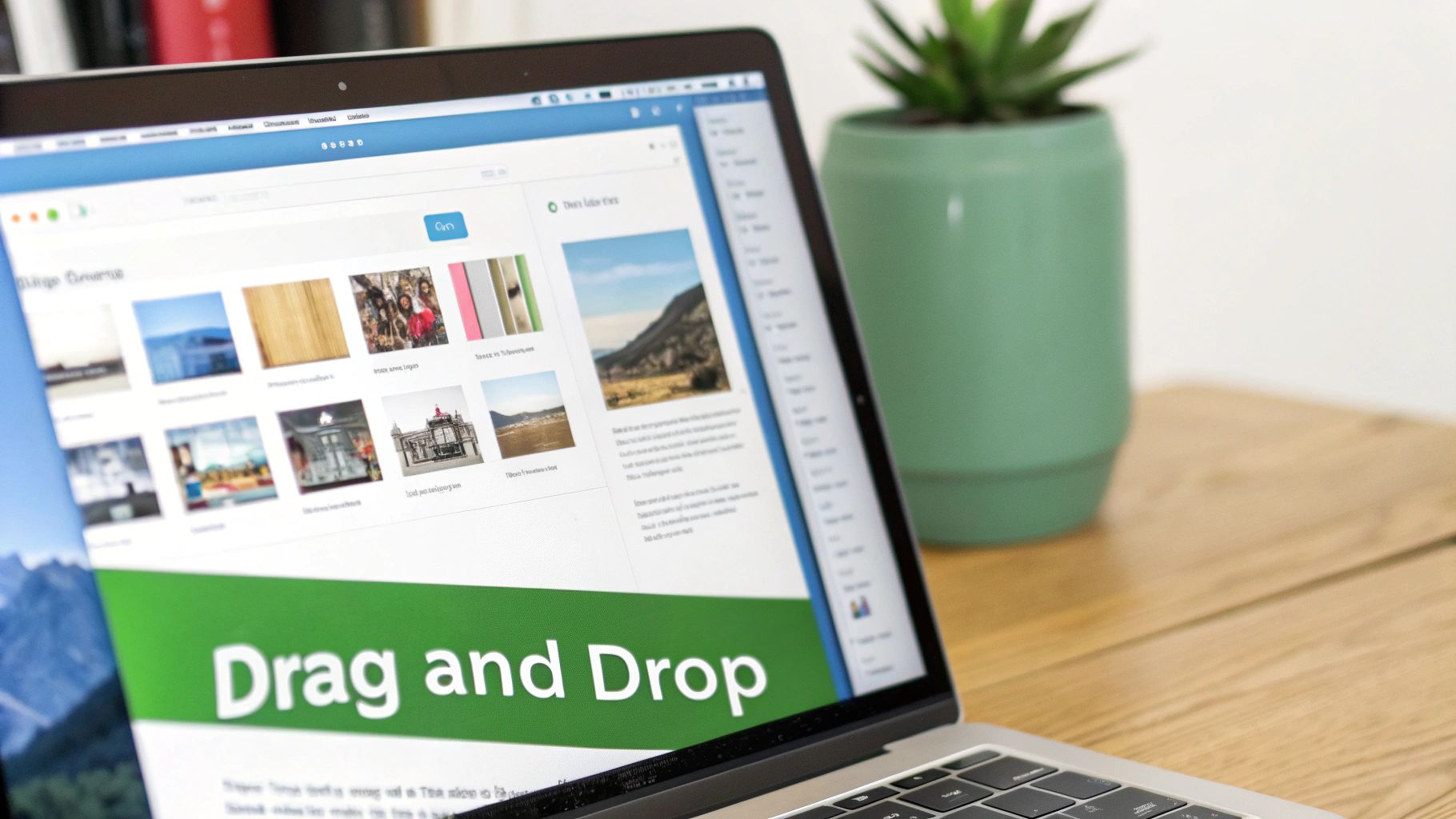
La imagen muestra cada archivo subido como un mosaico separado, lo que facilita ver todo de un vistazo antes de combinarlos.
Reordenar es tan simple como hacer clic y arrastrar una miniatura. Para el informe de gastos, probablemente quieras el ResumenViaje.pdf primero, luego la Factura.pdf y finalmente los Recibos.pdf como apéndice. Simplemente arrástralos a ese orden. Algunas herramientas incluso te permiten rotar o eliminar páginas directamente desde esta pantalla.
Consejo profesional: No fusiones archivos al azar. Piensa en quién lo va a leer. Un flujo lógico, como una portada, el contenido principal y luego los apéndices, hace que tu documento se vea profesional y le ahorra un dolor de cabeza al lector. Tomar solo 10 segundos para obtener el orden correcto puede marcar la diferencia.
Finalizando y descargando tu nuevo PDF
Una vez que tengas tus archivos alineados perfectamente, es hora del clic final. Busca un botón grande que diga "Unir PDF", "Combinar archivos" o algo similar. Al hacer clic, le dice al servidor que comience a unir tus documentos en un solo PDF cohesivo.
Esta parte es casi instantánea. La herramienta hace todo el trabajo pesado detrás de escena y, en solo unos segundos, obtendrás un enlace de descarga para tu nuevo archivo unificado.
Así de fácil, tus tres archivos separados (ResumenViaje.pdf, Factura.pdf y Recibos.pdf) son ahora un solo documento, probablemente llamado algo genérico como unido.pdf. Descárgalo, renómbralo a InformeGastos-T3.pdf y está listo para enviar. Acabas de lograr combinar archivos PDF gratis sin sudar.
Dominando tu flujo de trabajo de PDF con consejos avanzados
Saber cómo combinar archivos PDF es un gran comienzo, pero dominar los pequeños detalles es lo que realmente te ahorra tiempo y frustración. Es la diferencia entre terminar con un lío de páginas y crear un documento pulido y profesional que está listo para usar.
Piénsalo así: no tirarías un montón de ingredientes al azar en un tazón y esperarías lo mejor. Un poco de trabajo de preparación antes de presionar ese botón de "combinar" marca la diferencia, asegurando que tu archivo final esté perfectamente organizado y sea fácil de leer para cualquiera.
Reordena archivos estratégicamente para un flujo impecable
La característica más poderosa de cualquier buen combinador de PDF en línea es la capacidad de reorganizar tus archivos antes de fusionarlos. En serio, no te saltes este paso. Un flujo lógico lo es todo, ya sea que estés armando una propuesta de proyecto, un informe de cliente o tu portafolio personal.
Imagina que estás construyendo un portafolio. Querrías un orden muy específico:
- Portada: Tu página de título siempre debe ser el primer archivo que agregues.
- Resúmenes de proyectos: Luego, tus estudios de caso individuales.
- Currículum/CV: Luego, tu experiencia profesional.
- Testimonios: Y querrás cerrar con comentarios de clientes para dejar una fuerte impresión.
Arrastrar y soltar estos en la secuencia correcta antes de fusionar te ahorra el enorme dolor de cabeza de tener que dividir el PDF y comenzar todo de nuevo. Si deseas ser realmente granular con la organización página por página, nuestra guía sobre cómo reordenar PDF tiene técnicas más avanzadas.
Limpia tus documentos antes de combinar
¿Alguna vez has fusionado un montón de documentos escaneados solo para encontrar páginas en blanco aleatorias o una factura al revés atrapada en el medio? Nos pasa a todos, pero estos pequeños errores pueden hacer que tu PDF final se vea descuidado y poco profesional.
Afortunadamente, la mayoría de las herramientas de calidad te dan una forma de arreglar esto directamente en la ventana de carga. Antes de fusionar, simplemente echa un vistazo rápido a las miniaturas de tus archivos. ¿Ves una página que está de lado? Busca ese pequeño icono de rotar. ¿Ves una página en blanco que se escaneó por error? Presiona el botón de eliminar. Esta limpieza previa a la fusión toma solo unos segundos pero hace una gran diferencia en qué tan limpio se ve tu documento final.
Tomar solo 30 segundos para reordenar, rotar y eliminar páginas basura es uno de los mejores hábitos que puedes desarrollar. Es una pequeña inversión de tiempo que vale la pena en profesionalismo.
Equilibrio entre calidad y tamaño de archivo
No todos los PDF fusionados son iguales. La calidad final y el tamaño de tu archivo realmente dependen de la configuración de compresión que elijas. Descubrir cuándo priorizar uno sobre el otro es la clave para un flujo de trabajo más inteligente.
Cuándo priorizar el tamaño de archivo pequeño: Elige una configuración de compresión más alta cuando necesites enviar el documento por correo electrónico o subirlo a un portal web con un límite de tamaño estricto. Esto es perfecto para cosas como solicitudes de empleo en línea o enviar borradores rápidos a un colega para su revisión. La calidad de la imagen puede bajar un poco, pero el archivo será ágil y fácil de enviar.
Cuándo priorizar la alta calidad: Elige la compresión más baja (a menudo llamada "alta calidad") cuando tu documento se dirige a la impresora o a una presentación profesional. Esto mantiene la resolución completa de tus imágenes y gráficos, lo cual es innegociable para materiales de marketing, portafolios de diseño o informes oficiales donde cada detalle importa.
Al hacer estos ajustes rápidos, puedes combinar archivos PDF gratis y aún así obtener un documento final que se adapte perfectamente a su propósito.
Manteniendo tus documentos seguros en herramientas en línea gratuitas
Subir un archivo personal o de trabajo a un sitio web plantea naturalmente una buena pregunta: ¿es realmente seguro? Cuando combinas archivos PDF utilizando una herramienta en línea gratuita, estás depositando confianza en ese servicio. La buena noticia es que los proveedores acreditados toman medidas serias para proteger tu privacidad, y comprender lo que hacen te permite fusionar documentos con confianza.
La primera línea de defensa es el cifrado SSL/TLS. Esta es la misma tecnología de seguridad que utiliza tu banco para proteger tus datos financieros en línea. Cuando ves ese pequeño icono de candado en la barra de direcciones de tu navegador, es una señal de que tu conexión es segura. Codifica los datos mientras viajan entre tu computadora y el servidor del sitio web, haciéndolos ilegibles para cualquiera que intente husmear.
Pero, ¿qué sucede con tus archivos una vez que llegan al servidor? Ahí es donde las políticas de manejo de datos de una empresa se vuelven críticamente importantes.
Entendiendo la retención y eliminación de datos
Los servicios confiables que te permiten combinar archivos PDF operan bajo un principio simple: no tienen ninguna razón para mantener tus archivos a largo plazo. Su trabajo es proporcionar un servicio rápido y puntual, no actuar como un casillero de almacenamiento para tus documentos.
Las herramientas acreditadas como PDFPenguin eliminan automáticamente tus archivos de sus servidores después de un breve período, a menudo dentro de solo una hora. Esta política está diseñada para minimizar el riesgo, asegurando que tus documentos confidenciales no se queden en un servidor indefinidamente. Antes de usar cualquier herramienta, busca siempre una política de privacidad clara que te diga exactamente cuánto tiempo se conservan tus archivos.
Un fuerte compromiso con la privacidad no es solo jerga legal; es una señal clara de un servicio confiable. Busca herramientas que prometan la eliminación automática de archivos en unas pocas horas. Esta práctica simple reduce drásticamente tu exposición a posibles violaciones de datos.
Una lista de verificación práctica para evaluar cualquier herramienta
Antes de subir nada, vale la pena revisar esta rápida lista de verificación mental para evaluar qué tan segura es realmente una herramienta:
- Verifica HTTPS: ¿La URL comienza con
https://y muestra un candado? Esto es innegociable y confirma que tu conexión está cifrada. - Lee la política de privacidad: ¿Es fácil de encontrar y entender? Debería indicar claramente su programa de eliminación de archivos. Si es vago o difícil de encontrar, es una señal de alerta.
- Evita documentos ultra sensibles: Como mejor práctica general, es prudente evitar subir archivos con datos personales altamente sensibles. Piensa en declaraciones de impuestos, registros médicos o documentos que contengan números de cuentas bancarias.
- Considera la protección con contraseña: Para una capa adicional de seguridad, puedes proteger tus archivos PDF con una contraseña antes de fusionarlos. Esto hace que el contenido sea ilegible para cualquiera sin la contraseña, incluso si el archivo en sí fuera interceptado de alguna manera.
- Borra tu caché: Después de haber terminado tu tarea y descargado el nuevo archivo, borrar la memoria caché de tu navegador es un buen paso final para eliminar cualquier copia local temporal de tu máquina.
Herramientas de fusión de PDF gratuitas sin conexión y basadas en la nube
Si bien las herramientas basadas en navegador son increíblemente útiles, no son la única opción cuando necesitas combinar archivos PDF gratis. A veces, necesitas un poco más de potencia, acceso sin conexión o una solución que se conecte directamente a tu flujo de trabajo existente. Veamos las alternativas para que siempre tengas la herramienta adecuada para el trabajo.
Imagina que estás intentando combinar docenas de folletos de marketing de alta resolución sin conexión a Internet. O tal vez todo tu equipo vive en Google Drive, y salir de ese ecosistema solo para fusionar dos documentos se siente como una pérdida de tiempo. Estos son escenarios perfectos para una herramienta sin conexión o basada en la nube.
Soluciones robustas sin conexión para usuarios avanzados
Cuando necesitas fusionar archivos PDF sin conexión a Internet o estás alcanzando los límites diarios en una herramienta en línea, el software de escritorio gratuito es una opción fantástica. Herramientas como PDF24 Creator o PDFsam Basic te brindan funciones potentes directamente en tu computadora. Tienes control total sobre tus documentos sin subirlos nunca a un servidor.
Estas aplicaciones son perfectas para:
- Procesamiento por lotes: Combinar cientos de archivos a la vez, lo que sería una pesadilla con la mayoría de las herramientas en línea.
- Trabajo sin conexión: Fusionar documentos en un avión, durante un viaje o en cualquier lugar donde el Wi-Fi sea inestable.
- Privacidad total: Mantener todos tus archivos en tu dispositivo es imprescindible para información confidencial.
Y aquí tienes un consejo: es posible que ya tengas una gran herramienta instalada. Si estás en una Mac, la aplicación Vista Previa integrada maneja la fusión de PDF maravillosamente. Simplemente abre un PDF, arrastra la miniatura de otro PDF a la barra lateral y guarda. Es así de simple.
Fusiona PDFs sin problemas en la nube
El mundo se ha movido a la nube, y la gestión de documentos no es una excepción. De hecho, el uso de herramientas PDF en la nube se ha disparado, impulsado principalmente por pequeñas empresas y educadores.
Esta tendencia hace que las herramientas integradas sean imprescindibles. Si tus documentos ya viven en un entorno de nube como Google Drive, a menudo puedes combinarlos sin salir de tu espacio de trabajo. Simplemente instala un complemento gratuito y podrás hacer clic derecho en tus archivos PDF seleccionados para fusionarlos directamente dentro de Drive. Mantiene tu flujo de trabajo ordenado y limpio.
Conclusión clave: El mejor fusionador de PDF gratuito es el que se adapta a lo que estás haciendo en este momento. Una herramienta sin conexión es tu mejor apuesta para trabajos a granel y máxima privacidad, mientras que un complemento en la nube es perfecto para fusiones rápidas dentro de tu ecosistema digital.
Para que sea aún más fácil elegir la herramienta adecuada para tus necesidades, aquí tienes una comparación rápida.
Comparando soluciones gratuitas de fusión de PDF
Decidir entre una herramienta en línea, una aplicación de escritorio o un complemento en la nube depende de tus prioridades: velocidad, privacidad o conveniencia. Esta tabla desglosa las diferencias clave.
| Tipo de herramienta | Ejemplo | Ventaja clave | Caso de uso ideal |
|---|---|---|---|
| Herramienta basada en navegador | PDFPenguin | Velocidad y accesibilidad | Fusiones rápidas y únicas en cualquier dispositivo sin instalación. |
| Software de escritorio sin conexión | PDFsam Basic | Potencia y privacidad | Procesamiento a granel de archivos sensibles sin conexión a internet. |
| Complemento basado en la nube | PDF Mergy (para Google Drive) | Integración de flujo de trabajo | Combinar archivos que ya están almacenados en tu unidad en la nube. |
| Herramienta del SO integrada | Vista Previa de Mac | Conveniencia sin instalación | Fusiones rápidas y simples para usuarios de Mac sin aplicaciones de terceros. |
Cada opción brilla en diferentes situaciones. Las herramientas de navegador son para velocidad, las aplicaciones de escritorio son para potencia y los complementos en la nube son para una integración perfecta.
¿No estás seguro de si una herramienta en línea es la decisión correcta para tus archivos específicos? Este árbol de decisiones puede ayudarte a tomar una elección rápida y segura.
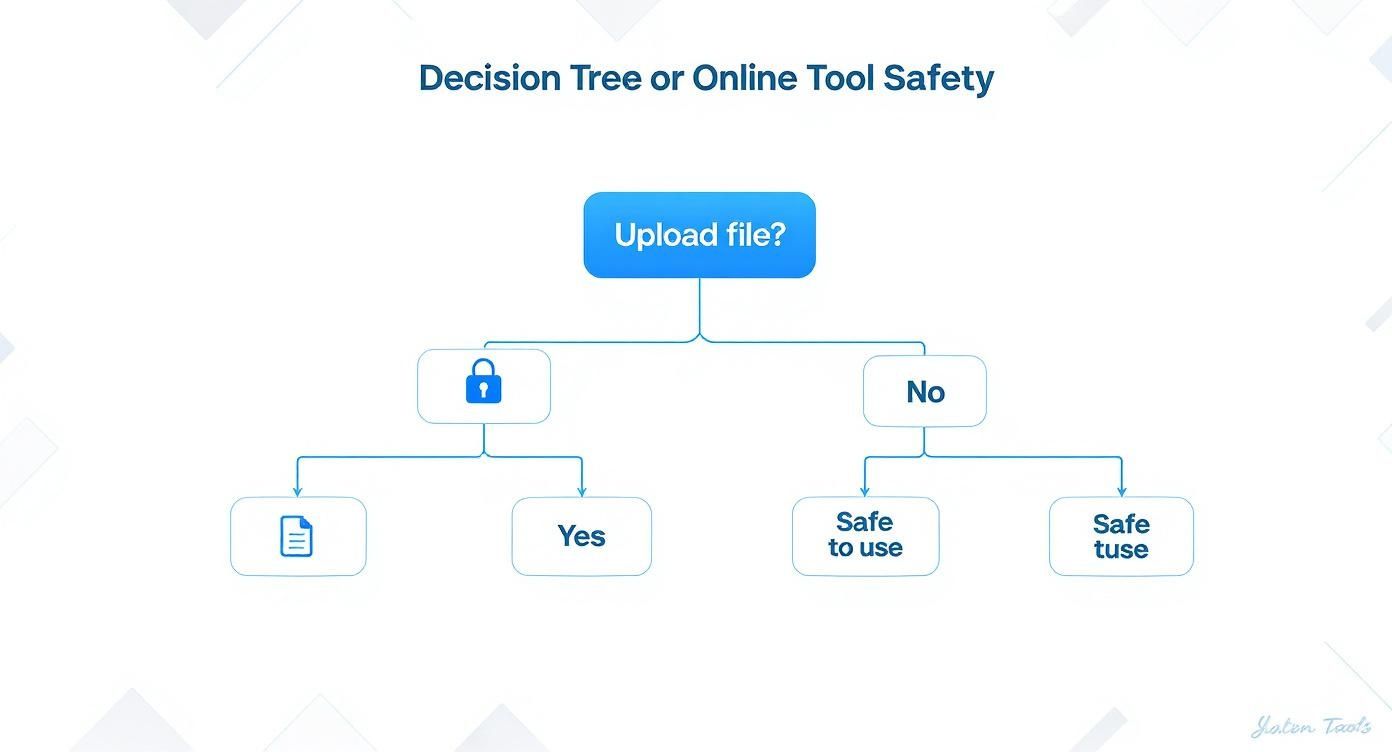
Como muestra el diagrama de flujo, una verificación rápida de los conceptos básicos de seguridad, como el icono de candado (HTTPS) y una política de privacidad clara, es un primer paso innegociable. Una vez que sepas qué buscar, puedes usar con confianza tanto herramientas en línea como fuera de línea para combinar tus archivos PDF de forma gratuita.
Preguntas frecuentes sobre combinar archivos PDF
Una vez que hayas fusionado algunos PDFs, probablemente te encontrarás con algunas preguntas prácticas. ¿Qué pasa con los límites de archivo? ¿La fusión arruina la calidad? Estos son los pequeños detalles que pueden confundirte.
Aquí están las respuestas directas a los inconvenientes más comunes que la gente encuentra al combinar archivos PDF gratis.
¿Hay un límite en la cantidad de PDFs que puedo combinar?
Sí, la mayoría de las herramientas en línea gratuitas tienen algún tipo de límite para evitar que sus servidores se sobrecarguen. Un límite típico podría ser tres fusiones por día, o un límite de alrededor de 10-20 documentos por lote. Para la mayoría de las cosas cotidianas, como armar un paquete de solicitud, eso es más que suficiente.
Pero si estás tratando de archivar cientos de facturas a la vez, probablemente te toparás con una pared. En esos casos, una aplicación de escritorio gratuita es tu mejor opción, ya que generalmente no tienen límites diarios o restricciones.
¿Combinar PDFs reducirá la calidad del archivo?
Esta es una gran pregunta, especialmente si estás trabajando con un portafolio de diseño o una presentación llena de imágenes. La respuesta corta es no: fusionar PDFs no reduce la calidad de tu texto o gráficos vectoriales. El proceso simplemente une tus páginas existentes en un nuevo archivo.
Donde podrías ver una ligera diferencia es con la compresión de imágenes. Para evitar que el tamaño del archivo final se dispare, algunas herramientas aplicarán un poco de compresión automáticamente.
Las buenas herramientas a menudo te permitirán elegir entre "estándar" y "alta calidad". Si la claridad visual es crítica, elige siempre la opción de mayor calidad. Preservará la resolución original de tus imágenes.
¿Puedo combinar archivos PDF protegidos con contraseña?
Nop. No puedes fusionar un PDF bloqueado o protegido con contraseña directamente. Si intentas subir uno a una herramienta en línea gratuita, casi siempre obtendrás un error. Es una característica de seguridad que evita que alguien se meta con un documento protegido.
La solución es simple: primero tienes que desbloquear el PDF. Simplemente abre el archivo con su contraseña, guarda una nueva versión sin la protección de contraseña y luego sube esa copia desbloqueada a la herramienta de fusión. Debería funcionar perfectamente.
¿Qué pasa si el PDF fusionado final tiene problemas de formato?
Sucede. A veces fusionas un montón de archivos y terminas con algunas páginas que están de lado o tienen un tamaño extraño. Un gráfico orientado horizontalmente mezclado con páginas verticales es un ejemplo clásico. La solución más fácil es verificar la consistencia de tus archivos originales antes de fusionarlos.
Si ya has fusionado el archivo y has detectado un error, no entres en pánico. La mayoría de las herramientas PDF, incluida PDFPenguin, tienen una herramienta separada de "Rotar PDF". Puedes subir el archivo combinado, arreglar la orientación de las páginas extrañas y descargar un documento limpio y de aspecto profesional.
¿Listo para fusionar tus PDFs sin complicaciones? PDFPenguin ofrece un conjunto de herramientas rápidas, gratuitas y seguras basadas en navegador para combinar, comprimir y organizar tus documentos en segundos. Comienza ahora y ve lo fácil que puede ser tu flujo de trabajo de PDF: https://www.pdfpenguin.net