
Cuando necesitas comparar dos PDFs online, estás buscando una herramienta que pueda marcar instantáneamente cada cambio. Podría ser una sola palabra en un contrato, un número modificado en un informe o un pequeño cambio de diseño en una prueba de diseño. Las mejores herramientas en línea te brindan un informe claro y codificado por colores que muestra todas las diferencias una al lado de la otra, sin hacerte instalar nada.
Por qué la comparación precisa de PDF es innegociable
En un entorno profesional, las pequeñas diferencias entre dos versiones de PDF pueden significar todo. Estamos hablando de millones de dólares, cumplimiento legal o incluso el fracaso del proyecto. Una sola cláusula alterada en un contrato o un número modificado en un estado financiero puede tener consecuencias masivas. Tratar de detectar estos cambios a ojo no es solo lento, es peligrosamente poco confiable.
Aquí es donde las herramientas de comparación dedicadas se vuelven esenciales. No solo revisan; ejecutan un análisis sistemático en el que realmente puedes confiar. La necesidad de este tipo de precisión es enorme.
Los riesgos de una verificación manual
Confiar solo en tus ojos es buscar problemas. Piensa en estos escenarios demasiado comunes donde una verificación manual simplemente no es suficiente:
- Negociaciones de contratos: Un cambio furtivo de redacción en una cláusula de responsabilidad se pierde, cambiando por completo quién es responsable.
- Informes financieros: Un dígito incorrecto en un informe anual engaña a los inversores y puede desencadenar serios problemas de cumplimiento.
- Diseño e ingeniería: Un cambio sutil en un plano no se detecta, lo que lleva a errores costosos cuando llega el momento de construir.
El verdadero problema con la comparación de PDF a mano no es solo que es lento; es el nivel inaceptable de riesgo que trae a tu trabajo. Una herramienta automatizada convierte este juego de adivinanzas de alto riesgo en un proceso confiable y repetible.
Un PDF no es solo un simple archivo de texto. Tiene capas de texto, imágenes y datos ocultos que hacen que la comparación manual sea una pesadilla. Una buena herramienta de comparación en línea deconstruye todas estas capas para asegurarse de que no se pierda nada, dándote la confianza de que has detectado cada cambio.
Comprendiendo las tecnologías principales de comparación de PDF
Para aprovechar al máximo una herramienta de comparación de PDF en línea, ayuda saber qué está sucediendo detrás de escena. Diferentes herramientas usan diferentes enfoques, y el mejor para ti depende completamente de lo que intentes encontrar. Conocer la diferencia entre estas tecnologías principales te ayuda a elegir la herramienta adecuada para el trabajo.
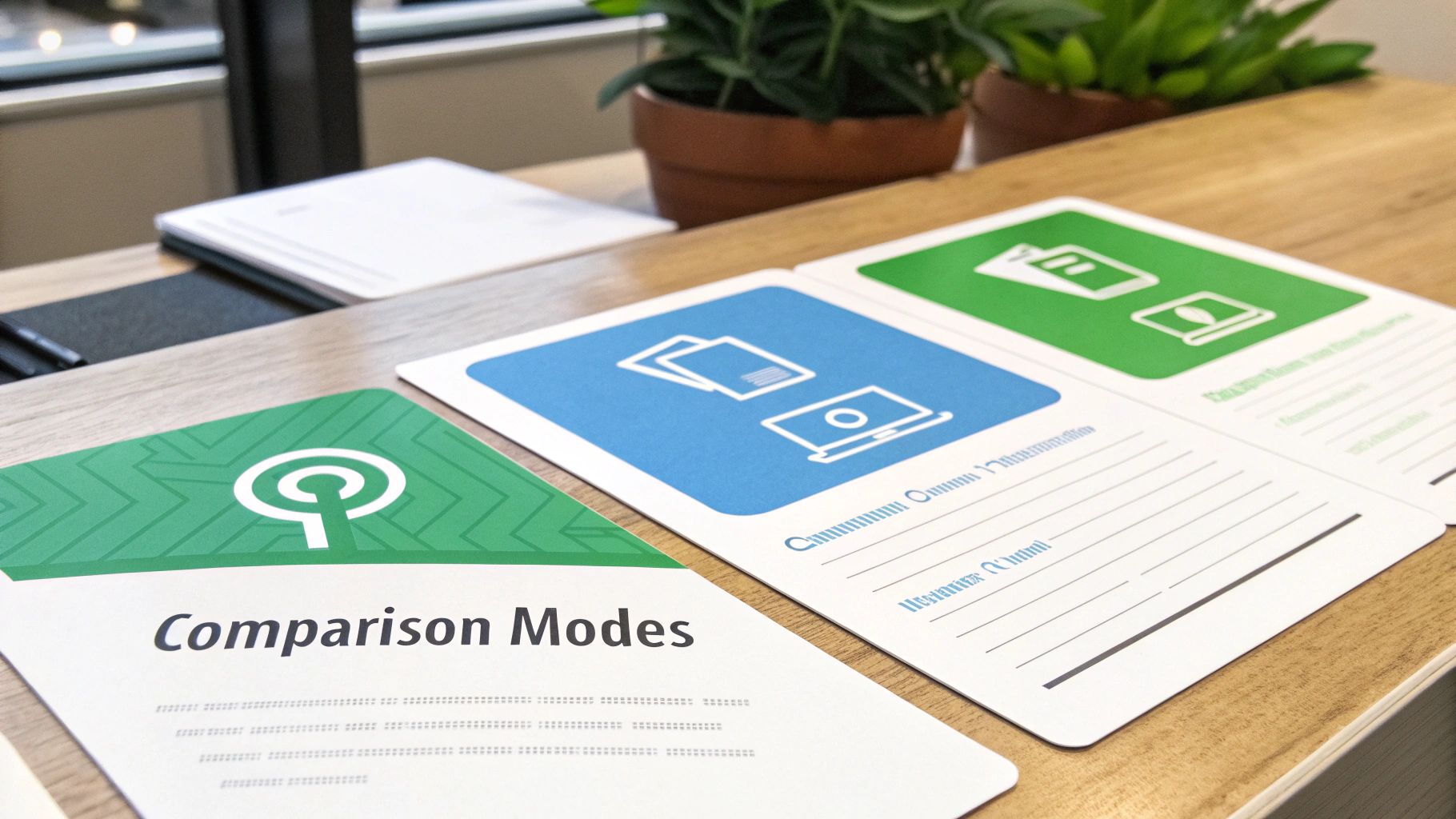
En el fondo, cualquier herramienta de comparación utiliza uno de los tres métodos principales para verificar tus archivos. Cada uno tiene sus propias fortalezas, lo que lo hace más adecuado para tipos específicos de documentos y cambios.
Comparación textual para integridad de contenido
El método más común es la comparación textual, a menudo llamada "diff". Este enfoque profundiza en el texto y los datos reales dentro de los archivos PDF, buscando algorítmicamente cualquier cambio en la redacción, los números o incluso la puntuación.
Piensa en ello como un revisor que lee cada palabra y carácter. Esto lo convierte en la opción preferida para documentos donde el contenido en sí es lo más importante.
- Mejor para: Contratos legales, informes financieros, manuscritos y otros documentos con mucho texto.
- Atrapa: Una cláusula eliminada, una oración agregada, un número cambiado o incluso un pequeño cambio de coma.
- Limitación: No siempre notará cambios en el diseño, las imágenes o los estilos de fuente si las palabras en sí no han cambiado.
Comparación visual para diseño y maquetación
A continuación está la comparación visual, que funciona de manera completamente diferente. En lugar de leer texto, esta tecnología convierte cada página PDF en una imagen y las compara píxel por píxel. Busca cualquier diferencia visual, por pequeña que sea.
Esto es lo que necesitas cuando la apariencia de un documento es tan crítica como su contenido. Detectará cambios sutiles que una herramienta basada en texto ignoraría por completo.
Una comparación visual es tu red de seguridad para pautas de marca, formularios complejos y diseños ricos en gráficos. Asegura que no solo las palabras, sino toda la presentación, sea exactamente como debería ser.
Imagina que estás revisando un diseño de folleto final o un plano arquitectónico. Una pequeña desalineación gráfica o un ligero cambio de color podría ser un gran error. La comparación visual está diseñada para marcar exactamente esos problemas.
Comparación asistida por OCR para documentos escaneados
Finalmente, tenemos la Comparación asistida por OCR. OCR significa Reconocimiento Óptico de Caracteres, la tecnología que convierte imágenes de texto en datos de texto reales y legibles. Este método es un salvavidas cuando necesitas comparar documentos de papel escaneados o archivos antiguos, básicamente, cualquier PDF que sea solo una imagen de una página.
Así es como funciona: la herramienta primero ejecuta OCR en ambos PDF escaneados para extraer todo el texto. Luego, realiza una comparación textual estándar en ese contenido extraído. La precisión realmente depende de la calidad del escaneo original y la fuerza del motor de OCR.
A veces, ayuda preparar tus archivos antes de comparar. Para PDF particularmente complicados, convertirlos a otro formato puede facilitar el proceso. Puedes encontrar excelentes herramientas para convertir un PDF a Word, lo que a veces puede simplificar la comparación.
Muy bien, tienes la teoría dominada. Ahora, seamos prácticos y caminemos a través de cómo realmente comparar dos PDFs online. Es sorprendentemente simple con herramientas como PDFPenguin, que están diseñadas para brindarte resultados rápidos y claros sin necesidad de instalar nada.
La mayoría de las herramientas en línea siguen los mismos pasos básicos, por lo que lo dominarás en poco tiempo.
Paso 1: Accede a la herramienta y sube archivos
Lo primero es lo primero, dirígete a la página web de la herramienta de comparación. Te saludará una interfaz simple, generalmente con botones grandes y obvios para subir tus documentos. Puedes arrastrar tus archivos directamente a la página o hacer clic para explorar las carpetas de tu computadora.
Para este tutorial, digamos que tenemos dos versiones de un contrato: Contrato-Original.pdf y Contrato-Revisado.pdf. El truco es tener claro cuál es el "original" y cuál es el "nuevo". Esto hace que el informe final sea mucho más fácil de leer.
¿Ves cómo hay dos cuadros separados para los archivos viejos y nuevos? Esa simple elección de diseño te ayuda a comenzar la comparación correctamente desde el principio.
Paso 2: Comienza la comparación
Con tus archivos cargados, estás listo para comenzar. Simplemente presiona el botón "Comparar" para iniciar la magia. Los servidores de la herramienta se pondrán a trabajar, ejecutando algoritmos complejos para identificar cada diferencia entre los dos documentos.
Solo toma unos momentos procesar. Las mejores herramientas, como la nuestra, te mostrarán los resultados en una vista lado a lado. Esto cambia el juego porque no solo obtienes una lista de lo que cambió; estás viendo exactamente dónde cambió en el contexto del documento.
La vista lado a lado es el estándar de oro por una razón. Te permite ver el texto original justo al lado de la versión revisada, haciendo que sea instantáneamente obvio lo que se agregó, eliminó o reformuló.
Paso 3: Lee los resultados codificados por colores
El paso final es dar sentido a la salida. Las buenas herramientas utilizan un sistema de código de colores simple que hace que los cambios resalten, por lo que puedes digerirlos de un vistazo. Los colores exactos pueden diferir de una herramienta a otra, pero la lógica es bastante universal:
- Verde: Esto casi siempre significa que se han agregado texto o gráficos a la nueva versión.
- Rojo (a menudo con un tachado): Esto resalta el contenido que se eliminó del documento original.
- Azul o Amarillo: Estos colores se usan a menudo para marcar cosas que se modificaron, como una oración reformulada o un párrafo movido.
Y eso es realmente todo lo que hay. Seguir estos tres simples pasos te permite comparar con precisión cualquier par de archivos PDF en línea. Al revisar sistemáticamente los cambios resaltados, detectarás cada edición crítica sin los dolores de cabeza y el error humano de la corrección manual de pruebas.
Evaluando las mejores herramientas de comparación de PDF en línea
Intentar comparar dos PDFs online puede sentirse como si te estuvieras ahogando en opciones. Pero aquí está la cosa: no todas las herramientas están construidas igual, y la "mejor" realmente depende de lo que necesites hacer. En lugar de simplemente recitar características, miremos a los principales contendientes y averigüemos cuál se adapta a tu situación específica, centrándonos en la precisión, la seguridad y los casos de uso del mundo real.
Para cualquier persona en un entorno profesional, la precisión lo es todo. Necesitas confiar en que tu herramienta puede detectar cada cambio, por pequeño que sea.
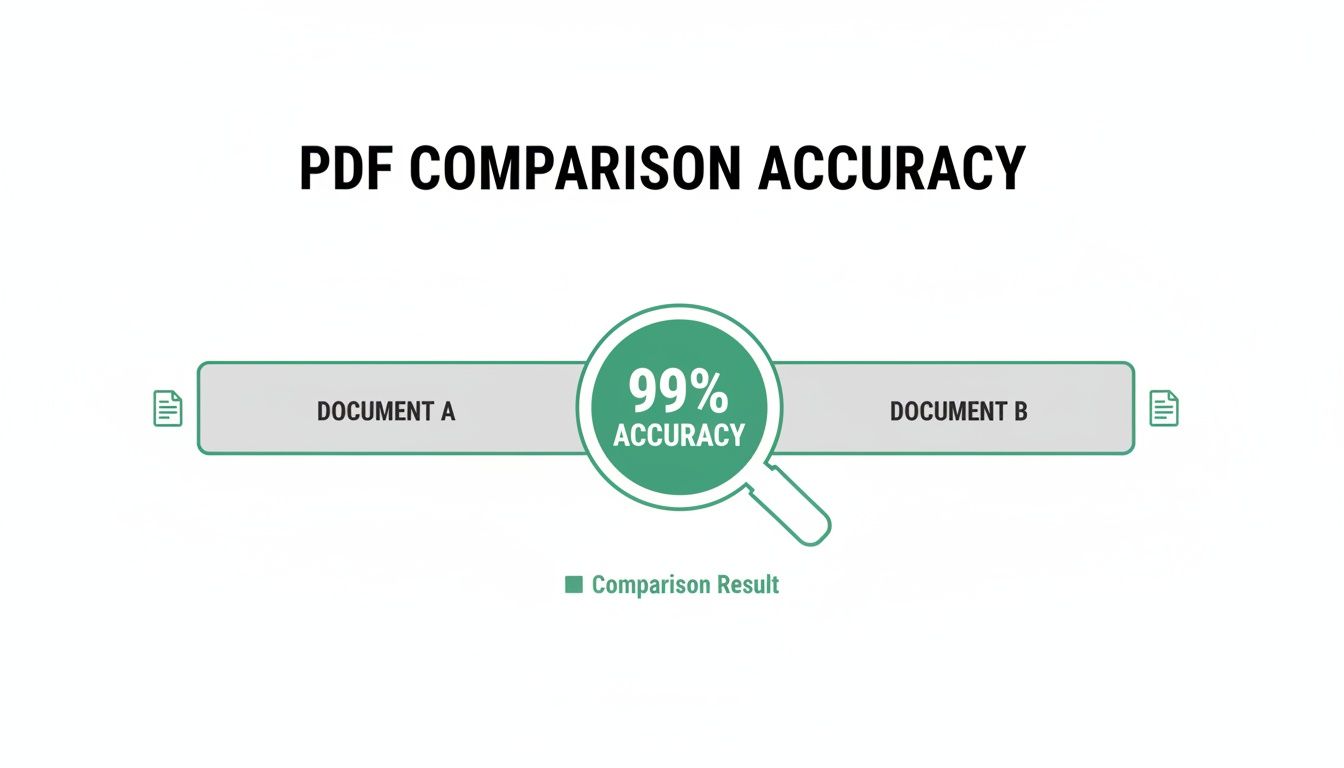
Esto solo demuestra que la tecnología adecuada puede darte resultados casi perfectos, para que puedas dejar de preocuparte por perderte una edición crítica entre versiones.
Adobe Acrobat Pro: Mejor para flujos de trabajo integrados
No es sorprendente que Adobe Acrobat Pro esté en esta lista. Es el peso pesado de la industria, y su herramienta de comparación es poderosa y confiable. Es genial para detectar todo, desde cambios de texto y formato hasta intercambios de imágenes, y genera un informe detallado que puedes filtrar para concentrarte en lo que importa.
El verdadero superpoder de Acrobat es lo bien que juega con otros, especialmente dentro de los ecosistemas de Adobe y Microsoft. Si tu equipo ya vive en Creative Cloud o Microsoft 365, usar Acrobat se siente perfecto. No hay necesidad de aprender una herramienta completamente nueva.
Diferenciador clave: Para equipos que ya pagan suscripciones de Adobe o Microsoft, Acrobat Pro es una obviedad. Ofrece potentes funciones de comparación sin obligarte a cambiar de aplicaciones o interrumpir tu flujo de trabajo.
¿La gran trampa? El precio. La función de comparación está bloqueada detrás de la suscripción paga de Acrobat Pro, que es excesiva si solo necesitas verificar un documento de vez en cuando.
PDFPenguin: Mejor para comparaciones rápidas y seguras
Cuando necesitas resultados rápidos y precisos sin buscar tu tarjeta de crédito, PDFPenguin es la respuesta. Es una herramienta basada en navegador absolutamente simple que logra el equilibrio entre facilidad de uso y tecnología poderosa. Además, se toma en serio la privacidad al eliminar automáticamente tus archivos después del procesamiento, algo imprescindible para documentos confidenciales.
- Facilidad de uso: Una simple interfaz de arrastrar y soltar te lleva desde la carga hasta la comparación en segundos.
- Enfoque de seguridad: Los archivos se procesan a través de HTTPS y no se almacenan a largo plazo, por lo que no tienes que preocuparte por tus datos.
- Accesibilidad: Es completamente gratis, lo que lo hace perfecto para estudiantes, autónomos o cualquier persona que necesite realizar comparaciones ocasionales pero precisas.
Y no es solo para comparar. Puedes explorar el conjunto completo de herramientas de documentos en la página de herramientas PDF de PDFPenguin para manejar otras tareas como fusionar o comprimir archivos.
Protección de tus datos al comparar PDFs en línea
Siempre que comparas dos PDFs online, esencialmente estás entregando tus documentos a un servidor de terceros. Es rápido y conveniente, pero también conlleva riesgos, especialmente si esos archivos son contratos comerciales confidenciales, estados financieros o registros personales. La gran pregunta es: ¿qué pasa con tus datos una vez que se realiza la comparación?
Algunos servicios en línea pueden conservar tus archivos más tiempo del que te gustaría, dejándolos vulnerables. Es por eso que elegir una herramienta que se tome en serio tu privacidad no es solo una buena idea; es esencial.
Una lista de verificación de seguridad práctica
Antes de subir algo importante, tómate un minuto para ejecutar la herramienta a través de esta rápida verificación de seguridad. Unos momentos de diligencia pueden salvarte de un gran dolor de cabeza de datos en el futuro.
-
Busca cifrado HTTPS/SSL: ¿Hay un pequeño icono de candado en la barra de direcciones de tu navegador? Ese candado significa que tu conexión está cifrada, por lo que tus archivos están codificados y seguros mientras viajan desde tu computadora al servidor.
-
Verifica la política de retención de datos: Una herramienta confiable será sincera sobre cuánto tiempo conserva tus archivos. Quieres ver una promesa de eliminación automática de archivos justo después del procesamiento. Las herramientas como PDFPenguin se basan en este principio, por lo que tus datos nunca persisten.
-
Lee los términos de privacidad: No necesitas ser abogado, pero un escaneo rápido de la política de privacidad puede revelar señales de alerta, como cláusulas que otorgan al servicio derechos sobre tu contenido. El lenguaje debe ser claro y centrado en protegerte a ti, no a ellos.
El estándar de oro para cualquier herramienta de documentos en línea es una política de eliminación estricta y automatizada. Si un servicio no te dice exactamente cómo maneja tus archivos, simplemente asume que no es lo suficientemente seguro para información confidencial.
Para una capa adicional de seguridad, puedes tomar el asunto en tus propias manos. Puedes aprender cómo proteger tus PDFs con una contraseña antes de siquiera subirlos. Es un paso simple que agrega una defensa poderosa, dándote total tranquilidad.
¿Tienes preguntas sobre comparar PDFs?
Incluso las mejores herramientas en línea pueden dejarte con algunas preguntas. Cuando intentas detectar diferencias entre dos PDF, quieres respuestas claras y rápidas para poder hacer el trabajo. Aquí hay algunos problemas comunes que vemos y cómo manejarlos.
¿Puedo comparar dos PDFs escaneados?
Sí, pero hay una trampa. Una herramienta de comparación estándar no puede leer un documento escaneado porque ve el texto como una gran imagen. Para que funcione, necesitas una herramienta con Reconocimiento Óptico de Caracteres (OCR) incorporado.
La tecnología OCR escanea la imagen, reconoce las letras y palabras, y las convierte en texto real que la computadora puede leer. Solo entonces puede ocurrir la comparación. La precisión realmente se reduce a dos cosas:
- La calidad de tu escaneo (más nítido siempre es mejor).
- Qué tan bueno es el motor OCR de la herramienta.
Un escaneo borroso o de baja resolución casi siempre te dará una comparación desordenada e inexacta. Siempre comienza con el escaneo más limpio que tengas.
¿Cuál es la diferencia entre una comparación de texto vs. visual?
Estos dos métodos buscan cosas completamente diferentes, y elegir el correcto es clave.
Una comparación textual profundiza en los datos subyacentes del documento. Es perfecta para encontrar cambios en palabras, números y oraciones. Piensa en contratos, informes o manuscritos, en cualquier lugar donde el contenido real sea lo que más importa.
Una comparación visual, por otro lado, trata cada página como una fotografía. Las compara píxel por píxel para detectar diferencias en el diseño, las imágenes, los tamaños de fuente o el formato. Una comparación de texto pasaría por alto estos cambios por completo.
Conclusión clave: Usa una comparación de texto cuando te importe lo que dice el documento. Usa una comparación visual cuando también te importe cómo se ve.
¿Cómo puedo obtener los resultados más precisos?
Obtener una comparación confiable es simple si sigues unos pocos pasos. Primero, verifica dos veces que has subido las versiones correctas de tus documentos; una simple confusión es el error más común.
A continuación, elige el modo de comparación adecuado para tu objetivo: texto para un resumen legal, visual para una maqueta de diseño. Si estás trabajando con archivos escaneados, asegúrate de que sean de alta resolución para darle al OCR una oportunidad de luchar. Finalmente, no solo mires los aspectos destacados; revisa cada cambio en el contexto del documento completo para comprender su impacto real.
¿Listo para comparar tus PDF sin adivinar? La herramienta de Comparar de PDFPenguin te brinda una forma rápida, gratuita y segura de detectar cada cambio. Tus archivos se eliminan automáticamente para una privacidad total. Pruébalo ahora en https://www.pdfpenguin.net.