
La forma más rápida de comprimir un PDF sin perder calidad
¿Alguna vez has intentado enviar un PDF por correo electrónico solo para encontrarte con el temido error de "archivo demasiado grande"?
¿O tal vez subiste un informe a un portal de empleo y fue rechazado porque excedía el límite de tamaño?
Los archivos PDF son increíbles para mantener diseños consistentes, pero también tienden a inflarse rápido, especialmente cuando incluyen imágenes, gráficos o fuentes incrustadas.
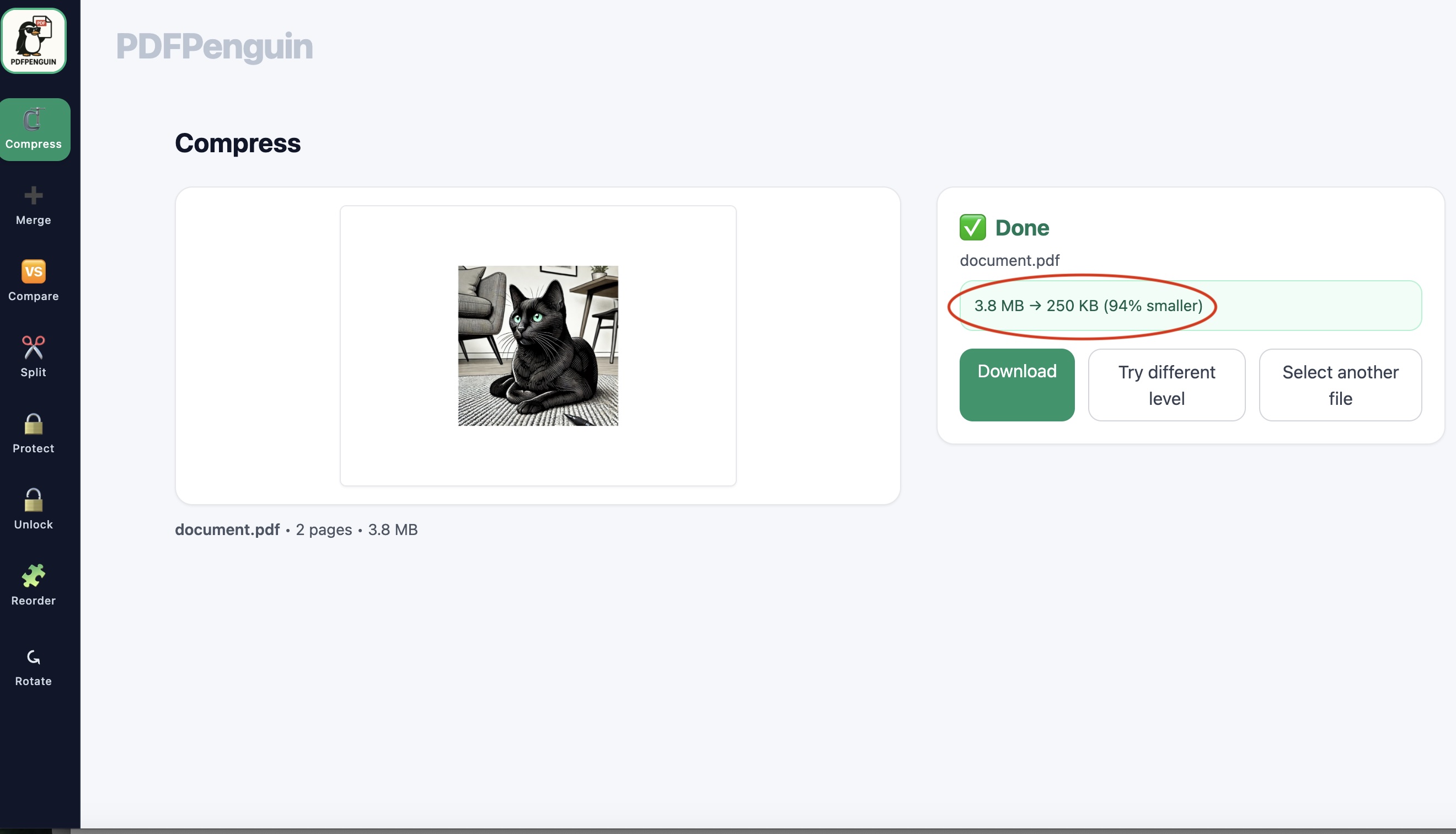
Ahí es donde entra la herramienta Comprimir PDF de PDFPenguin.
En esta guía, te mostraremos la forma más rápida de reducir archivos PDF, mantenerlos nítidos y asegurarte de que nunca vuelvas a tener errores de tamaño.
🎥 Demostración rápida: Ve la compresión de PDF en acción
Por qué los archivos PDF se vuelven demasiado grandes
-
Imágenes de alta resolución: Escaneos y fotos guardados a más de 300 DPI añaden megabytes al instante.
-
Fuentes incrustadas: Cada archivo de fuente aumenta el tamaño del archivo.
-
Metadatos extra: La información oculta y el historial de versiones hacen que los archivos sean más pesados.
-
Ediciones múltiples: Guardar y volver a guardar archivos PDF sin optimización añade peso innecesario.
Cómo comprimir un PDF paso a paso
-
Ve a la página de Comprimir PDF.
-
Arrastra y suelta tu archivo, o haz clic en subir.
-
Elige Compresión recomendada para el mejor equilibrio entre tamaño y calidad.
-
Descarga tu nuevo PDF en segundos.
Eso es todo: sin registros, sin descargas, sin trampas ocultas.
Consejos profesionales para los mejores resultados
-
Previsualiza primero: Después de la compresión, abre tu PDF y haz zoom para revisar gráficos y texto.
-
Divide y luego comprime: Si solo necesitas una sección, usa Dividir PDF primero, luego comprime el archivo más pequeño.
-
Une y luego comprime: Al combinar archivos, siempre Une PDFs antes de ejecutar la compresión en la versión final.
-
Escaneos en escala de grises: Para documentos con muchas imágenes, la escala de grises puede reducir el tamaño del archivo a la mitad sin afectar la legibilidad.
Preguntas frecuentes
P: ¿Comprimir un PDF reduce la calidad?
R: No cuando usas nuestra configuración recomendada. El texto permanece nítido y las imágenes se optimizan para mayor claridad.
P: ¿Es realmente gratuito PDFPenguin?
R: Sí. Todas nuestras herramientas principales, desde Comprimir PDF hasta Comparar PDF, son 100% gratuitas.
P: ¿Puedo comprimir múltiples archivos PDF a la vez?
R: Sí. Simplemente únelos primero con Unir PDF, luego comprime el archivo final.
P: ¿Es seguro mi archivo?
R: Absolutamente. Procesamos los archivos de forma segura y los eliminamos automáticamente después de un corto período.
Conclusión
Comprimir archivos PDF no tiene por qué ser complicado.
Con la herramienta Comprimir PDF de PDFPenguin, puedes reducir archivos de gran tamaño en segundos y enviarlos a cualquier lugar con confianza.
Ya seas estudiante, profesional o simplemente intentes subir un formulario sin errores, PDFPenguin te respalda: gratis, rápido y sin frustraciones.