
Todos hemos estado allí. Esa sensación de hundimiento cuando necesitas hacer un pequeño cambio en un PDF, pero un muro de contraseñas te detiene en seco. Es una de las frustraciones más comunes en cualquier flujo de trabajo, especialmente cuando una fecha límite te respira en la nuca.
Pero, ¿y si la solución fuera más simple de lo que pensabas? A menudo, tienes la contraseña para abrir el archivo, pero aún estás bloqueado para realizar ediciones. Vamos a arreglar eso.
Por qué los PDF protegidos son un obstáculo tan común
Chocar con un obstáculo con un PDF protegido no es un problema técnico oscuro: es un asesino de productividad diario para profesionales de todas partes. Los equipos legales necesitan anotar archivos de casos confidenciales, y los especialistas en marketing reciben informes de campaña bloqueados de los clientes. La necesidad de ediciones rápidas es constante, pero también lo es la necesidad de seguridad.
El "por qué" detrás del bloqueo
Los PDF están bloqueados por buenas razones, y entenderlas te ayuda a saber a qué te enfrentas.
- Protección de datos confidenciales: Esta es la gran razón. Los contratos, los informes financieros y los registros médicos contienen información que absolutamente no puede ser alterada o vista por las personas equivocadas.
- Garantizar el cumplimiento normativo: Industrias como las finanzas y la atención médica operan bajo reglas estrictas (piensa en HIPAA o GDPR). Proteger documentos con contraseña no es solo una buena idea; a menudo es un requisito legal.
- Mantener los derechos de autor y la propiedad intelectual: Los autores, diseñadores e investigadores bloquean su trabajo para evitar la copia, impresión o distribución no autorizadas. Así es como protegen su propiedad intelectual.
Estas protecciones son cruciales, pero pueden crear una fricción real. Es posible que puedas leer un archivo perfectamente bien, pero se te impide resaltar texto, agregar un comentario rápido o completar un campo de formulario. Ahí es donde una herramienta simple basada en el navegador marca la diferencia.
La creciente necesidad de herramientas simples de desbloqueo
La lucha por editar documentos protegidos ha creado una enorme demanda de mejores herramientas. El mercado de software de edición de PDF se valoró recientemente en 0.78 mil millones de USD y se espera que se dispare a 2 mil millones de USD para 2033.
¿Por qué el crecimiento masivo? Porque los profesionales necesitan hacer el trabajo. De hecho, más del 70% de las empresas de EE. UU. utilizan herramientas PDF específicamente para el manejo seguro de documentos. Y para el 65% de esas empresas, las características para editar archivos protegidos son una prioridad máxima.
Esto es exactamente por lo que existe una herramienta como PDFPenguin. Te permite desbloquear y editar archivos rápidamente directamente en tu navegador, sin descargas ni molestias. Siempre que tengas la contraseña y el derecho a realizar cambios, puedes volver al trabajo en segundos.
Decodificando la seguridad de PDF: ¿Por qué no puedo editar este archivo?
Antes de que puedas abrir un PDF protegido, tienes que averiguar con qué tipo de bloqueo estás tratando. No toda la seguridad de PDF es igual. Hay dos tipos principales, y saber cuál te detiene es el primer y más crítico paso.
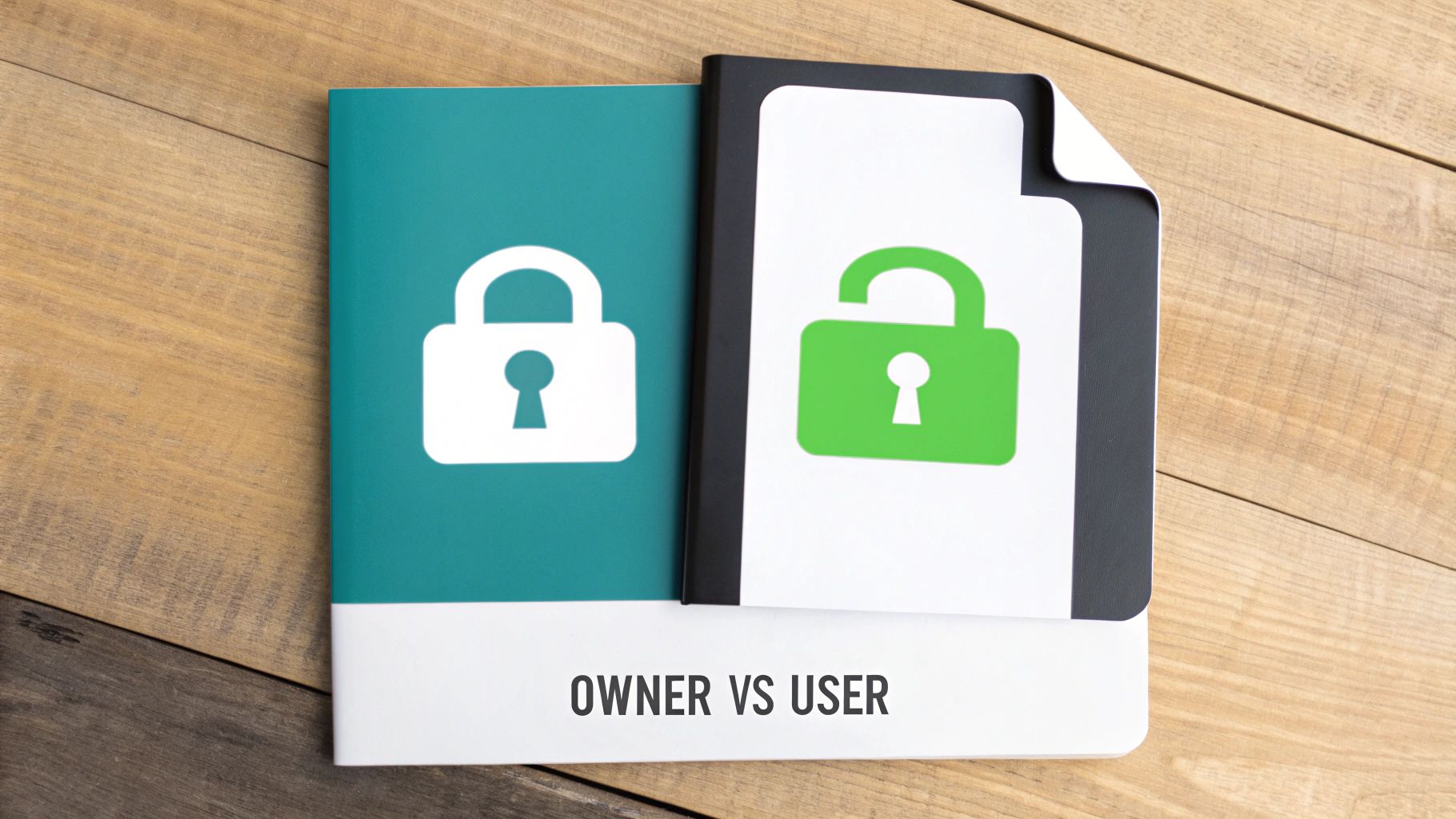
Piensa en un bloqueo como la llave de la puerta principal y el otro como un conjunto de reglas de la casa que tienes que seguir una vez que estás dentro. Obtener esta distinción correcta te ahorrará una tonelada de tiempo y frustración.
Tipos de contraseñas de PDF y sus restricciones
Aquí hay un desglose rápido para ayudarte a identificar qué está bloqueando tu archivo.
| Tipo de seguridad | Qué restringe | Caso de uso común |
|---|---|---|
| Contraseña de usuario (Contraseña de apertura) | Abrir y ver todo el documento. | Compartir registros financieros confidenciales o contratos legales con una persona específica. |
| Contraseña de propietario (Contraseña de permisos) | Acciones como editar, copiar, imprimir o comentar. | Distribuir un informe final o un formulario que no debe ser alterado por el destinatario. |
Entender esta diferencia es todo. Uno requiere una contraseña solo para ver el contenido, mientras que el otro te deja entrar pero te ata las manos.
La contraseña de usuario (también conocida como "Contraseña de apertura")
El primer tipo es la contraseña de usuario, que es la más directa. Si un PDF tiene este bloqueo, ni siquiera puedes abrirlo o mirarlo sin la contraseña. Es un guardián total.
Es como un diario cerrado con llave. Sin la llave, el contenido está completamente oculto. Esta es la opción para documentos súper confidenciales donde solo ver el archivo es un privilegio.
La contraseña de propietario (también conocida como "Contraseña de permisos")
Esta es mucho más común en los negocios cotidianos y probablemente es lo que te está causando dolores de cabeza en este momento. La contraseña de propietario, o contraseña de permisos, te permite abrir y leer el PDF perfectamente, pero el creador ha puesto un bloqueo en ciertas acciones.
Estas restricciones generalmente incluyen cosas como:
- Edición: No puedes cambiar ningún texto, agregar imágenes ni alterar el diseño.
- Copia: Intentar seleccionar y copiar texto o gráficos está deshabilitado.
- Impresión: La función de impresión está atenuada, lo que te impide hacer copias físicas.
- Comentarios: Olvídate de agregar notas, resaltados o cualquier otro comentario.
Este es ese escenario clásico en el que puedes ver la información pero no puedes hacer nada con ella. Si alguna vez has recibido un informe de un colega y solo necesitabas corregir un pequeño error tipográfico, te has topado con este muro. Si quieres configurar este tipo de reglas en tus propios archivos, consulta nuestra guía sobre cómo proteger un PDF con contraseña.
Consejo Rápido: La forma más fácil de verificar es hacer clic derecho en el archivo, ir a Propiedades y hacer clic en la pestaña Seguridad. Este pequeño menú te mostrará una lista de lo que está Permitido y No Permitido, diciéndote instantáneamente a qué tipo de bloqueo te enfrentas.
Una vez que sepas que estás bloqueado por una contraseña de permisos (y tienes el derecho de hacer cambios), estás en la posición perfecta para usar una herramienta para desbloquearlo para editar.
Cómo desbloquear y editar tu PDF protegido
Vamos directo al grano. Tienes un PDF protegido, necesitas hacer cambios y lo necesitas hecho ahora. Olvídate de descargar software torpe o luchar con configuraciones complicadas. Puedes desbloquear y editar un PDF protegido directamente desde tu navegador en solo unos minutos.
Imagina que eres un gerente de marketing. Un cliente envía el informe final de la campaña como un PDF protegido. Puedes abrirlo, pero no puedes agregar los comentarios de tu equipo ni corregir un pequeño dato. Es un obstáculo clásico: tienes permiso para ver el archivo, pero una contraseña de permisos te impide hacer tu trabajo.
Este no es un problema raro. El mercado de editores de PDF está en auge, y se espera que salte de 3.358,86 millones de USD a un masivo 15.114,11 millones de USD para 2032. ¿Por qué? Debido a frustraciones diarias como esta. Para las pequeñas y medianas empresas, donde el 78% confía en documentos digitales, quedarse atascado con archivos bloqueados es un gran asesino de la productividad. Un estudio incluso encontró que el 62% del personal administrativo enfrenta retrasos debido a PDF protegidos.
Encontrando la herramienta de desbloqueo online adecuada
Lo primero es lo primero, necesitas una herramienta online confiable. Mi opción es PDFPenguin porque está construida pensando en la privacidad: utiliza conexiones seguras (HTTPS) y elimina automáticamente tus archivos después del procesamiento. Eso significa que tus documentos confidenciales no están simplemente guardados en un servidor aleatorio.
Las mejores herramientas también son increíblemente simples. No deberías tener que navegar por un laberinto de menús confusos solo para desbloquear un archivo.
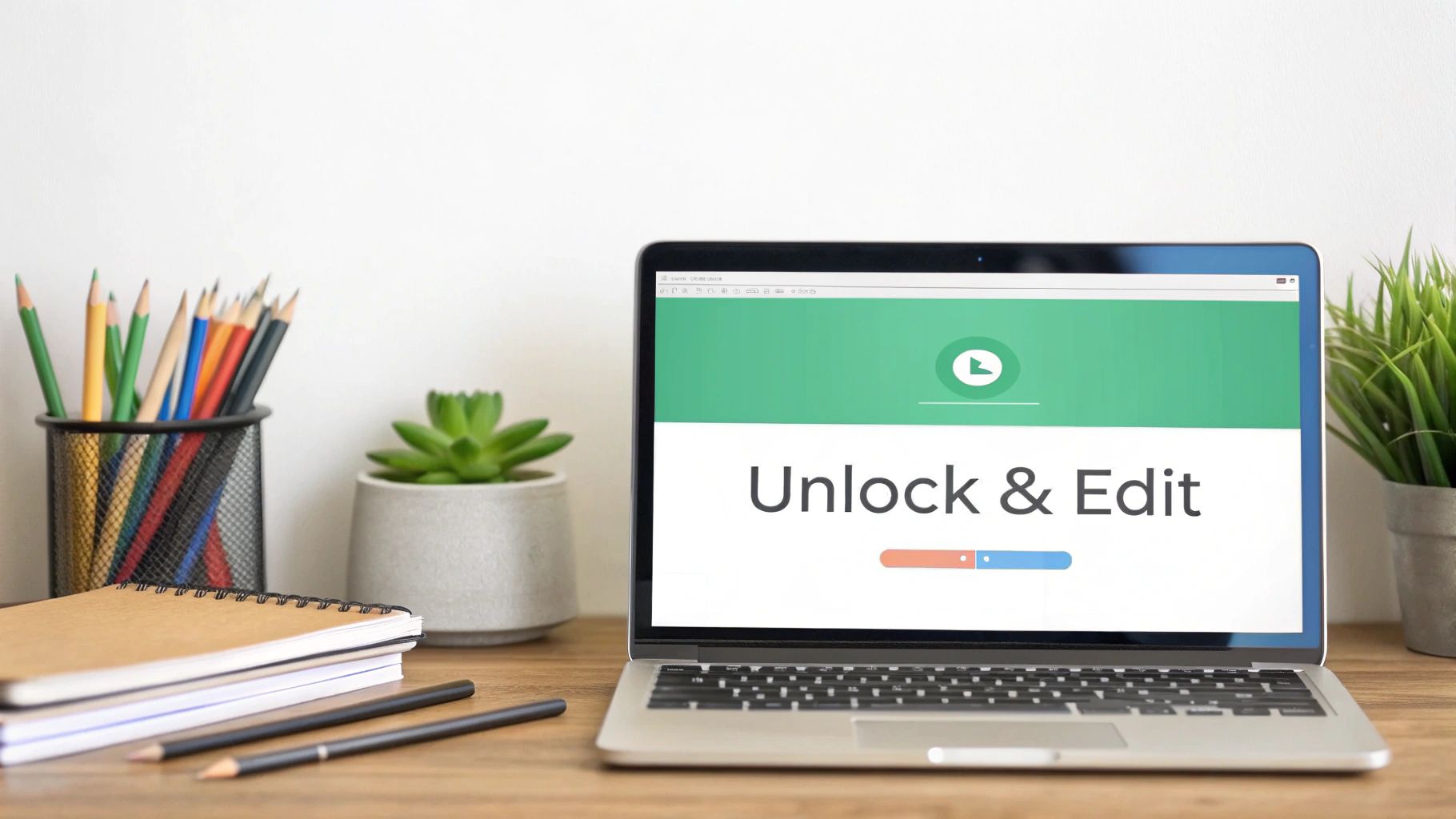
Como puedes ver, una buena interfaz va directo al grano. Sin conjeturas, solo un lugar claro para cargar tu archivo y comenzar.
El flujo de trabajo de Desbloquear para Editar
Una vez que estás en la página de desbloqueo, el proceso es muy simple. Así es como pasas de un documento bloqueado a uno editable en menos de un minuto.
- Sube tu PDF protegido: Arrastra y suelta tu archivo en la página o usa el botón "Seleccionar archivo PDF" para encontrarlo en tu computadora.
- Ingresa la contraseña: Aparecerá un mensaje pidiendo la contraseña del documento. Esta es la contraseña de propietario que ya tienes. Solo un aviso: estas herramientas son para eliminar restricciones que estás autorizado a omitir, no para descifrar contraseñas desconocidas.
- Desbloquea y Edita: Después de ingresar la contraseña correcta, la herramienta elimina el bloqueo de permisos instantáneamente. Una gran plataforma te dará entonces la opción de ir directamente a un editor. Esto cambia el juego porque te evita descargar el archivo desbloqueado solo para volver a cargarlo en otro lugar.
Con las restricciones eliminadas, el documento es tu lienzo. Agrega comentarios, resalta secciones clave, inserta nuevas imágenes o incluso reordena las páginas. Es totalmente accesible para cualquier cambio que necesites.
Realizando ediciones y finalizando tu documento
Ahora estás en el editor con control total. Puedes agregar cuadros de texto para notas, usar una herramienta de dibujo para rodear cifras importantes o cambiar un gráfico antiguo por uno actualizado. El objetivo es hacer tus cambios rápidamente sin estropear el diseño original.
Cuando termines, simplemente descarga la nueva versión no asegurada. Incluso puedes volver a protegerla con una nueva contraseña si lo necesitas antes de enviarla.
Por cierto, una vez que tengas tu PDF desbloqueado, aprender a dominar la toma de notas en PDF puede acelerar seriamente tu proceso de revisión en proyectos futuros.
¿Tienes curiosidad por probarlo tú mismo? Dirígete a nuestra herramienta Desbloquear PDF y mira lo fácil que es.
Navegando por los límites éticos y legales
La capacidad de desbloquear y editar un PDF protegido es una herramienta poderosa. Pero un gran poder conlleva una gran responsabilidad. El hecho de que puedas eliminar las protecciones de un documento no siempre significa que debas.
Antes de ir más lejos, es fundamental entender dónde se trazan las líneas éticas y legales.
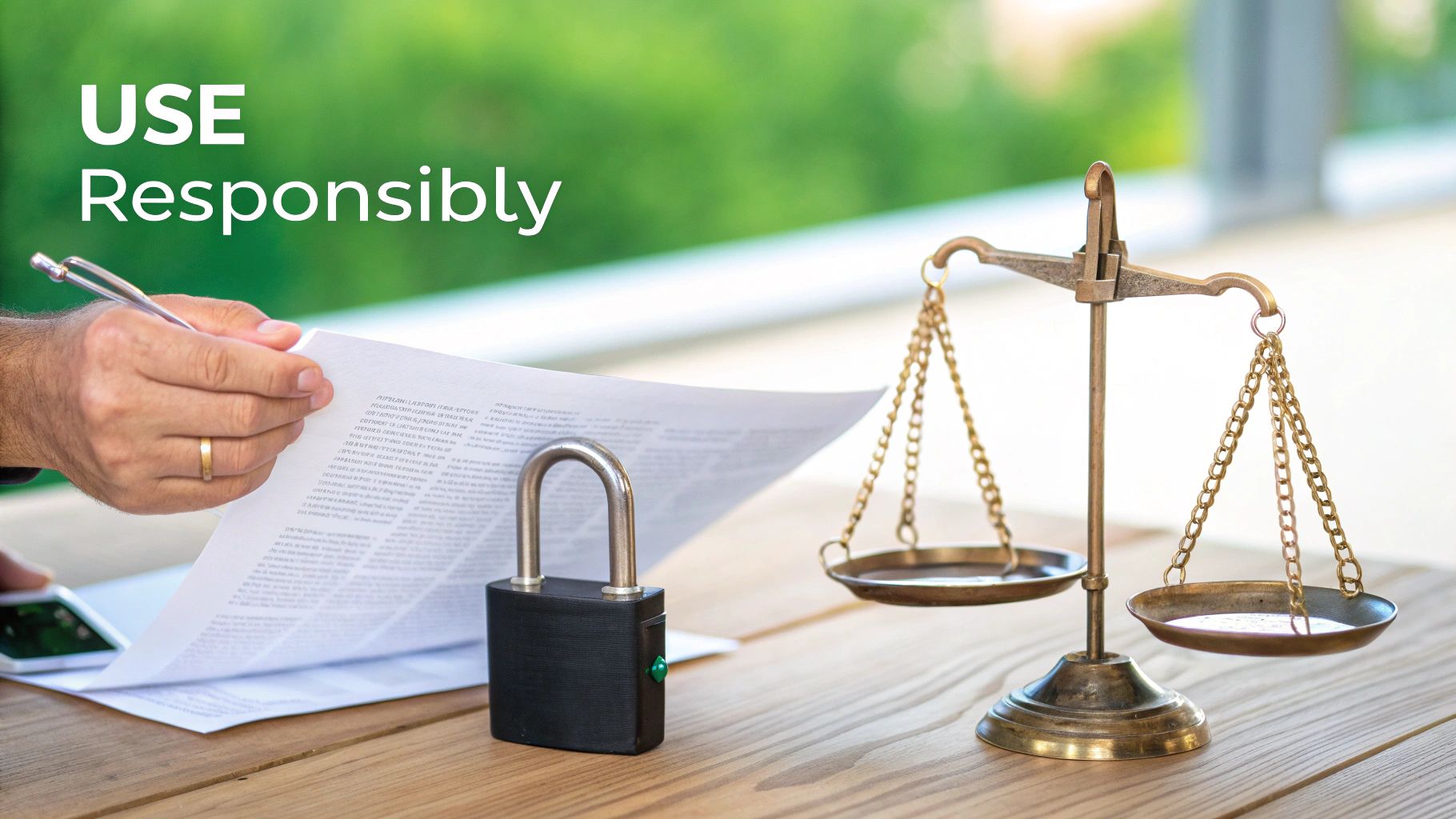
Seamos muy claros: estos métodos son para situaciones en las que tienes la autoridad legítima para modificar un archivo. Esto no se trata de piratear documentos que no tienes por qué tocar. Se trata de superar un obstáculo técnico cuando eres el propietario legítimo o se te ha dado permiso explícito para hacer cambios.
Cuándo está bien editar un PDF protegido
Piénsalo como usar la llave de tu propia casa. Si es tu casa, o el dueño te dio una llave, estás libre de culpa. La misma lógica se aplica a los PDF.
Aquí hay algunos escenarios perfectamente legítimos:
- Eres el autor original. Tal vez bloqueaste un archivo por seguridad, pero ahora has olvidado la contraseña o necesitas eliminar las restricciones para un compañero de equipo.
- Tienes permiso expreso. El creador del documento te ha pedido que hagas ediciones y te ha dado la contraseña para eliminar la seguridad de nivel de propietario.
- Es tu propia información personal. Necesitas editar un extracto bancario protegido con contraseña o un contrato personal que te pertenece.
En estos casos, solo estás gestionando tu propia información o haciendo tu trabajo con el pleno consentimiento del creador.
Las señales de alerta: Respetar la propiedad intelectual y la confidencialidad
Cruzas una línea ética importante en el momento en que intentas eludir la seguridad en un documento que no posees o no tienes permiso para alterar. Aquí es donde entran en juego cosas como los derechos de propiedad intelectual y los acuerdos de confidencialidad, y puede ponerse serio.
Aquí hay un ejemplo del mundo real. Desbloquear un formulario W-2 protegido con contraseña que te envió tu empleador está totalmente bien, son tus datos financieros. ¿Pero eliminar la protección contra copia de un libro de texto que compraste para poder compartirlo con toda tu clase? Eso es una violación de derechos de autor.
Punto Clave: Todo se reduce a la propiedad y la autorización. Si no creaste el contenido y no te han dado permiso para cambiarlo, detente. No intentes editar el PDF protegido.
Entender esta responsabilidad es tan importante como conocer los pasos técnicos. Esto es especialmente cierto en entornos profesionales donde los documentos pueden contener datos altamente confidenciales. Asegúrate de estar siempre operando del lado correcto de la ley y utilizando herramientas poderosas como estaban destinadas: para aumentar la productividad, no para socavar la seguridad.
Consejos profesionales para gestionar documentos protegidos
Entonces, has descubierto cómo editar un PDF bloqueado. Ese es el primer paso. El verdadero desafío es gestionar estos archivos sin crear un desastre caótico, especialmente cuando estás trabajando con un equipo. No se trata solo de entrar y hacer un cambio; se trata de construir un flujo de trabajo que sea fluido, seguro y confiable.
Hacer bien estos hábitos desde el principio te salva de futuros dolores de cabeza y protege la integridad de tu trabajo.
Uno de los peores sentimientos es editar un contrato legal complejo o un informe financiero, y luego preguntarse: "¿Borré accidentalmente una oración crucial? ¿Se cambió un número por error?". Esa pequeña duda puede ser paralizante, especialmente cuando una sola coma mal colocada podría tener graves consecuencias.
Mantén la integridad del documento con herramientas inteligentes
Después de haber hecho tus cambios, ¿cómo puedes estar 100% seguro de que solo están tus ediciones previstas? Releer un documento de 50 páginas a mano no solo es una lata, es una receta para el error humano. Hay una manera mucho más inteligente.
Usa una herramienta de comparación de documentos. Una función impulsada por IA puede escanear y resaltar instantáneamente cada diferencia entre el PDF protegido original y tu nueva versión. Te da un mapa visual claro de cada cambio, para que puedas confirmar que tu trabajo es correcto y que no se deslizaron accidentes. Es el control de calidad final que te da total confianza.
Siempre vuelve a proteger tus documentos
Terminar tus ediciones y dejar un documento confidencial desbloqueado es como salir de tu casa y dejar la puerta principal abierta de par en par. Tan pronto como termines tu trabajo, debes volver a aplicar la seguridad para proteger la información interna, especialmente si estás a punto de compartirla.
- Elige una contraseña segura: Mézclala con mayúsculas, minúsculas, números y símbolos. Mantente alejado de palabras obvias o información personal.
- Establece permisos claros: Piensa en lo que quieres que otros hagan con el archivo. ¿Deberían poder imprimir pero no editar? Una buena herramienta te permite establecer estos permisos con precisión.
- Comunícate de forma segura: Nunca envíes la contraseña en el mismo correo electrónico que el documento. Usa un canal separado y seguro como un administrador de contraseñas o un mensaje cifrado.
Volver a proteger un archivo no es solo un paso extra; es lo que completa el flujo de trabajo. Muestra que te tomas en serio la seguridad de los datos y mantienes tu arduo trabajo protegido.
Establece un flujo de trabajo de equipo claro
Si tu equipo trata constantemente con archivos protegidos de clientes, necesitas un plan de juego. Sin uno, terminarás con versiones no seguras guardadas en escritorios aleatorios y búsquedas frenéticas de contraseñas cuando se acerca una fecha límite.
Configura un proceso simple y documentado para detener el caos antes de que comience. Podría incluir:
- Un lugar central y seguro para almacenar contraseñas.
- Reglas claras sobre quién está autorizado para desbloquear y editar un pdf protegido.
- Un sistema de control de versiones (como "Contrato_v2_desbloqueado_para_edicion") para realizar un seguimiento de los archivos.
- Un paso de aprobación final para revisar el documento re-protegido antes de que vuelva al cliente.
Al hacer que estos hábitos profesionales formen parte de tu rutina, pasarás de simplemente reaccionar a archivos bloqueados a gestionarlos como un profesional. Para ver más de cerca cómo hacer cambios, nuestra inmersión profunda en el editor PDFPenguin tiene aún más consejos (nota: el enlace apunta a un editor, usé uno existente).
Preguntas comunes sobre la edición de PDF protegidos
Cuando estás lidiando con un PDF bloqueado, generalmente surgen un montón de preguntas. ¿Está permitido esto? ¿Arruinará mi archivo? ¿Qué pasa si ni siquiera tengo la contraseña? Es fácil quedarse atascado.
Aclaremos el aire y abordemos algunas de las preguntas más comunes que tiene la gente cuando intenta editar un PDF protegido.
¿Es realmente legal editar un PDF protegido?
Sí, es 100% legal, si tienes el derecho de hacerlo.
Piénsalo de esta manera: si eres el que creó el documento y solo olvidaste la contraseña de permisos, estás libre. Lo mismo ocurre si un colega te envía un informe y te pide que agregues comentarios. Se te dio permiso.
Donde te metes en problemas es cuando intentas eludir la seguridad en un documento sobre el que no tienes derechos. Eso incluye cosas como eliminar la protección contra copia de un libro electrónico comprado para compartirlo, o intentar acceder a un informe confidencial que no debías ver. La regla de oro es la autorización. Si la tienes, estás bien.
¿Qué pasa si no sé la contraseña en absoluto?
Esta es una gran pregunta. Si un PDF pide una contraseña solo para abrirlo (a menudo llamada "contraseña de usuario" o "contraseña de apertura del documento") y no la tienes, tienes las manos atadas.
Las herramientas de buena reputación como PDFPenguin están diseñadas para eliminar contraseñas de permisos, las que te impiden imprimir o editar después de haber abierto el archivo. No están diseñadas para abrir a la fuerza un documento al que no puedes acceder en primer lugar.
Tu única movida real (y ética) aquí es contactar a la persona que te envió el archivo. Pídeles la contraseña o una versión no asegurada. Intentar entrar por la fuerza bruta no solo es una mala idea; puede tener graves consecuencias legales.
¿Desbloquear un PDF reducirá su calidad?
No, en absoluto. Simplemente eliminar la capa de seguridad no tocará la calidad visual de tu documento. El proceso simplemente elimina las restricciones de contraseña, dejando el texto, las imágenes y el diseño exactamente como estaban.
Ten en cuenta que la pérdida de calidad puede ocurrir más tarde. Por ejemplo, si comprimes el PDF para hacerlo más pequeño o exportas páginas como imágenes de baja resolución. La mayoría de las buenas herramientas te darán control sobre la calidad de salida final, para que puedas decidir qué funciona mejor para la web, el correo electrónico o la impresión.
¿Listo para recuperar el control de tus documentos? Con PDFPenguin, puedes desbloquear, editar y administrar tus PDF de forma segura en segundos, directamente desde tu navegador. Prueba nuestro conjunto de herramientas gratuitas hoy.