
Acabas de tomar las fotos perfectas en tu iPhone para un proyecto, pero cuando vas a compartirlas, te encuentras con un inconveniente. La persona del otro lado no puede abrir los archivos. Es un dolor de cabeza común, y es exactamente por eso que saber cómo convertir HEIC a PDF rápidamente es un elemento esencial hoy en día, convirtiendo imágenes incompatibles en un documento que cualquiera puede abrir.
Por qué necesitas un método confiable para convertir HEIC a PDF
¿Alguna vez has intentado enviar un proyecto para la escuela o enviar fotos de una propiedad desde tu iPhone, solo para escuchar que los archivos HEIC no se abren en una PC con Windows? Definitivamente no estás solo. Es una frustración digital clásica para cualquiera que viva en un mundo con múltiples dispositivos.
Si bien el formato de Contenedor de Imagen de Alta Eficiencia (HEIC) de Apple es un campeón en el ahorro de espacio en tu teléfono, su compatibilidad limitada crea una barrera enorme cuando necesitas compartir esos archivos con otros.
Este escenario exacto se desarrolla todos los días:
- Un estudiante necesita compilar fotos de investigación en un solo documento organizado para un profesor que usa una PC.
- Un agente de bienes raíces tiene que enviar una cartera de imágenes de propiedades a un cliente que no puede ver archivos HEIC en su computadora.
- Un profesional independiente quiere crear una factura de aspecto profesional con imágenes incrustadas, pero el sistema del cliente rechaza el formato.
En todos estos casos, el formato HEIC que ahorra espacio de repente se convierte en un obstáculo. La raíz del problema es que Apple introdujo HEIC con iOS 11, pero el resto del mundo tecnológico no se ha puesto al día por completo, creando una brecha de compatibilidad masiva.
La solución universal es PDF
Aquí es donde el Formato de Documento Portátil (PDF) salva el día. Piénsalo como una llave universal que desbloquea tus imágenes para cualquier persona, en cualquier dispositivo, pase lo que pase.
Convertir tus archivos HEIC en un solo PDF resuelve varios problemas a la vez. Bloquea el diseño, mantiene tus imágenes en el orden correcto y envuelve todo en un paquete pulido y profesional que todos pueden abrir sin necesidad de software especial.
La imagen a continuación resume prácticamente esa sensación de frustración digital cuando los formatos de archivo simplemente no cooperan.

Esto captura la razón central por la que tener un método fluido para convertir heic a pdf es tan crítico. Tener una herramienta de referencia para esta tarea elimina una fuente común de estrés y te ahorra un montón de tiempo.
La forma más rápida de convertir archivos HEIC en línea
¿Alguna vez has estado con una fecha límite ajustada y te has dado cuenta de que tienes una carpeta llena de fotos HEIC que deben estar en un solo PDF compartible? Descargar e instalar software es lo último para lo que tienes tiempo. Ahí es donde una herramienta en línea rápida se convierte en un salvavidas.
Los convertidores basados en navegador son la solución perfecta. Se saltan la molestia de la instalación y funcionan en cualquier computadora con conexión a Internet, lo que los hace ideales para envíos de última hora o para cuando estás usando un dispositivo donde no puedes instalar nuevas aplicaciones.
En lugar de buscar a tientas en menús complejos, simplemente arrastras y sueltas tus imágenes HEIC directamente en la herramienta. Incluso puedes organizarlas en el orden exacto que necesitas para el documento final antes de presionar "convertir".
Este método convierte una carpeta desordenada de imágenes en un PDF pulido de varias páginas en solo unos pocos clics. Es un flujo de trabajo simple que encaja perfectamente en una agenda apretada.
El poder de una herramienta en línea dedicada
Usar una herramienta especializada como PDFPenguin te da una gran ventaja sobre los convertidores de archivos genéricos. Toda la experiencia está diseñada para la velocidad y la simplicidad, permitiéndote tener tu documento listo sin adivinanzas. La interfaz es limpia y sencilla, para que puedas concentrarte en hacer el trabajo.
Con más personas tomando fotos en sus teléfonos, los archivos HEIC están en todas partes. Esto ha impulsado un mercado anual masivo de $2.5 mil millones para herramientas que resuelvan estos dolores de cabeza de compatibilidad exactos. La herramienta en línea de PDFPenguin para convertir heic a pdf elimina el ruido procesando archivos en tiempo real, a menudo en menos de 5 segundos por imagen.
Puede manejar cargas por lotes de hasta 100 archivos a la vez y mantiene el 100% de la calidad original, por lo que no tienes que preocuparte por imágenes borrosas. Para obtener más información sobre las últimas tendencias en tecnología de conversión, consulta este artículo de Fotor.
Conclusión clave: Los convertidores en línea no solo son convenientes; son herramientas poderosas diseñadas para la eficiencia. Hacen todo el trabajo pesado detrás de escena, asegurándose de que tus imágenes permanezcan nítidas mientras las empaquetan en un PDF universalmente aceptado.
Esto es especialmente útil cuando estás en una computadora pública, como en una biblioteca o laboratorio universitario, donde instalar tu propio software no es una opción.
Un ejemplo práctico de flujo de trabajo
Digamos que eres un estudiante que acaba de tomar fotos de páginas de libros de texto y diagramas para un próximo examen. Tienes 20 imágenes HEIC en tu computadora portátil y necesitas combinarlas en una sola guía de estudio para compartir con tu grupo.
Así es como una herramienta en línea hace que eso suceda en menos de un minuto:
- Sube tus archivos: Dirígete al convertidor y arrastra todos los 20 archivos HEIC de tu carpeta directamente a la página web. Verás aparecer miniaturas para cada imagen.
- Organiza tus páginas: Simplemente arrastra y suelta las miniaturas para reordenarlas. Esto es clave para asegurarte de que tu guía de estudio fluya lógicamente.
- Comienza la conversión: Una vez que todo se vea bien, presiona el botón "Convertir". La herramienta se pone a trabajar instantáneamente, fusionando tus imágenes en un solo archivo.
- Descarga y comparte: En momentos, tu PDF final está listo para descargar. Ahora puedes enviarlo fácilmente por correo electrónico a tu grupo de estudio o subirlo a una unidad compartida.
Si bien el PDF es a menudo el objetivo, a veces solo necesitas un archivo de imagen estándar. Para esos casos, nuestra guía sobre cómo convertir archivos HEIC al formato JPG ampliamente compatible te brinda la flexibilidad que necesitas para cualquier proyecto.
¿Qué hay de usar las herramientas integradas de tu computadora?
Si bien las herramientas en línea son fantásticas por su velocidad, a veces solo quieres manejar las cosas directamente en tu propia máquina. Mantener tus fotos sin conexión te da una capa adicional de privacidad, y no necesitas una conexión a Internet, una gran ventaja cuando trabajas sobre la marcha.
La buena noticia es que tanto Windows como macOS tienen formas sólidas e integradas de convertir HEIC a PDF sin descargar ningún software adicional. Estas soluciones nativas son gratuitas, seguras y sorprendentemente buenas para la mayoría de las tareas diarias.
El método Mac: Conversión HEIC sin esfuerzo
Si eres usuario de Mac, estás de suerte. El proceso es increíblemente simple usando la aplicación Vista Previa que viene con tu computadora. Es una potencia para manejar imágenes y documentos, y hace que combinar un montón de archivos HEIC en un solo PDF sea pan comido.
Digamos que tienes una docena de fotos HEIC de un evento reciente que necesitas compilar en un solo informe. En lugar de convertirlas una por una, Vista Previa te permite hacerlo todo a la vez.
- Abre tus imágenes: Simplemente selecciona todos los archivos HEIC que necesitas, haz clic derecho y elige "Abrir con" > "Vista Previa". Esto los abre todos en una sola ventana de Vista Previa.
- Obtén el orden correcto: En la barra lateral de Vista Previa, verás miniaturas de cada foto. Simplemente arrástralas y suéltalas en el orden exacto en que deseas que aparezcan en el PDF final.
- Exportar como un solo PDF: Una vez que estén organizadas perfectamente, dirígete al menú "Archivo" y selecciona "Imprimir". En el cuadro de diálogo que aparece, busca el botón "PDF" en la esquina inferior izquierda y elige "Guardar como PDF" del menú desplegable.
Eso es todo. Este rápido flujo de trabajo fusiona todas tus imágenes en un documento limpio de varias páginas, listo para compartir.
El método Windows: Convertir HEIC a PDF
Para los usuarios de Windows, pasar de HEIC a PDF es casi igual de simple usando la aplicación Fotos integrada y la función "Imprimir en PDF". Es posible que tengas que hacer una pequeña configuración única, pero después de eso, todo es fácil.
La primera vez que intentes abrir un archivo HEIC en Windows, es posible que veas un mensaje para instalar un códec. No te preocupes, esta es una extensión oficial y gratuita de Microsoft que le enseña a Windows cómo leer el formato HEIC.
Aviso para usuarios de Windows: Necesitarás las Extensiones de video HEVC de Microsoft Store para ver y trabajar con archivos HEIC. Es una instalación rápida y única que desbloquea el soporte para el formato en todo tu sistema.
Una vez que esté instalado, la conversión es fácil:
- Primero, selecciona uno o más archivos HEIC en tu carpeta.
- Luego, haz clic derecho sobre ellos y elige "Imprimir".
- En el menú desplegable de selección de impresora, busca y elige "Microsoft Print to PDF".
- Haz clic en "Imprimir" y aparecerá una nueva ventana pidiéndote que nombres tu nuevo archivo PDF y elijas dónde guardarlo.
Este método básicamente "imprime" tus imágenes en un documento PDF digital. Funciona muy bien e incluso combina varias fotos en un solo archivo si seleccionas más de una. Si bien estas herramientas integradas no tienen características sofisticadas como opciones de compresión, ofrecen una forma segura, sin conexión y completamente gratuita de hacer el trabajo.
Convirtiendo archivos HEIC directamente desde tu teléfono
Seamos realistas, no siempre estás en tu escritorio cuando necesitas enviar un documento. Podrías estar escaneando recibos en un viaje de negocios o tomando fotos de un sitio de proyecto para un informe. En esos momentos, tu teléfono es tu oficina, y saber cómo convertir rápidamente esas fotos HEIC en un PDF es un salvavidas.
Afortunadamente, tanto iPhone como Android tienen formas simples de hacer esto sin tocar una computadora. Estos trucos son perfectos para crear y compartir documentos limpios y profesionales con solo unos pocos toques.
Para usuarios de iPhone y iPad
Si estás en un iPhone o iPad, ya tienes todo lo que necesitas. El mejor convertidor de HEIC a PDF ya está integrado directamente en tu aplicación Fotos, no se requieren descargas.
Imagina que acabas de tomar cinco fotos de una lluvia de ideas en una pizarra y necesitas enviarlas por correo electrónico a tu equipo como un solo archivo. Aquí está la forma sorprendentemente simple de hacerlo:
- Elige tus fotos: Abre la aplicación Fotos, toca "Seleccionar" y elige todas las imágenes HEIC que quieras agrupar.
- Abre el menú Compartir: Toca el icono "Compartir" (el pequeño cuadro con una flecha apuntando hacia arriba) en la esquina.
- Encuentra la opción Imprimir: Desplázate hacia abajo en la lista de acciones y toca "Imprimir". No te preocupes, en realidad no vas a imprimir nada.
- El gesto mágico: Verás una vista previa de impresión. Ahora, simplemente "pellizca hacia afuera" en la miniatura de la imagen como si estuvieras haciendo zoom. Boom, esa vista previa de impresión se convierte instantáneamente en un PDF de varias páginas.
- Guárdalo o envíalo: Desde aquí, toca el icono "Compartir" nuevamente para guardar el PDF en tu aplicación Archivos, enviarlo por Airdrop o enviarlo directamente a tu correo electrónico o aplicación de mensajería.
También puedes usar la aplicación Archivos directamente. Simplemente selecciona tus fotos, compártelas y elige "Guardar en Archivos". Esto es excelente si te gusta organizar tus imágenes en carpetas antes de convertirlas.
Consejo profesional: En lugar de bombardear a alguien con una docena de archivos HEIC individuales, agrúpalos en un solo PDF de varias páginas. Es más limpio, más profesional y mucho más fácil para la otra persona abrir y revisar.
Soluciones para usuarios de Android
Los teléfonos Android no suelen crear archivos HEIC por sí mismos, pero probablemente los hayas recibido de amigos o colegas que usan iPhones. Cuando necesites convertir esos archivos en un PDF en tu Android, tienes un par de excelentes opciones.
Podrías dirigirte a Google Play Store y encontrar una aplicación de conversión de terceros. Pero honestamente, una forma más rápida que no consume el almacenamiento de tu teléfono es usar una herramienta basada en la web como PDFPenguin.
Simplemente abre el navegador de tu teléfono, carga los archivos HEIC y descarga el PDF terminado. No se necesita instalación de aplicaciones. Y si descubres que no necesitas un PDF sino un formato de imagen diferente como JPG, nuestra guía sobre cómo convertir archivos HEIC a otros tipos de imagen te cubre.
Consejos profesionales para un mejor flujo de trabajo de imagen a PDF
Una vez que tengas los conceptos básicos dominados, algunos pequeños ajustes pueden hacer que todo tu proceso de HEIC a PDF sea más rápido y mucho más profesional. Cuando conviertes fotos constantemente, estos pequeños hábitos se suman, ahorrándote un montón de tiempo y eliminando frustraciones comunes.
¿Una de las mayores victorias? Dominar el procesamiento por lotes. En lugar de convertir imágenes una por una, lo cual es un fastidio total, busca herramientas que te permitan cargar y procesar docenas de fotos a la vez. Esto es un cambio de juego absoluto cuando estás armando un gran informe, una cartera de clientes o simplemente un álbum de tus últimas vacaciones.
Pon tus archivos en orden primero
Antes de siquiera pensar en convertir, tómate un minuto para organizar tus archivos. Confía en mí en esto. Hacer bien la nomenclatura y el orden desde el principio es la clave para crear un PDF que sea realmente fácil de leer para otra persona.
Imagina enviar a un cliente de bienes raíces un informe de propiedad donde las fotos están todas mezcladas: cocina, luego ático, luego patio trasero, luego de vuelta a la cocina. Se ve descuidado y solo crea confusión.
Un cambio de nombre rápido de archivo soluciona todo eso. Por ejemplo:
Propiedad-01-Cocina.heicPropiedad-02-Sala-De-Estar.heicPropiedad-03-Dormitorio.heic
Ese simple paso asegura que tus imágenes se alineen perfectamente en el PDF final, creando un documento de varias páginas que cuenta una historia clara y lógica.
Este árbol de decisiones te da una visión rápida de cómo abordar esto en tu teléfono.
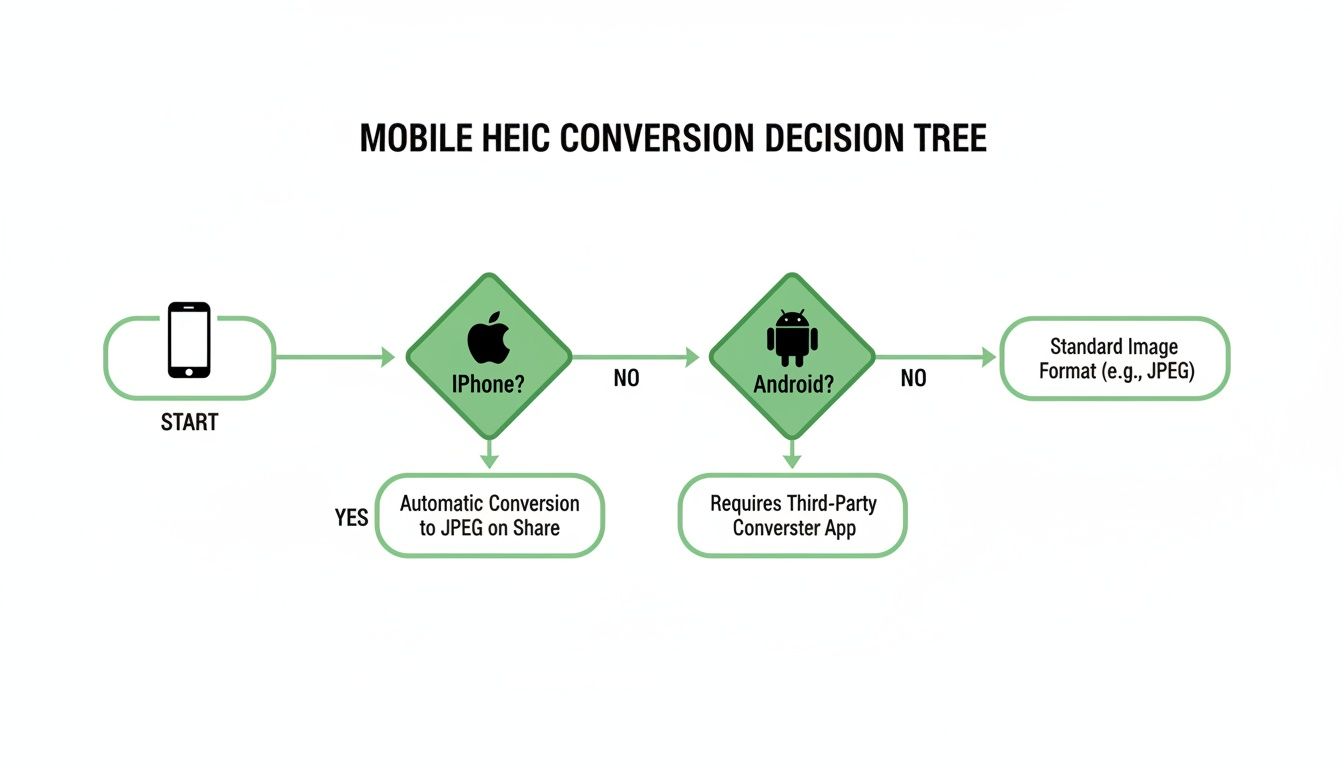
Como puedes ver, los iPhones tienen algunos trucos integrados, pero tanto los usuarios de Android como los de iPhone pueden simplemente usar una herramienta basada en navegador para una solución de referencia que siempre funciona.
Encuentra el equilibrio adecuado entre calidad y tamaño de archivo
No todos los PDF necesitan ser una bestia masiva de alta resolución. Aprender a ajustar la calidad de la imagen es un movimiento inteligente para equilibrar la claridad visual con un tamaño de archivo manejable. Para una propuesta de cliente donde cada pequeño detalle importa, querrás quedarte con la calidad máxima. Pero para un archivo adjunto de correo electrónico rápido? Un archivo más pequeño y más comprimido es mucho más práctico.
Al ajustar la calidad, creas un PDF apto para su propósito. Es la diferencia entre enviar un archivo adjunto elegante y de carga rápida y un archivo gigante que obstruye la bandeja de entrada de alguien.
Muchas de las convertidores en línea tienen configuraciones de calidad integradas. Una vez que tengas un PDF más pequeño, siempre puedes aprender cómo comprimir un PDF aún más sin sacrificar las cosas importantes.
Finalmente, hablemos de seguridad. Es un gran problema. Los datos muestran que al 95% de los usuarios les importa mucho la privacidad cuando suben fotos en línea. Los convertidores dudosos pueden ser un riesgo real: algunas auditorías revelan que un impactante 30% de las herramientas gratuitas mantienen los archivos de los usuarios en sus servidores indefinidamente.
Es por eso que debes quedarte con servicios seguros como PDFPenguin, que utilizan cifrado HTTPS y eliminan automáticamente tus archivos en segundos. Dado que las multas por GDPR en la UE pueden promediar una asombrosa €4.5 millones, usar una herramienta compatible no es solo una buena idea; es una práctica comercial crítica.
Tus preguntas principales sobre HEIC a PDF, respondidas
A medida que comienzas a convertir tus fotos HEIC en PDF, siempre surgen algunas preguntas. Tenerlas resueltas es la clave para hacer que todo el proceso se sienta como una segunda naturaleza. Abordemos las más comunes para que puedas convertir archivos con confianza.
¿La conversión de HEIC a PDF arruinará la calidad de mi imagen?
Esta es la preocupación número uno, y la respuesta corta es no, no si usas una buena herramienta.
Los convertidores de alta calidad no vuelven a comprimir tus fotos. En cambio, simplemente colocan los datos de imagen originales de alta resolución dentro de un contenedor PDF. Toda la nitidez, el color y el detalle de tu foto original permanecen perfectamente intactos.
Solo verás una caída en la calidad si eliges deliberadamente una configuración de alta compresión para hacer el archivo más pequeño. Los métodos nativos, como usar Vista Previa en una Mac o la función "Imprimir en PDF" en Windows, también están diseñados para mantener tus imágenes nítidas para casi cualquier caso de uso.
¿Puedo combinar un montón de fotos HEIC en un solo PDF?
¡Absolutamente! De hecho, esta es una de las principales razones por las que la gente lo hace. Enviar un solo PDF de varias páginas es mucho más limpio y profesional que adjuntar una carpeta repleta de archivos de imagen individuales.
Consejo profesional: Fusionar múltiples imágenes en un solo PDF es una característica central de la mayoría de los métodos de conversión. Es como conviertes una colección caótica de fotos en un documento organizado y fácil de compartir.
Tanto las herramientas en línea como las aplicaciones de escritorio están diseñadas para esto. Los convertidores en línea te permiten cargar un lote completo de imágenes, arrastrarlas al orden correcto y luego crear un solo PDF. En una Mac, Vista Previa maneja esto maravillosamente, y en Windows, puedes simplemente seleccionar múltiples imágenes y usar "Microsoft Print to PDF" para fusionarlas todas en un solo archivo.
¿Son seguros los convertidores de HEIC a PDF en línea?
Todo esto se reduce al servicio que elijas. Los convertidores en línea de buena reputación hacen de tu privacidad y seguridad una prioridad. Usan cifrado HTTPS (ese es el pequeño icono de candado que ves en la barra de direcciones de tu navegador) para proteger tus archivos durante la carga y descarga.
Más importante aún, los sitios confiables tienen una política de privacidad clara que explica que eliminan automáticamente tus archivos de sus servidores después de un corto tiempo, generalmente dentro de una hora. Como regla general, quédate con convertidores conocidos. Si un sitio web no habla abiertamente sobre sus prácticas de seguridad, probablemente sea mejor encontrar uno que lo haga.
¿Cuál es la diferencia real entre HEIC y JPG?
Se reduce a una simple compensación: eficiencia vs. compatibilidad.
HEIC (Contenedor de Imagen de Alta Eficiencia) es un formato moderno que almacena fotos a aproximadamente la mitad del tamaño de archivo de un JPG, todo mientras mantiene la misma, o incluso mejor, calidad de imagen. Es fantástico para ahorrar espacio en tu teléfono o computadora.
JPG, por otro lado, ha existido por siempre. Es universalmente compatible con casi todos los dispositivos, aplicaciones y navegadores del planeta, no se necesita software especial.
- HEIC es el ganador para ahorrar espacio de almacenamiento.
- JPG es el campeón indiscutible para compartir y compatibilidad.
¿Listo para convertir tus archivos sin problemas? El convertidor de HEIC a PDF en línea de PDFPenguin es rápido, seguro e increíblemente fácil de usar. Pruébalo gratis hoy.