
Aprender a comprimir un PDF es sorprendentemente simple. Solo necesitas una buena herramienta en línea para cargar tu archivo, elegir un nivel de compresión y descargar la versión más pequeña. Todo el asunto toma segundos. Funciona optimizando inteligentemente las imágenes y otros datos dentro del archivo, lo que reduce drásticamente el tamaño sin que necesites instalar nada.
Por qué realmente necesitas comprimir un PDF
¿Alguna vez has intentado enviar un informe importante por correo electrónico, solo para ser golpeado con ese error de "Archivo adjunto demasiado grande"? Es un problema clásico. La mayoría de los proveedores de correo electrónico, como Gmail, limitan los archivos adjuntos a un estricto 25 MB. Esto convierte una tarea simple en un verdadero dolor de cabeza.
Pero no se trata solo del correo electrónico. Los archivos PDF enormes son un dolor de cabeza para cargar en portales web, consumen tu precioso disco duro o almacenamiento en la nube, y son una pesadilla para cualquiera que intente descargarlos en una conexión a internet inestable.
Los dolores de cabeza del mundo real con archivos grandes
Piensa en un estudiante corriendo para enviar su portafolio de diseño en línea justo antes de la fecha límite. Si su PDF es de 50 MB, podría tomar una eternidad cargarse en una red compartida, poniendo su calificación en riesgo. O imagina a un agente de bienes raíces tratando de enviar un hermoso folleto de propiedad lleno de fotos de alta resolución. Si ese archivo es demasiado grande, el servidor de correo electrónico del cliente podría simplemente rechazarlo por completo.
¿El verdadero culpable? Los archivos PDF sin comprimir a menudo están rellenos de imágenes masivas, fuentes incrustadas y otros datos ocultos que inflan su tamaño. Reducir un PDF no es solo un truco técnico, es un refuerzo masivo de la productividad.
Aprender a comprimir tus archivos PDF puede resolver estos problemas frustrantes en un instante. Es una habilidad simple que vale la pena en toneladas de situaciones:
- Envía correos electrónicos que realmente lleguen: Asegúrate de que tus contratos, presentaciones o facturas lleguen a la bandeja de entrada de alguien al instante, sin ser devueltos.
- Ahorra tu espacio de almacenamiento: Evita que tus archivos acaparen todo el espacio en tu computadora o en tus cuentas de Google Drive o Dropbox.
- Haz la vida más fácil para todos: Deja que las personas descarguen y abran tus documentos rápidamente, incluso si están en su teléfono o tienen una conexión lenta.
Al final, saber cómo reducir un PDF es el primer paso para un manejo de documentos más inteligente y menos frustrante. Ahorra tiempo, evita pesadillas logísticas y simplemente hace que todo funcione mucho más suave.
Tu método más rápido: Cómo comprimir archivos PDF en línea
Cuando necesitas reducir un PDF ahora mismo, sin instalar una sola pieza de software, las herramientas en línea son tu mejor amiga. Piénsalo así: ¿por qué descargar e instalar un electrodoméstico de cocina voluminoso solo para tostar una rebanada de pan? Una tostadora simple y eficiente que ya está en el mostrador hace el trabajo en segundos. Las herramientas basadas en navegador funcionan de la misma manera para tus archivos PDF.
Es un enfoque increíblemente sencillo. Simplemente visitas un sitio web, subes tu documento, eliges un nivel de compresión y descargas la versión más pequeña momentos después. Este es un salvavidas absoluto cuando tienes una fecha límite ajustada y descubres que tu informe final es demasiado grande para enviar por correo electrónico.
Y esto no es solo un truco de nicho: es cómo la mayoría de las personas manejan archivos de gran tamaño. La compresión de PDF se ha convertido en la característica más popular en los kits de herramientas de PDF en línea, representando un masivo 34% de todo el uso, según las estadísticas de la industria. Esta tendencia apunta a una necesidad mundial de manejo de documentos rápido y eficiente, especialmente a medida que los archivos inflados consumen almacenamiento y obstruyen nuestras bandejas de entrada.
Navegando por un compresor de PDF en línea
El uso de una herramienta en línea está diseñado para ser muy simple. La mayoría de las plataformas, incluida nuestra propia herramienta para comprimir sus documentos PDF, siguen un proceso fácil de arrastrar y soltar.
- Primero, subes tu archivo. Puedes arrastrarlo directamente a la página web o hacer clic en un botón para buscar en tu computadora.
- Luego, eliges una configuración de compresión. La mayoría de las herramientas ofrecen ajustes preestablecidos, que son solo configuraciones preconfiguradas que equilibran la reducción del tamaño del archivo con la calidad visual.
- Finalmente, descargas el resultado. La herramienta hace su magia en sus servidores y te da un enlace de descarga para el nuevo PDF más pequeño.
El verdadero trabajo ocurre detrás de escena. El compresor escanea inteligentemente tu PDF, buscando formas de ahorrar espacio. Se centra principalmente en optimizar imágenes reduciendo su resolución (mientras aún se ven genial en la pantalla) y eliminando datos redundantes y ocultos que hacen que los archivos sean más grandes de lo necesario.
Este diagrama de flujo ayuda a visualizar cuándo una herramienta en línea es la decisión correcta.
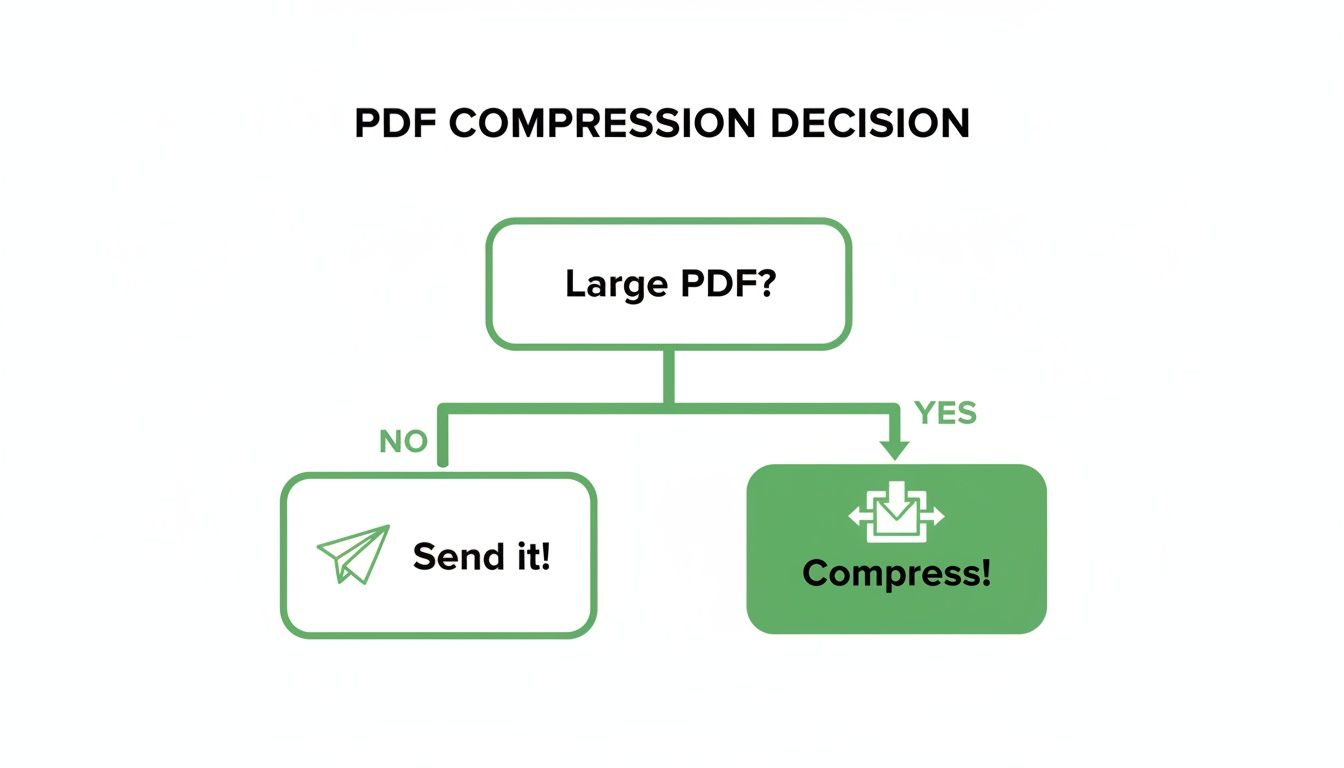
Honestamente, la decisión suele ser obvia. Si tu archivo está causando dolores de cabeza, una compresión rápida en línea es casi siempre el mejor primer paso.
Eligiendo tu nivel de compresión en línea
La clave para obtener un gran resultado es elegir el ajuste preestablecido de compresión correcto para tu necesidad específica. Esta elección afecta directamente el tamaño final del archivo y su calidad visual. Básicamente estás haciendo un compromiso entre qué tan pequeño se vuelve el archivo y qué tan nítidas permanecen las imágenes y el texto.
Para ayudarte a decidir, aquí hay una guía rápida de las opciones típicas que encontrarás.
Eligiendo tu nivel de compresión en línea
| Nivel de Compresión | Mejor Para | Reducción de Tamaño de Archivo | Impacto en la Calidad |
|---|---|---|---|
| Básica / Baja | Enviar por correo electrónico documentos con mucho texto, formularios, contratos. | Moderada (~30-50%) | Mínima. El texto es perfecto; las imágenes están ligeramente optimizadas. |
| Recomendada / Media | Uso diario: informes, presentaciones, cargas web. | Significativa (~50-70%) | Muy Baja. Excelente equilibrio; casi imperceptible en pantalla. |
| Máxima / Alta | Archivo, liberar espacio de almacenamiento. | Extrema (~70-90%+) | Notable. Mejor para documentos donde la claridad de la imagen no es crítica. |
La mayoría de las veces, la configuración "Recomendada" es tu apuesta más segura. Ofrece una gran reducción en el tamaño del archivo con prácticamente ninguna caída notable en la calidad para la visualización en pantalla.
Considera estos escenarios comunes:
- Enviando un Contrato por Correo Electrónico: La compresión Básica es todo lo que necesitas. El objetivo principal es estar por debajo de ese límite de envío de 25 MB, y la calidad del texto es la máxima prioridad.
- Subiendo un Portafolio con Muchas Fotos: Aquí, podrías inclinarte hacia una configuración Recomendada o incluso Baja para preservar la mayor cantidad posible de detalles de la imagen mientras haces que el archivo sea manejable.
- Archivando Facturas Antiguas: Para el almacenamiento a largo plazo, la compresión Máxima es perfecta. Los archivos ocuparán un espacio mínimo en tu disco, y la calidad de imagen prístina no es una preocupación.
Usando software de escritorio para tener más control
Si bien las herramientas en línea son perfectas para un apretón rápido, a veces necesitas más potencia y precisión. Ahí es donde entra el software de escritorio dedicado. Trabajar sin conexión significa que nunca tienes que subir documentos confidenciales a un servidor de terceros, dándote tranquilidad para contratos confidenciales, registros financieros o datos de clientes.
Las aplicaciones de escritorio como Adobe Acrobat Pro ofrecen un nivel de control granular que las herramientas basadas en navegador simplemente no pueden igualar. Ya no estás atascado con ajustes preestablecidos simples; en cambio, puedes ajustar cada aspecto de la compresión para obtener el equilibrio perfecto entre el tamaño del archivo y la calidad.
Este tipo de control es crucial en los flujos de trabajo profesionales. El mercado de editores de PDF, que incluye estas potentes funciones de compresión, fue valorado en $2.86 mil millones en 2024 y se proyecta que alcance los $6.19 mil millones para 2032. Este crecimiento está impulsado por industrias como las finanzas y la atención médica que dependen de archivos PDF seguros y ligeros para compartir de forma rápida y cifrada. Puedes aprender más sobre el crecimiento del mercado de PDF.
Características avanzadas de los compresores de PDF de escritorio
El software de escritorio desbloquea un conjunto completo de funciones avanzadas que son no negociables para tareas serias o de alto volumen. Estas herramientas van mucho más allá de la compresión básica y te dan control directo sobre las entrañas de tu archivo.
Aquí hay algunas características clave que realmente las distinguen:
- Procesamiento por lotes: Imagina que necesitas comprimir una carpeta completa de 100 informes de proyectos. Hacer eso uno por uno en línea sería una pesadilla. El software de escritorio te permite aplicar la misma configuración a cientos de archivos a la vez, ahorrando una cantidad masiva de tiempo.
- Ajuste fino de la resolución de imagen (DPI): Puedes ser súper específico, diciéndole al software los Puntos Por Pulgada (DPI) exactos para las imágenes. Por ejemplo, podrías submuestrear todas las imágenes a 72 DPI para uso web o 150 DPI para impresión estándar, dándote control total sobre el aspecto final.
- Eliminación de metadatos: Los archivos PDF a menudo llevan datos ocultos como nombres de autores, palabras clave y fechas de creación. Las herramientas de escritorio pueden eliminar este equipaje extra, lo que no solo reduce el archivo sino que también aumenta tu privacidad.
- Gestión de fuentes: Desincrustar fuentes no utilizadas puede reducir drásticamente los tamaños de archivo, especialmente en documentos con mucha tipografía personalizada. Algunas herramientas incluso te permiten sustituir fuentes para recortar el archivo aún más.
Cuándo el software de escritorio es la elección correcta
Entonces, ¿cómo eliges? Realmente se reduce a lo que estás tratando de hacer. Si eres un diseñador enviando pruebas listas para imprimir o un profesional legal archivando archivos de casos, la precisión de una aplicación de escritorio es imprescindible.
Consejo Profesional: Siempre guarda una copia de seguridad de tu PDF original sin comprimir antes de comenzar a ajustar. Si bien estas herramientas son potentes, hacen cambios permanentes. Querrás ese archivo original para recurrir si te vuelves un poco demasiado agresivo con la compresión.
Deberías considerar seriamente una solución de escritorio si regularmente:
- Trabajas con documentos altamente sensibles o confidenciales.
- Necesitas comprimir una gran cantidad de archivos todos a la vez.
- Requieres un control preciso sobre la calidad y resolución de la imagen.
- Manejas archivos PDF complejos con fuentes incrustadas, capas o formularios interactivos.
Muchos archivos PDF en realidad comienzan como una colección de imágenes. Para flujos de trabajo que involucran convertir imágenes en un solo documento antes de la compresión, consulta nuestra guía sobre cómo convertir imágenes a un PDF de alta calidad. Hacer este primer paso correctamente puede hacer que todo tu proceso sea más suave al usar estas potentes herramientas de escritorio.
Usa las herramientas integradas de tu computadora
A veces, la mejor herramienta para el trabajo es la que ya tienes. Es posible que no necesites buscar un sitio web o descargar nuevo software para reducir un PDF. El sistema operativo de tu computadora, ya sea macOS o Windows, tiene funciones integradas gratuitas que pueden manejar la compresión básica muy bien.
Estas herramientas nativas son perfectas para esas situaciones únicas en las que solo necesitas reducir el tamaño de un archivo rápidamente. Ofrecen una forma segura y sin conexión de hacerlo, lo cual es una gran ventaja si estás trabajando con documentos sensibles. Tu archivo nunca sale de tu computadora.
Si bien no te dan el control ajustado de una herramienta dedicada como PDFPenguin, son sorprendentemente buenas para una solución rápida.
¿En macOS? Vista Previa es tu mejor amiga
Si estás en una Mac, estás de suerte. La aplicación Vista Previa, que ya usas para ver imágenes y archivos PDF, tiene una función de compresión práctica, aunque ligeramente oculta. Funciona de maravilla para documentos con mucho texto o archivos con gráficos simples.
Todo el proceso toma solo unos pocos clics. Primero, abre tu PDF en Vista Previa. Luego, dirígete al menú Archivo y elige Exportar. Aparecerá un cuadro de diálogo y verás un menú desplegable etiquetado Filtro Quartz.
Este es el paso mágico. Simplemente selecciona “Reducir tamaño de archivo” de ese menú y guarda una nueva copia. He visto este simple truco reducir el tamaño de un archivo en un 50% o más, haciéndolo lo suficientemente pequeño para enviar por correo electrónico sin pensarlo dos veces.
Lo que Vista Previa está haciendo aquí es aplicar un conjunto estándar de reglas para submuestrear las imágenes en tu documento. Es un enfoque de todo o nada, por lo que no puedes ajustar la configuración. Pero para las tareas cotidianas, a menudo es todo lo que necesitas.
¿En Windows? "Imprimir en PDF" es una solución inteligente
Los usuarios de Windows también tienen un truco ingenioso bajo la manga, usando una característica que ha existido durante años: Microsoft Print to PDF. No es una herramienta de compresión en el sentido tradicional. En cambio, actúa como una impresora virtual, permitiéndote "reimprimir" tu documento en un archivo PDF completamente nuevo y, a menudo, mucho más pequeño.
Este proceso reconstruye el archivo desde cero, lo que a menudo elimina datos inflados y código desordenado de ediciones anteriores.
Aquí está el plan de juego:
- Abre tu PDF grande en cualquier programa que te guste: un navegador web como Chrome o Edge funciona, al igual que Adobe Reader.
- Abre el menú Imprimir. La forma más rápida suele ser presionar Ctrl+P.
- En la lista de impresoras disponibles, busca y selecciona “Microsoft Print to PDF.”
- Antes de presionar el botón final, haz clic en la configuración o propiedades de impresión. A veces encontrarás opciones para reducir la calidad o imprimir en escala de grises, lo que reducirá el archivo aún más.
- Haz clic en “Imprimir,” luego simplemente elige dónde guardar tu nuevo PDF más pequeño.
Este método es excelente para esos archivos extraños e inflados que han sido editados y guardados una docena de veces. Los resultados pueden variar, pero es una forma sólida y sin software de comprimir un PDF directamente desde tu escritorio.
Técnicas avanzadas para máxima compresión
A veces, los ajustes preestablecidos de compresión estándar simplemente no son suficientes. Cuando absolutamente necesitas reducir un archivo a su tamaño más pequeño posible, digamos, para archivar un gran proyecto o enviar por correo electrónico un catálogo de productos masivo, tienes que arremangarte e ir más allá de lo básico.
Piensa en ello como ser un cirujano de documentos. En lugar de un enfoque de talla única, puedes sumergirte y apuntar a los elementos específicos que hacen que tu archivo sea tan pesado. Esto es especialmente cierto para archivos PDF complejos cargados con imágenes de alta resolución, fuentes incrustadas elegantes o campos interactivos.
Volviéndose granular con la optimización
Para dominar realmente la compresión de PDF, necesitas saber qué está acaparando todo el espacio. El software de escritorio como Adobe Acrobat Pro te da el poder de diseccionar tu archivo y hacer estos recortes quirúrgicos. Aquí están los movimientos más efectivos que puedes hacer.
- Submuestrear imágenes agresivamente: Esta es tu arma más grande. Para cualquier documento que solo se verá en una pantalla, reducir la resolución de la imagen a 72 DPI (Puntos Por Pulgada) es un cambio de juego. Eliminarás una cantidad masiva de datos sin casi ninguna pérdida notable en la calidad en un monitor.
- Cambiar imágenes a escala de grises: La información de color es pesada en datos. Si las imágenes en tu PDF no necesitan estrictamente color, como recibos escaneados o diagramas simples, convertirlos a escala de grises puede llevar a reducciones de tamaño de archivo seriamente impresionantes.
- Eliminar fuentes incrustadas: Las fuentes personalizadas se ven geniales, pero son una causa clásica de hinchazón de archivos. Al desincrustar fuentes no esenciales, le dices a la computadora del espectador que use un sustituto del sistema, lo que puede aligerar la carga al instante.
- Aplanar todo: Los campos de formulario interactivos, las anotaciones y los comentarios llevan datos adicionales. Aplanar un PDF fusiona todos estos elementos en una capa de fondo estática, eliminando el código que los hace editables e interactivos.
Cuándo volverse nuclear (y cuándo no hacerlo)
Atención: estas técnicas son poderosas, pero pueden ser destructivas. Aplanar un formulario significa que nadie puede llenarlo digitalmente nunca más. Submuestrear agresivamente una imagen hace que se vea pixelada y horrible si alguien intenta imprimirla profesionalmente.
¿Mi regla general? Siempre, siempre trabaja en una copia de tu archivo original. Nunca realices estas acciones en tu única versión.
Para ciertas industrias, esto no es solo un truco genial, es una parte central del flujo de trabajo. Los editores que digitalizan archivos antiguos y las empresas que distribuyen libros electrónicos utilizan algoritmos como FlateDecode o JBIG2 para recortar los tamaños de archivo en un 60-90%. Cuando un solo escaneo sin comprimir puede ser de 10-100 MB, puedes ver por qué estos métodos son no negociables.
Este nivel de control es particularmente vital cuando se trata de documentos escaneados, que a menudo son solo una serie de imágenes gigantes unidas.
Si eso es parte de tu rutina diaria, es posible que desees consultar nuestra guía sobre cómo convertir documentos escaneados en un PDF con capacidad de búsqueda para aprender cómo optimizarlos desde el principio. Sentirse cómodo con estas configuraciones cambiará por completo la forma en que manejas archivos grandes y complejos.
¿Tienes preguntas sobre la compresión de PDF? Tenemos respuestas
Incluso cuando las herramientas son simples, siempre surgen algunas preguntas. Aquí hay algunas respuestas rápidas a las cosas más comunes que nos preguntan sobre la reducción de archivos PDF.
¿Comprimir mi PDF arruinará la calidad?
Esta es la gran pregunta, y la respuesta corta es: depende. La mayoría de las herramientas en línea, incluida la nuestra, utilizan lo que se llama compresión "con pérdida". Es un proceso inteligente que reduce la calidad de las imágenes de maneras que el ojo humano generalmente ni siquiera notará en una pantalla. Para un documento con mucho texto como un informe o un currículum, probablemente no verás ninguna diferencia en absoluto.
Donde debes tener cuidado es con configuraciones de compresión extremas. Si lo subes al máximo, podrías comenzar a ver algo de borrosidad o pixelación en tus imágenes. El truco es encontrar ese punto ideal. Para la mayoría de las necesidades cotidianas (enviar un formulario por correo electrónico, cargar un informe), un nivel de compresión estándar te da un archivo mucho más pequeño sin una pérdida de calidad en el mundo real.
¿Una buena regla general? Siempre abre y revisa tu archivo comprimido antes de enviarlo. Si estás comprimiendo algo como un portafolio de diseño donde la calidad de la imagen lo es todo, quédate con una configuración de compresión más baja solo para estar seguro.
¿Puedo comprimir un PDF que está protegido con contraseña?
Por lo general, no. Para hacer su magia, las herramientas de compresión necesitan abrir el archivo y ver qué hay dentro. Una contraseña levanta un muro, bloqueando el acceso. Si intentas cargar un PDF cifrado, casi siempre recibirás un mensaje de error.
Esta es la forma correcta de hacerlo:
- Primero, elimina la contraseña de tu PDF original (necesitarás la contraseña para hacer esto, por supuesto).
- Luego, comprime el archivo desbloqueado con tu herramienta de elección.
- Finalmente, agrega protección con contraseña nuevamente al nuevo PDF más pequeño si aún lo necesitas.
Algún software de escritorio de gama alta como Adobe Acrobat Pro a veces puede manejar esto de una vez si ingresas la contraseña por adelantado, pero para las herramientas en línea, es un baile de tres pasos.
¿Cuál es la mejor manera de comprimir un montón de archivos PDF a la vez?
Si estás lidiando con una carpeta completa de archivos, necesitas procesamiento por lotes. Para esto, el software de escritorio es el claro ganador. Programas como Adobe Acrobat están diseñados para el trabajo pesado, permitiéndote arrastrar un lote completo de archivos PDF y aplicar la misma configuración de compresión a todos ellos a la vez. Es un ahorro de tiempo masivo para grandes proyectos.
Algunos servicios en línea premium ofrecen compresión por lotes, pero a menudo tienen límites estrictos sobre cuántos archivos puedes hacer o el tamaño total de carga. Para trabajos serios y de alto volumen, nada supera el poder y la confiabilidad de una aplicación de escritorio.
¿La compresión romperá la función de búsqueda (Ctrl+F)?
Buenas noticias: la compresión estándar no debería meterse con la capacidad de búsqueda de texto de tu PDF (también conocida como la capa OCR). Una herramienta bien diseñada se enfoca en reducir imágenes y recortar datos basura en segundo plano. Deja la capa de texto completamente sola. Eso significa que aún puedes presionar Ctrl+F (o Cmd+F) y encontrar lo que necesitas.
La única vez que podrías tener problemas es con configuraciones súper agresivas que "aplanan" un PDF. Este proceso puede convertir esencialmente todo el documento en una imagen grande, lo que elimina el texto buscable. Solo para estar seguro, siempre abre el archivo final y busca una palabra aleatoria para confirmar que todo sigue funcionando como debería.
¿Listo para reducir tus archivos PDF de la manera fácil? Con PDFPenguin, puedes obtener archivos más pequeños en segundos, directamente en tu navegador. Elige tu nivel de compresión, descarga tu archivo y continúa con tu día. Pruébalo gratis ahora en https://www.pdfpenguin.net.