
Reducir un archivo es bastante simple en la superficie: puedes comprimir imágenes, ajustar la configuración de calidad de PDF o cambiar a un formato más eficiente. La mayoría de las veces, una buena herramienta basada en navegador incluso te dará ajustes preestablecidos para correo electrónico, web e impresión que encuentran el equilibrio adecuado para ti. Unos pocos clics y listo.
Por qué el tamaño del archivo todavía importa en un mundo de alta velocidad
 Es fácil pensar que el tamaño del archivo es un problema resuelto. Tenemos Internet ultrarrápido y el almacenamiento en la nube es barato, así que ¿a quién le importan unos pocos megabytes extra, verdad?
Pero en realidad, los archivos grandes siguen siendo una fuente constante de fricción en nuestras vidas digitales. Crean pequeños retrasos y frustraciones que se suman.
Piensa en la última vez que intentaste enviar por correo electrónico una gran presentación. Lo más probable es que hayas alcanzado ese temido límite de archivos adjuntos de 25 MB y hayas tenido que buscar una solución alternativa. ¿O qué tal ese sitio web con imágenes hermosas de alta resolución que tardó una eternidad en cargarse en tu teléfono? Estas no son solo molestias menores; nos ralentizan y se interponen en el camino.
Los dolores de cabeza cotidianos de los archivos grandes
El efecto dominó de los archivos inflados va más allá de las descargas lentas. Desde estudiantes que intentan enviar tareas hasta profesionales que colaboran en proyectos, los archivos de gran tamaño crean una cascada de problemas. Una vez que empiezas a notarlos, los ves en todas partes.
Algunos puntos débiles comunes incluyen:
- Sincronización lenta en la nube: Los archivos enormes pueden tardar una eternidad en sincronizarse a través de Google Drive o Dropbox, dejándote esperando el único documento que necesitas ahora mismo.
- Rendimiento del sitio web: Las imágenes y los PDF no optimizados son conocidos por ralentizar los tiempos de carga de la página. Esto no solo molesta a los visitantes, sino que también puede dañar tu clasificación en los motores de búsqueda. Un buen servicio de optimización de sitios web a menudo comienza abordando los tamaños de los archivos.
- Costos de almacenamiento: Claro, el almacenamiento es más barato que nunca. Pero acumular archivos innecesariamente masivos eventualmente suma, lo que genera costos reales tanto para las empresas como para las personas con el tiempo.
El verdadero desafío no es solo hacer que los archivos sean más pequeños. Se trata de encontrar ese equilibrio perfecto entre tamaño y calidad. Una imagen súper comprimida es inútil si es un desastre borroso.
Afortunadamente, ya no necesitas ser un mago de la tecnología con software de escritorio complicado para hacer esto bien. Las herramientas modernas basadas en navegador lo hacen increíblemente simple. Convierten lo que solía ser una tarea técnica en una tarea fácil para cualquiera. A lo largo de esta guía, nos sumergiremos en formas prácticas de reducir tus archivos sin sacrificar la calidad que realmente necesitas.
Dominando la compresión de PDF para documentos profesionales
Los PDF son el caballo de batalla de la oficina moderna. Los usamos para todo, desde contratos y portafolios hasta informes y facturas. Pero esa confiabilidad puede venir con una desventaja importante: tamaños de archivo inflados, especialmente cuando tienes imágenes de alta resolución o gráficos complejos en la mezcla.
Un PDF masivo no es solo una pequeña molestia. Puede atascar las bandejas de entrada de correo electrónico, ser rechazado por portales de carga y crear una experiencia frustrante para cualquiera que intente descargarlo en una conexión lenta.
Saber cómo reducir un PDF es una habilidad esencial. El objetivo es alcanzar ese punto ideal donde el archivo es lo suficientemente pequeño como para compartirlo sin esfuerzo pero aún se ve nítido y profesional. Afortunadamente, no necesitas ser un diseñador gráfico para hacerlo bien.
Eligiendo el nivel de compresión adecuado
No toda la compresión es igual. No usarías la misma configuración para un portafolio de diseño de alta gama que para un documento de texto simple que estás enviando por correo electrónico a un colega. La clave es hacer coincidir el nivel de compresión con lo que necesitas para el documento.
La mayoría de las herramientas en línea facilitan esto ofreciendo ajustes preestablecidos. Estos ajustes preestablecidos ajustan automáticamente las cosas técnicas, como la resolución de imagen (DPI) y la profundidad de color, para encontrar el equilibrio adecuado para ti.
Aquí hay un vistazo rápido a las opciones que generalmente verás:
- Compresión Básica (Tamaño de Archivo Grande): Este es el toque más ligero. Es perfecto para documentos destinados a la impresión, donde cada detalle en tus fotos y gráficos necesita ser nítido.
- Compresión Recomendada (Tamaño de Archivo Mediano): Este es tu recurso para la mayoría de las cosas. Logra un equilibrio excelente, reduciendo drásticamente el tamaño del archivo sin prácticamente ninguna caída notable en la calidad para la visualización en pantalla. Piensa en informes, presentaciones y cargas web.
- Compresión Fuerte (Tamaño de Archivo Más Pequeño): Este es el que eliges cuando el tamaño del archivo es lo único que importa. Es genial para obtener un archivo enorme bajo un límite de carga estricto o enviarlo a través de una conexión a Internet débil. El texto seguirá siendo legible, pero las imágenes definitivamente se verán menos nítidas.
Para hacer esta elección aún más clara, aquí hay una tabla simple para guiarte.
Eligiendo el nivel de compresión de PDF adecuado
Esta tabla te ayuda a elegir la configuración perfecta sopesando el tamaño del archivo contra la calidad visual.
| Nivel de Compresión | Mejor Para | Reducción de Tamaño Típica | Impacto en la Calidad |
|---|---|---|---|
| Básico | Documentos de impresión, portafolios de alta resolución | 10-25% | Mínimo. Las imágenes y el texto permanecen nítidos. |
| Recomendado | Correo electrónico, cargas web, intercambio general | 40-60% | Insignificante para visualización en pantalla. |
| Fuerte | Cumplir con límites de carga estrictos, enviar archivos grandes por correo electrónico | 70-90% | Reducción notable en la calidad de la imagen; el texto permanece claro. |
En última instancia, "Recomendado" suele ser la mejor apuesta para el uso diario, dándote lo mejor de ambos mundos.
La demanda de soluciones PDF fáciles es absolutamente masiva. Algunas plataformas procesan más de 100 millones de PDF a la semana. De todas las tareas que realiza la gente, la compresión es la más común, representando el 34% de todo el uso de herramientas. Ese volumen asombroso muestra cuán crítico es esto para los profesionales en todas partes. Puedes leer más sobre estas tendencias en el uso de PDF.
Usando un compresor de PDF basado en navegador
Para la mayoría de nosotros, una herramienta en línea simple y gratuita es la forma más rápida de hacer esto. No hay software para instalar, y todo el proceso generalmente toma menos de un minuto.
La mayoría de las herramientas tienen una interfaz sencilla. Simplemente subes tu archivo y eliges uno de los ajustes preestablecidos de compresión de los que hablamos. Por ejemplo, así es como se ve un compresor en línea típico.
Como puedes ver, las opciones están claramente dispuestas. Puedes decidir si la alta calidad o el tamaño más pequeño posible es tu máxima prioridad.
Una vez que hayas hecho tu elección, la herramienta hace el trabajo pesado y te da un enlace de descarga. Para una guía más detallada, consulta nuestro tutorial sobre cómo comprimir un PDF con una herramienta en línea.
Consejo Profesional: Siempre descarga y haz una verificación rápida de calidad en tu archivo comprimido antes de enviarlo, especialmente si contiene texto importante o visualizaciones de datos. Las herramientas modernas son geniales, pero una revisión rápida asegura que tu documento se vea tan profesional como pretendías.
Estrategias inteligentes para la reducción del tamaño de archivo de imagen
Las imágenes son casi siempre las mayores culpables detrás de los archivos inflados. Ya sea una página web que carga a paso de tortuga, un informe que tu proveedor de correo electrónico se niega a enviar o un PowerPoint lento, las imágenes de gran tamaño suelen ser las culpables.
El truco no es solo encogerlas, es hacerlo inteligentemente, para que tus fotos nítidas no terminen pareciendo un desastre pixelado. Todo el juego se reduce a equilibrar tres cosas: formato de archivo, tipo de compresión y dimensiones de la imagen. Obtén esa mezcla correcta, y reducirás los tamaños de tus archivos mientras mantienes tus imágenes nítidas. Si construyes sitios web, esto no es solo algo bueno de tener; es esencial. Puedes aprender cómo optimizar imágenes para el rendimiento web para ver cuánto impacto puede tener esto.
Formatos de archivo y tipos de compresión
Tu primer movimiento es elegir la herramienta adecuada para el trabajo. No todos los formatos de imagen están construidos igual, y elegir el correcto es la mitad de la batalla.
- JPG (o JPEG): Este es tu mejor amigo para fotografías. Los JPG usan compresión con pérdida, una técnica inteligente que descarta pequeños bits de datos que tus ojos probablemente no notarían de todos modos. ¿El resultado? Una reducción masiva en el tamaño del archivo.
- PNG: Perfecto para logotipos, iconos o gráficos con líneas nítidas y fondos transparentes. Los PNG usan compresión sin pérdida, lo que significa que cada píxel se conserva. Esto te da una calidad impecable pero a costa de un archivo mucho más grande. Si el tamaño es más importante que la transparencia, siempre puedes convertir de PNG a JPG.
- WEBP: El chico nuevo del bloque, desarrollado por Google. Ofrece lo mejor de ambos mundos, con una compresión superior con y sin pérdida. Un archivo WEBP a menudo es mucho más pequeño que un JPG o PNG de la misma calidad, lo que lo convierte en una opción fantástica para la web.
La palabra "con pérdida" puede sonar un poco aterradora, pero confía en mí, es lo que quieres para la mayoría de las fotos. Un JPG guardado al 80% de calidad a menudo se ve idéntico al original pero puede ser una fracción del tamaño. Se trata de encontrar ese punto ideal justo antes de que realmente puedas ver la caída de calidad.
Redimensionamiento y configuración de calidad
Una vez que hayas elegido un formato, tienes dos diales más que puedes girar: dimensiones de imagen y calidad.
Una foto directamente desde tu teléfono puede tener fácilmente 4000 píxeles de ancho, ¡eso es enorme! Para una publicación de blog o un documento, probablemente no necesites nada más ancho que 800 píxeles. Simplemente cambiar el tamaño de una imagen a las dimensiones en las que realmente se mostrará es una de las formas más fáciles y efectivas de reducir su tamaño.
Lo mismo ocurre con la calidad de compresión. Te sorprendería el ahorro de tamaño de archivo que puedes obtener al reducir la calidad del 100% al 90%. En la mayoría de los casos, no verás ninguna diferencia en absoluto.
Este diagrama de flujo rápido puede ayudarte a decidir qué tan agresivo ser con tu compresión.
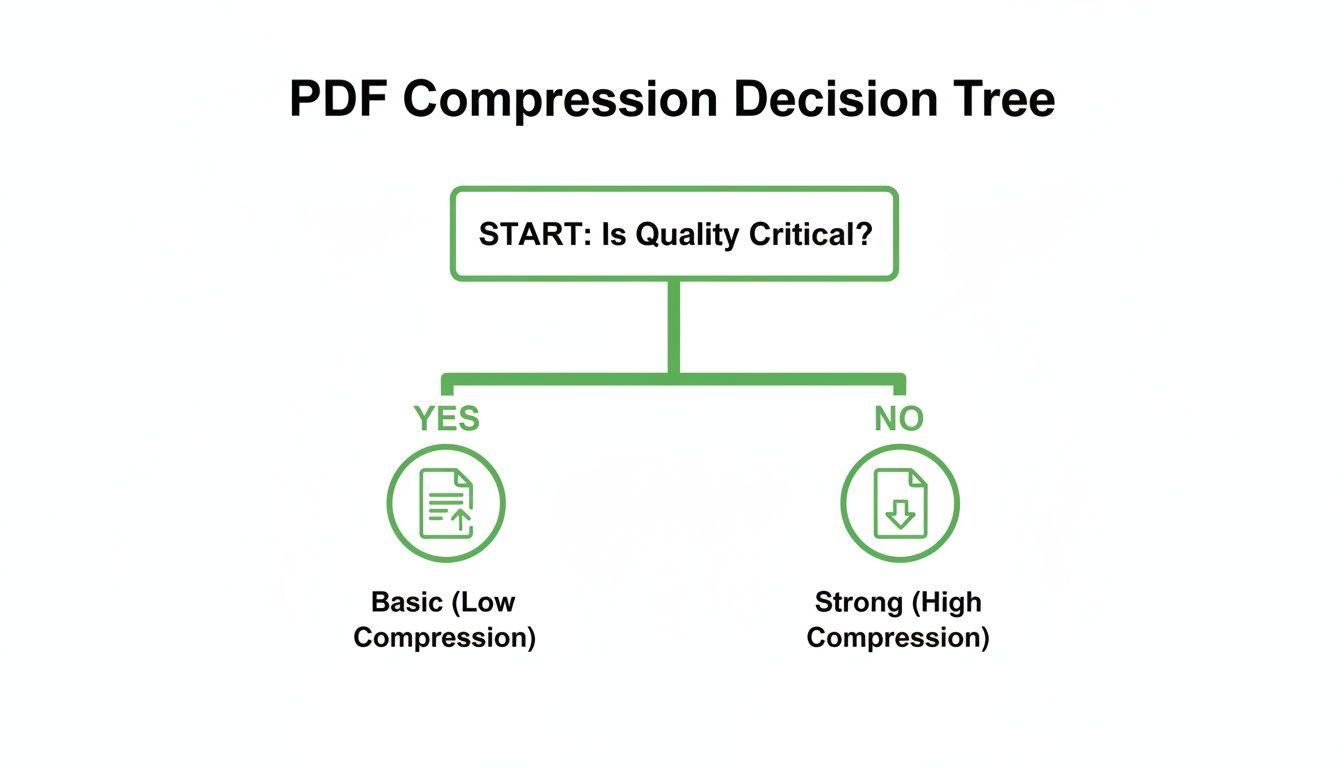
Como puedes ver, a menos que necesites absolutamente una calidad de nivel de galería, una compresión más fuerte suele ser el camino a seguir. Este mismo principio es lo que hace que la compresión de PDF sea tan efectiva. En informes y folletos, las imágenes pueden representar el 80-90% del tamaño del archivo, por lo que reducir un PDF se trata casi por completo de optimizar las imágenes dentro de él.
Optimizando tus archivos de Word y PowerPoint
¿Alguna vez has intentado enviar por correo electrónico una presentación de PowerPoint de 50 MB, solo para obtener ese temido rebote de "archivo demasiado grande"? O tal vez has tenido un informe de Word extenso rechazado de un portal en línea. Sucede todo el tiempo. Los documentos de Microsoft Office son conocidos por hincharse con imágenes de alta resolución, fuentes incrustadas y otros datos ocultos.
Pero aquí está la buena noticia: no necesitas herramientas de terceros sofisticadas para solucionarlo. Tanto Word como PowerPoint tienen características poderosas, a menudo pasadas por alto, que te permiten reducir tus archivos directamente dentro de la aplicación. Antes de ir a buscar un compresor en línea, estas opciones integradas deberían ser tu primera parada.
Doma tus imágenes con Comprimir Imágenes
Nueve de cada diez veces, el mayor culpable detrás de un archivo masivo son las imágenes. Cada vez que arrastras y sueltas una foto en tu documento, Office la mantiene en su gloria original de resolución completa. Eso es genial para la calidad de impresión pero un desastre para el tamaño del archivo.
La herramienta "Comprimir Imágenes" es tu arma secreta aquí.
Simplemente haz clic en cualquier imagen en tu documento, y aparecerá una pestaña "Formato de imagen". Desde allí, encuentra la opción Comprimir imágenes. Este pequeño cuadro de diálogo es donde ocurre la magia.
- Desmarca "Aplicar solo a esta imagen": Este es el paso más importante. Le dice a Office que comprima cada imagen en tu documento a la vez.
- Marca "Eliminar las áreas recortadas de las imágenes": Cuando recortas una imagen, Office simplemente oculta las partes recortadas, en realidad no las elimina. Esta opción elimina permanentemente esos datos adicionales.
- Elige una resolución: Verás algunas opciones. "Web (150 ppp)" suele ser el punto ideal para presentaciones y documentos en pantalla. Si necesitas el tamaño absolutamente más pequeño para un archivo adjunto de correo electrónico, "Correo electrónico (96 ppp)" hará el truco, aunque es posible que notes una ligera caída en la calidad.
He visto una presentación con una docena de fotos de alta resolución pasar de 50 MB a unos 5 MB súper compartibles simplemente usando la configuración de compresión "Web". Es un cambio de juego.
Estrategias inteligentes para presentaciones de PowerPoint
Los archivos de PowerPoint tienen sus propias formas especiales de aumentar de tamaño, especialmente cuando comienzas a agregar videos. El error más grande que veo es incrustar un archivo de video grande directamente en una diapositiva.
En su lugar, vincula al archivo de video. Esto mantiene el video separado de tu presentación, haciendo que tu archivo .pptx sea increíblemente pequeño y rápido de cargar.
Otra solución simple es guardar siempre tu trabajo en el formato moderno .pptx, no en el antiguo .ppt. El formato moderno es básicamente una carpeta comprimida (comprimida) de todas tus diapositivas y medios, lo que lo hace mucho más eficiente. Y si estás enviando una versión final no editable, aprender a convertir un PowerPoint a PDF es un movimiento fantástico. Bloquea tu formato y casi siempre da como resultado un archivo más pequeño.
Hinchazón de documentos de Word y cómo solucionarlo
Con los documentos de Word, los dos ladrones furtivos de espacio son las fuentes incrustadas y las imágenes copiadas y pegadas.
Cuando eliges incrustar fuentes, literalmente estás rellenando todo el archivo de fuente en tu documento para que se vea perfecto en cualquier computadora. Es una característica útil para casos de diseño muy específicos, pero agrega una tonelada de peso. A menos que tengas una muy buena razón, asegúrate de que esa opción esté desactivada en tu configuración de "Guardar".
Además, intenta adquirir el hábito de usar el comando "Insertar > Imágenes" en lugar de simplemente pegar imágenes desde tu portapapeles. Pegar a veces puede traer datos adicionales no optimizados. Usar la función "Insertar" mantiene las cosas más limpias y funciona mucho mejor con la herramienta "Comprimir Imágenes" de la que acabamos de hablar, ayudándote a crear un documento delgado y fácil de compartir cada vez.
Cómo comprimir archivos de video y audio
Si hay una cosa garantizada para obstruir un correo electrónico o consumir tu almacenamiento en la nube, es el video y el audio. Un solo clip de video 4K corto puede empequeñecer fácilmente una carpeta de cien documentos combinados. Son los pesos pesados indiscutibles del mundo digital, lo que los convierte en un verdadero dolor de cabeza para compartir, cargar o almacenar.
Comprimirlos no es negociable, pero a menudo se siente como un arte oscuro, lleno de jerga técnica intimidante. ¿La buena noticia? Solo necesitas manejar tres conceptos clave para recuperar el control. Entender estas configuraciones te permitirá reducir drásticamente los tamaños de archivo sin hacer que tus medios se vean y suenen terribles.
Los tres grandes de la compresión de medios
Piensa en estos como los diales principales que puedes girar para reducir tus archivos. Ajustar uno casi siempre afecta a los otros, por lo que el objetivo es encontrar ese punto ideal: un equilibrio perfecto para lo que realmente necesitas.
- Códec (Compresión/Descompresión): Este es el motor que hace el trabajo pesado. Los códecs modernos como H.265 (HEVC) son mucho más eficientes que los más antiguos como H.264, dándote la misma calidad en un paquete mucho más pequeño. Para audio, AAC es una opción fantástica y ampliamente compatible.
- Resolución: Estas son las dimensiones del video en píxeles (como 1920x1080, mejor conocido como 1080p). Reducir un video 4K a 1080p te dará una reducción masiva de tamaño. Honestamente, a menos que tu audiencia esté mirando en un televisor gigante, probablemente ni siquiera notarán la diferencia.
- Tasa de bits: Se trata de la densidad de datos: cuántos datos se utilizan para codificar un segundo de tus medios, generalmente medidos en kilobits o megabits por segundo (kbps/Mbps). Una tasa de bits más baja significa un archivo más pequeño, pero si lo presionas demasiado, comenzarás a ver artefactos de compresión feos.
La idea central de eliminar datos para ahorrar espacio no es nueva. De hecho, una de las formas más efectivas de reducir PDF siempre ha sido eliminando datos basura, lo que puede reducir los tamaños de archivo en un 50-70%. Puedes obtener más información sobre cómo eliminar datos ocultos reduce los PDF en TechdayHQ. El mismo principio se aplica aquí: simplemente estamos descartando datos de video y audio que nuestros ojos y oídos no extrañarán.
Un plan de juego práctico para medios más pequeños
Para la mayoría de las personas, una herramienta gratuita como HandBrake (para tu escritorio) o un compresor de video en línea decente es todo lo que necesitarás. Estas herramientas son excelentes porque ofrecen ajustes preestablecidos que toman las decisiones complejas por ti.
Cuando estés listo para reducir un video, aquí hay un flujo de trabajo simple que simplemente funciona:
- Carga tu archivo: Primero, abre tu video en el software de compresión.
- Elige un ajuste preestablecido: Busca opciones como "Rápido 1080p30" u "Optimizado para web". Estos ajustes preestablecidos son tu mejor amigo: manejarán la configuración complicada por ti.
- Verifica el códec: Asegúrate de que esté seleccionado un códec moderno como H.265 o VP9. Aquí es donde obtienes el mayor rendimiento por tu dinero en términos de eficiencia.
- Ajusta la tasa de bits (si debes): Si los ajustes preestablecidos aún te dan un archivo que es demasiado grande, puedes reducir manualmente la tasa de bits. Solo ten cuidado y hazlo en pasos pequeños para evitar arruinar la calidad.
¿Qué pasa con el audio? Para cosas como episodios de podcast o grabaciones de voz, la solución suele ser mucho más simple. Simplemente convertir un archivo WAV voluminoso a un MP3 o AAC de alta calidad a menudo es suficiente para hacerlo perfectamente compartible sin ninguna pérdida notable en claridad.
Tus preguntas principales sobre compresión de archivos, respondidas
Saltar a la compresión de archivos puede generar muchas preguntas. Una vez que comiences a reducir archivos regularmente, te encontrarás con diferentes términos y escenarios complicados. Piensa en esta sección como tu guía de referencia rápida para las consultas más comunes, ayudándote a comprimir con total confianza.
¿Reducir un archivo arruina automáticamente su calidad?
Para nada. La verdadera pregunta es si estás utilizando compresión sin pérdida o con pérdida.
La compresión sin pérdida es como un sello de vacío perfecto para tus datos. Cuando creas un archivo ZIP, reorganiza todo para ocupar menos espacio sin tirar un solo bit de información. Descomprímelo, y cada píxel y carácter se restaura exactamente como estaba. Esto no es negociable para cosas como documentos de texto, código o software donde la integridad del 100% es imprescindible.
La compresión con pérdida es el enfoque inteligente y selectivo utilizado para medios como JPEG, videos y MP3. Funciona eliminando inteligentemente datos que nuestros ojos y oídos probablemente no extrañarán de todos modos. Un poco de compresión con pérdida puede reducir drásticamente los tamaños de archivo con cero caída notable en la calidad. Solo te metes en problemas cuando te vuelves demasiado agresivo con la configuración.
La palabra "con pérdida" suena un poco aterradora, pero es la magia detrás de un internet de carga rápida. Una foto guardada al 90% de calidad JPEG a menudo se ve idéntica a la original pero puede ser un 50% más pequeña. Se trata de encontrar ese punto ideal.
¿Cuál es el mejor formato de imagen para el tamaño de archivo más pequeño?
No hay un único "mejor" formato; realmente depende de lo que haya en la imagen y dónde planees usarla. Pero para la mayoría de los trabajos, hay claros ganadores.
- Para fotografías: Un JPG bien optimizado sigue siendo el rey. Su compresión está diseñada específicamente para los gradientes complejos y millones de colores que encuentras en las fotos.
- Para gráficos simples: PNG es tu opción para logotipos, iconos e ilustraciones con colores planos, líneas nítidas o un fondo transparente. Su compresión sin pérdida mantiene los gráficos perfectamente nítidos.
- Para la web: En casi todos los casos modernos, WEBP es el campeón indiscutible. Ofrece una calidad fantástica tanto para fotos como para gráficos con un tamaño de archivo mucho más pequeño que JPG o PNG, lo que lo convierte en la mejor opción para el rendimiento del sitio web.
¿Son realmente seguras de usar las herramientas de compresión en línea?
Los de buena reputación son muy seguros, pero siempre vale la pena ser inteligente con tus datos. Quédate con los servicios que usan cifrado HTTPS para proteger tus archivos mientras se cargan y descargan; solo busca el pequeño icono de candado en la barra de direcciones de tu navegador.
Un proveedor confiable también tendrá una política de privacidad clara que establece que eliminan automática y permanentemente tus archivos después de un corto tiempo, generalmente unas pocas horas. Si bien probablemente no deberías subir tus planes de negocios de alto secreto a una herramienta pública, los servicios confiables son perfectamente seguros para informes, imágenes y presentaciones cotidianas.
En PDFPenguin, hacemos que la gestión de documentos sea simple y segura. Ya sea que necesites comprimir un informe grande para correo electrónico, fusionar varios archivos en uno o convertir imágenes a PDF, nuestras herramientas basadas en navegador hacen el trabajo en segundos, no se requiere software. Experimenta un flujo de trabajo más rápido hoy en https://www.pdfpenguin.net.