
Todos hemos estado allí. Abres un informe crucial o un contrato escaneado, y está completamente de lado. Es una frustración increíblemente común, pero afortunadamente, la solución es igual de simple.
La forma más rápida de resolver esto es con una herramienta en línea gratuita que te permita rotar tus páginas PDF. Puedes voltear una sola página o todo el documento 90 grados en el sentido de las agujas del reloj, 90 grados en el sentido contrario a las agujas del reloj, o un completo 180 grados en solo unos pocos clics. Es una habilidad básica, pero esencial para cualquiera que maneje documentos digitales regularmente.
Por qué es esencial saber cómo rotar páginas PDF
Lidiar con PDF orientados incorrectamente es un dolor de cabeza sorprendentemente frecuente. Tal vez un documento se introdujo en el escáner de la manera incorrecta, o un archivo compilado de múltiples fuentes terminó con orientaciones mixtas. Cualquiera sea la razón, una página de lado o al revés parece poco profesional y desordena completamente el flujo de lectura.
Saber cómo rotar las páginas de PDF correctamente asegura que tus documentos estén siempre presentables y fáciles de leer. Es una pequeña solución que marca una gran diferencia en la claridad, ya sea que estés enviando una propuesta comercial, una tesis final o un acuerdo legal firmado.
Escenarios comunes para la rotación de páginas
Te encontrarás necesitando rotar un PDF en todo tipo de situaciones. Piensa en estas instancias comunes:
- Documentos escaneados: Los escáneres, especialmente aquellos con alimentadores automáticos de documentos, son conocidos por capturar páginas en la orientación incorrecta.
- Archivos combinados: Cuando fusionas varios PDF, puedes terminar con una mezcla de páginas verticales y horizontales que deben unificarse.
- Fotos o imágenes: Una foto guardada como PDF podría mantener su orientación original de la cámara, apareciendo de lado cuando la abres.
- Informes digitales: Es común que los gráficos o tablas grandes se creen en formato horizontal, mientras que el resto del informe está en vertical.
Este árbol de decisiones simple ayuda a visualizar cuándo podrías necesitar rotar una sola página frente a todo el archivo.
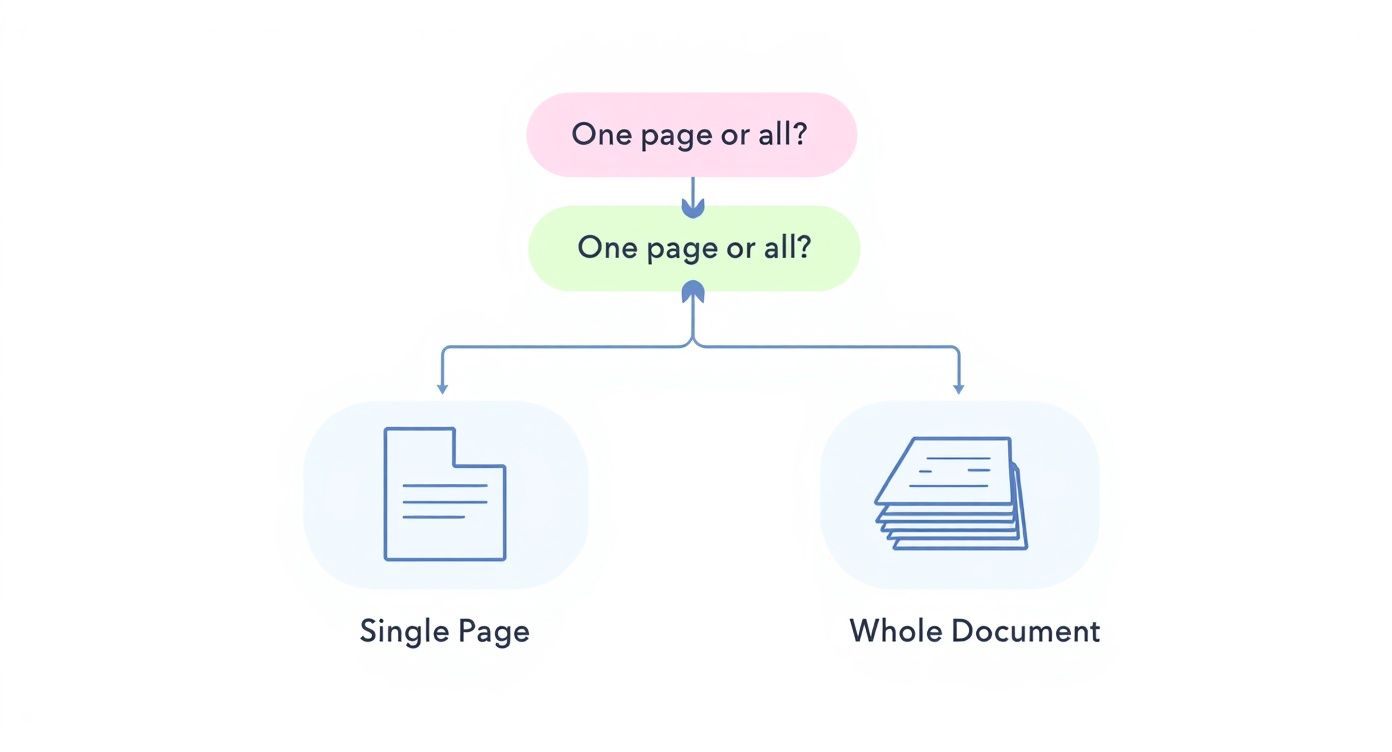
La clave es averiguar si el problema de orientación afecta solo a un elemento, como un gráfico específico, o si todo el documento se escaneó incorrectamente desde el principio.
Y esta no es una tarea rara. La investigación muestra que rotar páginas de PDF es una de las acciones de edición más comunes que realizan las personas. Aproximadamente el 68% de los profesionales que trabajan con PDF necesitan rotar páginas al menos una vez a la semana, y un significativo 32% lo hace a diario. Puedes encontrar más información sobre estas tendencias de flujo de trabajo de documentos si tienes curiosidad.
Saber esta habilidad simple te salva de la frustración de enviar o imprimir un documento que es literalmente ilegible. Es una edición fundamental que respalda todas las demás tareas de gestión de documentos.
Guía rápida de métodos de rotación de PDF
¿No estás seguro de qué herramienta es la adecuada para ti? Esta tabla desglosa las mejores opciones para rotar páginas de PDF, para que puedas elegir la perfecta para tus necesidades.
| Método | Mejor Para | Costo | Característica Clave |
|---|---|---|---|
| PDFPenguin | Rotaciones rápidas y puntuales sin instalación de software | Gratis | Basado en navegador, no es necesario registrarse |
| Adobe Acrobat | Edición de PDF frecuente y de nivel profesional | Pagado | Potentes funciones de procesamiento por lotes y edición |
| macOS Preview | Usuarios de Mac que necesitan una solución simple e integrada | Gratis | Integrado nativamente en macOS |
| Opciones de Windows | Usuarios de Windows que prefieren aplicaciones de escritorio | Gratis/Pagado | Varias opciones, desde navegadores hasta aplicaciones dedicadas |
| Aplicaciones Móviles | Ediciones sobre la marcha desde un teléfono o tableta | Gratis/Pagado | Conveniencia y accesibilidad móvil |
| Línea de Comandos | Desarrolladores y usuarios expertos en tecnología para tareas automatizadas | Gratis | Guionable y altamente eficiente para acciones masivas |
Ya sea que necesites una solución rápida en línea o una potente herramienta de escritorio para uso diario, hay una solución que se adapta perfectamente a tu flujo de trabajo.
Usando herramientas en línea gratuitas para rotar PDF
Todos hemos estado allí: un documento escaneado aterriza en tu escritorio de lado, y necesitas arreglarlo ahora. Cuando estás en un apuro, las herramientas en línea gratuitas son tu mejor amigo. Funcionan directamente en tu navegador web, lo que significa que no hay descargas, instalaciones ni esperas.
Es la solución perfecta para una solución rápida y puntual o cuando estás en una computadora donde no puedes instalar software nuevo.
El proceso es casi siempre el mismo. La mayoría de las herramientas basadas en navegador, incluida nuestra propia PDFPenguin, utilizan un sistema simple de arrastrar y soltar. Subes el archivo, pasas el cursor sobre una miniatura de página y haces clic en un icono para girarlo a la izquierda o a la derecha. Es así de fácil.
El flujo de trabajo estándar en línea
Una vez que hayas usado un rotador de PDF en línea, prácticamente sabes cómo usarlos todos. El flujo de trabajo es simple e intuitivo: subir, ajustar y descargar.
- Sube tu documento: Dirígete al sitio web de la herramienta y arrastra tu PDF al cuadro de carga. O bien, simplemente puedes hacer clic para buscar y seleccionarlo desde tu computadora.
- Selecciona y rota páginas: La herramienta te mostrará una vista previa de todas tus páginas. Desde aquí, puedes hacer clic para rotar páginas individuales o encontrar una opción para rotar todo el documento a la vez.
- Aplica y descarga: Después de haber realizado tus cambios, presiona el botón "Aplicar" o "Guardar" y descarga tu archivo recién orientado.
Todo el asunto generalmente toma menos de un minuto. El mercado global de software PDF alcanzó los USD 2.15 mil millones por una razón: las herramientas que hacen que las tareas básicas como la rotación de páginas sean increíblemente accesibles tienen una gran demanda. Si tienes curiosidad, puedes profundizar en más datos sobre el mercado de software PDF en expansión para ver cuán grande se ha vuelto este espacio.
La verdadera victoria con las herramientas en línea es su acceso universal. Siempre que tengas una conexión a Internet, tienes un potente editor de PDF listo para usar. No más quedarse atascado con un documento de lado.
Navegando por la privacidad y la seguridad
Por supuesto, subir archivos a un sitio web aleatorio plantea una pregunta justa: ¿están seguros mis datos? Es una cosa inteligente de preguntar, especialmente con documentos confidenciales. Antes de subir algo confidencial, vale la pena echar un vistazo rápido a la política de privacidad de la herramienta.
Esto es lo que debes buscar en un servicio confiable:
- Eliminación automática: Los sitios de buena reputación indicarán claramente que eliminan automáticamente tus archivos de sus servidores después de un corto tiempo, generalmente solo unas pocas horas.
- Conexiones seguras: Asegúrate de que la URL del sitio web comience con HTTPS. Esa pequeña "s" significa que tu conexión está cifrada, manteniendo tus datos seguros mientras viajan hacia y desde su servidor.
- Políticas claras: La política de privacidad no debe estar oculta ni llena de jerga legal confusa. Debe explicar claramente cómo se manejan tus archivos.
Estas simples comprobaciones ayudan a proteger tu información. Para documentos cotidianos que no son confidenciales, el riesgo es bastante bajo, pero siempre es un buen hábito ser consciente.
Y una vez que hayas terminado de rotar, es posible que debas combinar ese archivo con otros. Para eso, puedes fusionar archivos PDF de forma segura en línea para mantener todo tu flujo de trabajo seguro y optimizado.
Rotación avanzada de PDF con Adobe Acrobat Pro
Cuando lidias con documentos complejos todos los días, las herramientas en línea gratuitas simplemente no son suficientes. Para esos momentos en los que necesitas precisión quirúrgica, como arreglar un recibo escaneado en un informe de gastos de 100 páginas, necesitas una herramienta profesional. Ahí es donde entra Adobe Acrobat Pro. Es el estándar de la industria por una razón, dándote un control completo sobre el diseño de tu documento.
La magia ocurre en la herramienta Organizar páginas. Este no es solo un rotador simple; es un centro de comando de alto nivel que te muestra una vista en miniatura de todo tu PDF. Desde aquí, puedes detectar y solucionar problemas de orientación en docenas de páginas a la vez sin sudar.
Dominando la herramienta Organizar páginas
Una vez que abras tu documento en Acrobat Pro, dirígete a la herramienta Organizar páginas. Verás una cuadrícula limpia de todas tus páginas. El proceso desde aquí es increíblemente intuitivo. Simplemente pasa el cursor sobre cualquier página y verás iconos para rotarla 90 grados en el sentido de las agujas del reloj o en el sentido contrario a las agujas del reloj.
Pero el verdadero poder está en las herramientas de selección. ¿Necesitas arreglar algunas páginas que están dispersas por todo el documento? Simplemente mantén presionada la tecla Ctrl (o Cmd en una Mac) y haz clic en cada una. Una vez que estén todas seleccionadas, puedes rotarlas con un solo clic.
Esto es un salvavidas para corregir documentos escaneados donde, inevitablemente, algunas páginas entraron en el alimentador de lado o al revés.
La capacidad de seleccionar rangos de páginas específicos es lo que realmente separa una herramienta profesional de una básica. Acrobat te permite aplicar cambios a todas las páginas, solo a las páginas pares o impares, o a un rango personalizado que definas tú mismo.
Rotación avanzada para escenarios complejos
Adobe Acrobat Pro realmente brilla cuando las cosas se complican. Imagina que tienes un informe largo con una mezcla de páginas de texto orientadas verticalmente y tablas de datos orientadas horizontalmente. Acrobat maneja esto con elegancia, permitiéndote aislar y administrar diferentes secciones sin estropear el resto del archivo.
Aquí hay algunos ejemplos del mundo real:
- Corrección de lotes escaneados: Selecciona un rango completo de páginas (como las páginas 5-12) y aplica una rotación de 180 grados para arreglar una sección entera al revés al instante.
- Unificación de orientaciones mixtas: Filtra rápidamente tu vista para mostrar solo las páginas horizontales. Desde allí, puedes decidir si rotarlas a vertical o dejarlas como están.
- Arreglando secciones marcadas: ¿Tienes un PDF con marcadores? Puedes rotar un capítulo completo, y Acrobat es lo suficientemente inteligente como para mantener los marcadores apuntando a los lugares correctos. Tus enlaces de navegación permanecen perfectamente intactos.
Este nivel de control asegura que tus ediciones sean precisas y no creen un efecto dominó de nuevos problemas en otros lugares del documento.
Consejos profesionales y atajos de teclado
Para acelerar realmente las cosas, los usuarios experimentados de Acrobat viven de los atajos de teclado. Una vez que estés en la vista Organizar páginas y hayas seleccionado las miniaturas de tu página, estos comandos son tu mejor amigo:
| Acción | Atajo de Windows | Atajo de Mac |
|---|---|---|
| Rotar a la derecha (Sentido horario) | Ctrl+Mayús++ | Cmd+Mayús++ |
| Rotar a la izquierda (Sentido antihorario) | Ctrl+Mayús+- | Cmd+Mayús+- |
Aprender estos atajos puede ahorrar minutos preciosos de tu flujo de trabajo, especialmente con documentos grandes. Después de haber realizado tus cambios, solo recuerda guardar el archivo para hacerlos permanentes. Siempre recomiendo usar "Guardar como" para crear una nueva versión; es un buen hábito que mantiene tu archivo original y sin editar seguro.
Rotando PDF en tu escritorio con herramientas integradas
No siempre tienes que buscar una nueva aplicación o visitar un sitio web solo para arreglar un PDF de lado. La mayoría de las veces, la solución ya está en tu computadora. Tanto macOS como Windows vienen con herramientas integradas que manejan la rotación básica de páginas sin ningún costo adicional o molestia de instalación.
Aprovechar estas aplicaciones nativas es un gran primer paso para soluciones rápidas. Son confiables, seguras y ya son parte de tu sistema operativo, lo que las hace increíblemente útiles para las tareas cotidianas.
Rotación de PDF sin esfuerzo en macOS con Vista Previa
Si eres usuario de Mac, tienes un editor de PDF sorprendentemente potente justo al alcance de tu mano: Vista Previa. Es la aplicación predeterminada para ver imágenes y documentos, y tiene más que suficiente músculo para corregir la orientación de la página en solo unos segundos.
Primero, simplemente abre tu PDF en Vista Previa; por lo general, un simple doble clic en el archivo hará el truco. Una vez que tu documento esté abierto, busca el botón de rotación en la barra de herramientas. Parece un pequeño cuadrado con una flecha curva. Un solo clic girará la página actual 90 grados.
Para ediciones aún más rápidas, aprende el atajo de teclado. Simplemente presiona Comando + R para rotar una página en el sentido de las agujas del reloj o Comando + L para girarla en el sentido contrario a las agujas del reloj. Este método es un salvavidas cuando necesitas arreglar rápidamente algunas páginas torcidas en un informe largo.
La mejor parte de usar Vista Previa es su simplicidad. No hay menús complicados para excavar. Simplemente abre, haz clic y guarda. Es una forma eficiente de resolver un problema común sin romper tu enfoque.
Después de haber rotado las páginas que necesitas, simplemente guarda tus cambios. Puedes usar Archivo > Guardar para sobrescribir el archivo original, o mejor aún, elegir Archivo > Exportar como PDF. Esto crea una nueva versión corregida mientras deja tu archivo original intacto, un hábito inteligente para evitar sobrescribir accidentalmente algo importante.
Y una vez que tus páginas estén orientadas correctamente, es posible que también desees reordenar páginas de PDF para obtener la estructura final correcta.
Opciones simples de rotación de PDF en Windows
Los usuarios de Windows también tienen algunas opciones sencillas, incluso si no son tan directas como Vista Previa de macOS. Uno de los trucos más comunes implica la función "Imprimir en PDF", que está integrada directamente en el sistema operativo y disponible en la mayoría de las aplicaciones, incluidos navegadores web como Microsoft Edge.
Para lograr esto, abre tu PDF en un navegador o cualquier otro visor. Pulsa el comando de impresión (Ctrl + P), pero en lugar de seleccionar tu impresora real, elige Microsoft Print to PDF de la lista de impresoras disponibles. En la configuración de vista previa de impresión, deberías encontrar una opción para "Orientación". Simplemente cámbiala de Vertical a Horizontal o viceversa.
Este método crea esencialmente un PDF completamente nuevo donde todas las páginas tienen la nueva orientación. Si bien es perfecto para rotar un documento completo, no es la herramienta adecuada para arreglar una sola página rebelde dentro de un archivo más grande. Para esas correcciones puntuales, una aplicación dedicada de terceros suele ser una mejor apuesta.
Arreglando PDF en tu teléfono o tableta
Seamos honestos: el trabajo no siempre sucede en un escritorio. Recibes un documento escaneado importante por correo electrónico minutos antes de una reunión, pero la página de la firma está completamente al revés. No tienes tiempo para volver corriendo a una computadora. Aquí es donde saber cómo rotar un PDF directamente en tu teléfono se convierte en un salvavidas.
Afortunadamente, tanto iOS como Android tienen toneladas de excelentes aplicaciones para esto. Herramientas potentes y a menudo gratuitas como Adobe Acrobat Reader, Xodo y Foxit ponen un serio poder de edición de PDF directamente en tu bolsillo. ¿La mejor parte? El proceso es prácticamente el mismo sin importar qué aplicación uses.
Encontrando la aplicación PDF móvil adecuada
La mayoría de las aplicaciones PDF móviles están diseñadas para ser intuitivas. Se conectan directamente al sistema de archivos de tu teléfono, correo electrónico y almacenamiento en la nube como Google Drive o Dropbox. Esto significa que puedes abrir un PDF desde casi cualquier lugar, arreglarlo y enviarlo de vuelta sin saltar a través de un montón de aros.
La principal diferencia entre las aplicaciones generalmente se reduce al diseño y dónde esconden las herramientas de edición. Aquí hay un resumen rápido de los grandes jugadores:
- Adobe Acrobat Reader: La versión móvil del gigante de escritorio. Tiene una interfaz súper limpia donde simplemente tocas un botón "Organizar páginas" para encontrar la herramienta de rotación. Es confiable y un recurso por una razón.
- Xodo PDF Reader & Editor: Una alternativa fantástica y llena de funciones que ofrece mucho de forma gratuita. Con Xodo, generalmente ingresarás a una vista en miniatura, tocarás las páginas que necesitas arreglar y presionarás el icono de rotar.
- Foxit PDF Editor: Otro contendiente sólido que funciona mucho como Adobe. Te da una pestaña simple "Organizar" donde las herramientas de rotación de página son fáciles de encontrar.
Cualquiera que elijas, los pasos principales no cambian: abre el archivo, encuentra la pantalla de administración de páginas y toca para rotar.
La verdadera magia de las aplicaciones móviles es la velocidad. Puedes arreglar una página torcida segundos después de recibirla y reenviar el documento corregido y de aspecto profesional sin perder el ritmo. Es una pequeña habilidad que marca una gran diferencia cuando estás en movimiento.
Un flujo de trabajo de rotación móvil típico
Caminemos a través de un escenario común. Un colega te envía un informe de varias páginas, pero uno de los gráficos más importantes está de lado. ¿Qué haces?
Primero, abrirías ese archivo adjunto de correo electrónico directamente en tu aplicación PDF preferida. Una vez que esté abierto, busca un icono que parezca una cuadrícula de cuadrados o un símbolo de diseño de página. Tocarlo te llevará a una vista en miniatura que muestra todas las páginas del documento.
Desde allí, simplemente toca para seleccionar la página específica con el gráfico torcido. Tan pronto como la selecciones, aparecerán los controles de rotación, generalmente flechas que apuntan hacia la izquierda o hacia la derecha. Toca la flecha correcta hasta que el gráfico esté orientado correctamente.
Finalmente, simplemente presiona "Guardar" o "Listo". La aplicación bloqueará tus cambios y podrás compartir el archivo arreglado directamente por correo electrónico o guardarlo en la nube, todo desde tu teléfono.
Preguntas comunes sobre la rotación de PDF

A medida que te familiarizas con la rotación de PDF, algunas preguntas tienden a surgir. Obtener respuestas por adelantado puede ahorrarte mucha frustración en el futuro. Hemos reunido las más comunes para ayudarte a dominar esta tarea simple pero crucial.
Una de las primeras preocupaciones que tiene la gente es sobre la calidad. ¿Rotar una página hará que mi texto se vea borroso o mis imágenes pixeladas?
La respuesta corta es no. Rotar un PDF es una operación sin pérdida. Simplemente le dice al archivo que muestre la página de manera diferente sin volver a comprimir ni alterar el contenido en sí. Tu texto, imágenes y diseño se verán tan nítidos como antes, y el tamaño del archivo no cambiará.
Guardar y gestión de archivos
Bien, has arreglado la orientación, ¿y ahora qué? Siempre es un buen hábito guardar la versión corregida como un archivo completamente nuevo.
Casi todas las herramientas que existen, desde Adobe Acrobat hasta editores en línea, te ofrecen una opción de "Guardar como" o "Exportar". Usar esto te permite darle al archivo un nuevo nombre (como "Informe_Anual_Corregido.pdf") y mantiene tu documento original sano y salvo. Piensa en ello como una red de seguridad en caso de que alguna vez necesites volver a la versión original.
Pero, ¿qué pasa si tus cambios no se guardan en absoluto? Este es un inconveniente sorprendentemente común, y generalmente se reduce a dos cosas:
- Restricciones de seguridad: El PDF puede estar protegido con contraseña contra ediciones. La mayoría de los lectores de PDF tienen una pestaña "Propiedades del documento" o "Seguridad" donde puedes verificar las restricciones. Si está bloqueado, necesitarás la contraseña para realizar y guardar cualquier cambio. Para una inmersión más profunda, consulta nuestra guía sobre cómo proteger tus documentos PDF.
- Fallas de software: A veces, el programa simplemente está siendo difícil. Si el archivo no está protegido, un reinicio rápido de la aplicación o incluso simplemente probar una herramienta de PDF diferente a menudo puede solucionar el problema de inmediato.
Rotando múltiples páginas a la vez
Arreglar una página de lado es bastante fácil, pero ¿qué pasa con un documento escaneado completo que está al revés? No te preocupes, no tienes que rotarlas una por una.
La mayoría de los editores de PDF dedicados y las herramientas en línea están diseñados para este escenario exacto. En un programa como Adobe Acrobat, puedes saltar a la vista "Organizar páginas", mantener presionado Ctrl (o Cmd en una Mac) y hacer clic para seleccionar todas las miniaturas de página que necesitas arreglar. Con todas seleccionadas, un solo clic en el botón de rotar las voltea todas a la vez. Es un gran ahorro de tiempo.
Para una forma simple y segura de manejar todas tus necesidades de PDF, desde rotar y fusionar hasta comprimir y convertir, prueba PDFPenguin. Todas las herramientas que necesitas están listas para usar, directamente en tu navegador en https://www.pdfpenguin.net.