
Dividir un PDF suena complicado, pero en realidad es algo que puedes hacer directamente en tu navegador en menos de un minuto. La forma más fácil es usar una herramienta en línea como PDFPenguin. Simplemente carga tu archivo, elige las páginas que deseas separar y descarga tus nuevos documentos más pequeños. Sin software para instalar, sin pasos complicados.
Por qué necesitas dividir un PDF
¿Alguna vez has intentado enviar por correo electrónico un informe masivo, solo para obtener ese frustrante error de "límite de tamaño de archivo adjunto excedido"? O tal vez solo necesitabas enviar la página de firma de un contrato de 50 páginas, no todo el asunto.
Estos son los momentos exactos en los que saber cómo dividir un PDF se convierte en un salvavidas. No se trata solo de romper un gran archivo en piezas más pequeñas; se trata de hacer que tus documentos sean más manejables, compartibles y seguros.
Este no es un problema de nicho: es algo que millones de personas hacen todos los días. Adobe, por ejemplo, ve más de 100 millones de usuarios activos diarios que abren asombrosos 400 mil millones de PDF cada año. Si bien comprimir y firmar electrónicamente reciben mucha atención, dividir sigue siendo una función central para cualquier persona que se ocupe de documentos grandes. Puedes sumergirte en más estadísticas fascinantes sobre cómo la gente usa las herramientas PDF si tienes curiosidad.
Escenarios comunes para dividir documentos
La necesidad de dividir un PDF aparece en todas partes, tanto en entornos profesionales como personales. Aquí hay algunos ejemplos del mundo real:
- Aislar contenido clave: Extraer un solo capítulo de un libro de texto para enfocarse en un examen.
- Compartir información de forma segura: Separar una sección de acceso público de un informe de datos internos confidenciales.
- Organizarse: Romper un archivo de proyecto enorme en documentos más pequeños y específicos por tema que son más fáciles de encontrar y archivar.
- Cumplir con los límites de tamaño de archivo: Dividir una enorme cartera de diseño o presentación en trozos más pequeños que realmente se puedan enviar por correo electrónico.
Como puedes ver, un buen divisor de PDF en línea te brinda una forma clara y visual de manejar esto.
Observa cómo se presenta cada página. Simplemente puedes hacer clic en las páginas que desees o escribir un rango. Es simple e intuitivo.
Los beneficios de un flujo de trabajo optimizado
Más allá de simplemente solucionar un problema inmediato, volverse bueno en la división de PDF hace que todo tu flujo de trabajo sea más fluido. En lugar de descargar software torpe o tener que pedirle ayuda a un colega, simplemente puedes abrir una pestaña del navegador y hacerlo tú mismo. Es una pequeña cosa que te hace más independiente y eficiente.
La verdadera ventaja de dominar una habilidad simple como dividir un PDF es el tiempo que ahorras. Lo que solía ser un obstáculo frustrante se convierte en una tarea rápida de dos minutos, lo que te permite concentrarte en un trabajo más importante en lugar de luchar con el formato del documento.
En última instancia, aprender a dividir un PDF te da más control. Te permite adaptar la información para una audiencia específica, facilita la colaboración y mantiene tus archivos digitales ordenados y organizados. Es una pequeña habilidad que vale la pena de grandes maneras.
Métodos comunes de división de PDF de un vistazo
Hay más de una forma de dividir un PDF, y la herramienta adecuada a menudo depende de lo que estés tratando de hacer. Aquí hay un desglose rápido de los métodos más comunes y cuándo usarlos.
| Método de división | Mejor Para | Caso de uso de ejemplo |
|---|---|---|
| Herramienta divisora en línea | Tareas rápidas y puntuales sin instalar software. | Necesitas enviar por correo electrónico solo las dos primeras páginas de un informe de 10 páginas. |
| Adobe Acrobat Pro | Gestión de documentos frecuente y compleja. | Eres un editor que necesita extraer capítulos de un manuscrito de un libro diariamente. |
| Herramientas de SO integradas (como Vista previa) | División básica para usuarios de macOS sin internet. | Estás en un vuelo y necesitas separar un itinerario de viaje de una confirmación de reserva. |
| Herramientas de línea de comandos | División automatizada y masiva para desarrolladores. | Necesitas dividir programáticamente 1,000 facturas en archivos de una sola página. |
Si bien una herramienta profesional como Acrobat ofrece más potencia, para la mayoría de las necesidades diarias, un divisor en línea gratuito como PDFPenguin es la solución más rápida y sencilla.
Un recorrido práctico por la división de PDF
Muy bien, sabes por qué podrías necesitar dividir un PDF, así que ensuciémonos las manos y hagámoslo realmente. Usaremos una herramienta en línea simple para recorrer algunos escenarios del mundo real, desde tomar una sola página hasta sacar secciones personalizadas. Mi objetivo es mostrarte cuán rápido y fácil es obtener el documento exacto que necesitas, cada vez.
¿No estás seguro de si dividir es el movimiento correcto? A veces es un presentimiento, pero este pequeño árbol de decisiones puede ayudar a aclarar las cosas.
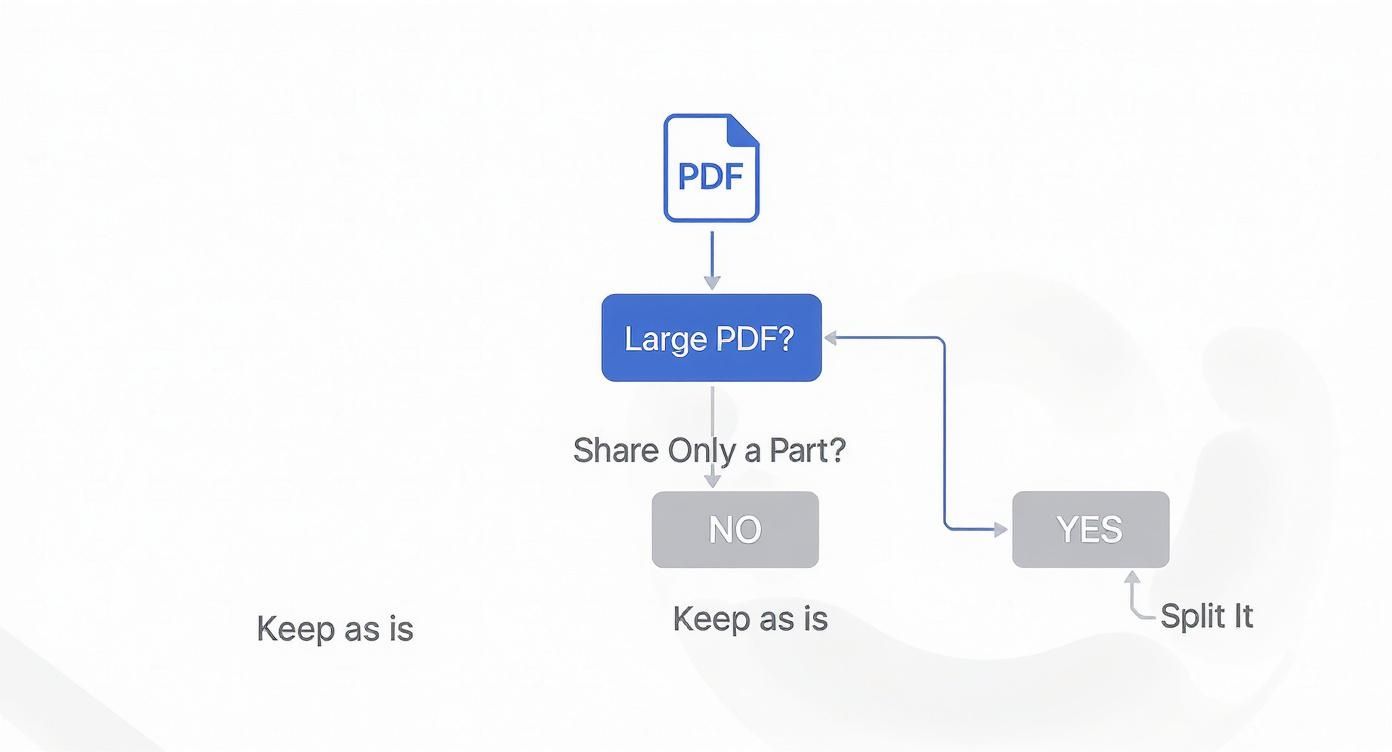
Como puedes ver, generalmente se reduce al tamaño del archivo o con quién lo estás compartiendo. Una revisión rápida aquí puede ahorrarte muchos problemas más adelante.
Extrayendo páginas individuales
Esta es la razón más común para dividir un PDF, sin lugar a dudas. Tienes un contrato masivo, pero solo necesitas enviar por correo electrónico la página de la firma. O tienes un estado de cuenta bancario mensual, pero solo necesitas guardar la factura de la página tres. Aquí es donde la extracción de una sola página es tu mejor amiga.
Hacerlo es pan comido. Simplemente dirígete a una herramienta en línea donde puedas dividir tu documento PDF en segundos. Una vez que cargues tu archivo, verás miniaturas de cada página dispuestas frente a ti.
Desde allí, simplemente haz clic en la que necesitas. Supongamos que tienes un informe de 30 páginas pero solo quieres compartir el resumen ejecutivo en la página dos. Simplemente haz clic en esa miniatura, y listo. La herramienta crea un nuevo PDF de una página con solo ese contenido, eliminando todo el ruido.
Aislando rangos de páginas específicos
¿Qué pasa si necesitas un trozo de páginas, pero no todo el libro? Tal vez eres un estudiante que necesita guardar el Capítulo 3 (páginas 45-68) de un libro de texto en PDF, o un gerente de proyecto que necesita enviar solo el cronograma (páginas 5-8) de una propuesta enorme. Dividir por rango de páginas es perfecto para esto.
Los pasos son casi idénticos a sacar una sola página. En lugar de hacer clic en una miniatura, defines un rango. La mayoría de las herramientas te dan un par de formas de hacer esto:
- Hacer clic y arrastrar: Selecciona la primera página que desees, mantén presionada la tecla Mayús y haz clic en la última página.
- Escribirlo: Encuentra el cuadro de entrada y simplemente escribe el rango, como "45-68".
Este método es ideal para tomar secciones o capítulos completos mientras los mantienes en orden. Obtienes un documento limpio y autónomo que tiene mucho sentido para quien sea que se lo envíes.
Consejo profesional: Dividir por rango se trata de preservar el contexto. Extraer una sección completa asegura que tu lector obtenga la imagen completa, lo cual es mucho más efectivo que enviarles un montón de páginas individuales desconectadas.
Extracción por lotes para documentos personalizados
Ahora para las cosas realmente flexibles. ¿Qué pasa si las páginas que necesitas están dispersas por todo el documento? Imagina que estás creando una cartera y quieres tomar la portada (página 1), un caso de estudio específico (páginas 12-15) y tu información de contacto de la última página (página 30).
Aquí es donde brilla la extracción por lotes. Puedes elegir páginas y rangos individuales de cualquier parte del documento y unirlos en un PDF completamente nuevo.
Después de cargar tu archivo, simplemente haces clic en las páginas o rangos específicos que necesitas. En nuestro ejemplo de cartera, seleccionarías la página 1, luego resaltarías las páginas 12 a 15, y finalmente harías clic en la página 30. La herramienta extrae inteligentemente todas tus selecciones y las ensambla, en orden, en un solo PDF personalizado. Es un cambio de juego para crear informes específicos, presentaciones o paquetes de información para clientes.
Técnicas avanzadas de división para profesionales
Una vez que le hayas cogido el truco a sacar algunas páginas aquí y allá, es hora de pensar más en grande. Para los profesionales, dividir un PDF no se trata solo de hacer archivos más pequeños. Se trata de gestionar documentos complejos, proteger datos críticos y mantener tus flujos de trabajo en movimiento sin problemas.
Imagina que eres un consultor creando una cartera. Necesitas extraer casos de estudio específicos, gráficos financieros y testimonios de clientes de media docena de informes de proyectos masivos. Simplemente sacar las páginas no es suficiente: tienes que estar seguro de que cada gráfico de alta resolución, logotipo de la empresa y enlace en el que se puede hacer clic llegue al nuevo archivo perfectamente intacto.
Preservando la calidad del documento y los metadatos
Una de las mayores preocupaciones con cualquier herramienta PDF es perder calidad. Cuando divides un documento lleno de imágenes o gráficos detallados, siempre existe el riesgo de que el nuevo archivo se vea borroso o pixelado. Un buen divisor de PDF evita esto al volver a renderizar las páginas sin una compresión agresiva, manteniendo todo nítido.
Pero el contenido visible es solo la mitad de la historia. Los datos ocultos son igual de importantes:
- Metadatos: Esto es cosas como el nombre del autor, la fecha de creación, las palabras clave y el título. Mantener estos datos es esencial para el archivado, el seguimiento de documentos y el mantenimiento de un registro de auditoría profesional.
- Hipervínculos y marcadores: Los elementos interactivos como una tabla de contenido en la que se puede hacer clic o enlaces a sitios web externos tienen que seguir funcionando. Un enlace roto en un documento que envías a un cliente simplemente se ve descuidado.
- Campos de formulario y anotaciones: Si estás dividiendo un PDF que tiene formularios rellenables o comentarios, debes asegurarte de que esas capas interactivas no se aplanen ni se pierdan en el proceso.
El verdadero objetivo de una división avanzada es crear un documento nuevo y más pequeño que sea funcionalmente idéntico a las páginas originales. Cualquier cosa menos puede comprometer tu trabajo y causar dolores de cabeza más adelante.
Procesamiento por lotes estratégico para la eficiencia
Cuando estás lidiando con un gran volumen de documentos, como separar cientos de facturas mensuales o extraer registros de empleados individuales de un solo archivo de recursos humanos, hacerlo uno por uno es imposible. Aquí es donde el procesamiento por lotes se convierte en tu mejor amigo.
En lugar de dividir un PDF a la vez, puedes establecer una regla y automatizar todo el proceso. Esto es increíblemente útil para tareas repetitivas, como dividir un documento escaneado cada 2 páginas.
Esto no se trata solo de ahorrar tiempo; se trata de construir un sistema escalable. Saber cómo dividir PDF por lotes te permite abordar proyectos de archivo masivos que de otro modo serían imposibles.
Por supuesto, a veces el siguiente paso es poner nuevos documentos juntos. Cuando llegue ese momento, puedes usar nuestra guía sobre cómo fusionar archivos PDF para combinar tus documentos recién divididos en colecciones organizadas y completas. Este dúo poderoso (dividir y fusionar) es la columna vertebral de la gestión inteligente de documentos.
Más allá del navegador: Otras formas de dividir un PDF
Si bien las herramientas en línea son fantásticas por su velocidad y conveniencia, no siempre son la opción correcta. A veces estás tratando con información confidencial, o necesitas más potencia de fuego para un trabajo complejo. Es bueno conocer todas tus opciones, desde software de escritorio pesado hasta las utilidades simples que ya se esconden en tu computadora.
La mejor herramienta realmente depende de la tarea en cuestión. ¿Es una división rápida y única? Una herramienta de navegador es perfecta. Pero si estás administrando documentos todo el día, todos los días, invertir en una solución más robusta dará sus frutos a largo plazo.
El mercado de estas herramientas es enorme por una razón. Valorado en aproximadamente USD 2.86 mil millones, la industria del software de edición de PDF está creciendo rápidamente, lo que te dice que la gente en todas partes necesita formas flexibles de administrar sus documentos. Puedes profundizar en los números tú mismo en este análisis de mercado en profundidad en Business Wire.
Para los usuarios avanzados: Software de escritorio
Cuando necesitas control total, nada supera a una aplicación de escritorio dedicada como Adobe Acrobat Pro. Este es el tipo de software que instalas directamente en tu computadora, y va mucho más allá de simplemente dividir archivos.
- Edición avanzada: Literalmente puedes entrar y editar texto o intercambiar imágenes justo dentro del PDF antes de dividirlo.
- Procesamiento por lotes: ¿Tienes una carpeta con cientos de archivos para dividir? Puedes establecer reglas para procesarlos todos automáticamente.
- Seguridad blindada: Trabajar completamente fuera de línea es imprescindible para documentos legales, financieros o personales confidenciales.
¿Las compensaciones? Estos programas generalmente vienen con una tarifa de suscripción y pueden sentirse un poco abrumadores al principio. Pero para los profesionales que viven y respiran PDF, el poder y la eficiencia valen la pena.
Conclusión clave: El software de escritorio es tu opción cuando dividir PDF es una parte central de tu trabajo y necesitas funciones avanzadas, seguridad fuera de línea y el músculo para manejar grandes volúmenes de documentos.
Las herramientas que ya tienes: Utilidades de SO integradas
Lo creas o no, probablemente ya tengas un divisor de PDF básico en tu computadora. Tanto Windows como macOS tienen características integradas que hacen el trabajo para tareas simples, sin necesidad de descargas adicionales.
Si estás en una Mac, la aplicación Vista previa es tu mejor amiga. Simplemente abre un PDF, abre la vista en miniatura y arrastra las páginas que desees a una nueva ventana. Guarda esa nueva selección y listo. Es increíblemente simple e intuitivo para sacar algunas páginas.
En Windows, el truco es usar la función Microsoft Print to PDF. Abre tu documento y presiona "Imprimir", pero en lugar de elegir tu impresora física, selecciona "Microsoft Print to PDF". Desde allí, puedes decirle que "imprima" solo las páginas o el rango específico que necesitas. Guarda esa selección como un PDF completamente nuevo. Ambos métodos son gratuitos, completamente seguros y siempre están ahí cuando los necesitas.
Entendiendo la seguridad al dividir PDF en línea

Subir cualquier documento a un sitio web puede parecer un salto de fe. Cuando necesitas dividir un PDF, hacer preguntas sobre privacidad y protección de datos no es solo válido, es esencial. La buena noticia es que las herramientas en línea de buena reputación se construyen con la seguridad como un principio básico, no como una ocurrencia tardía.
La primera línea de defensa es el cifrado. Siempre busca servicios que utilicen SSL/TLS, la misma tecnología que protege tu banca y compras en línea. Es fácil de detectar: simplemente verifica el icono de candado y "https" en la barra de direcciones de tu navegador. Esto cifra tu archivo, haciéndolo ilegible para cualquier otra persona mientras viaja desde tu computadora al servidor.
Qué sucede con tus archivos después de la división
Así que tu documento llega de forma segura, ¿qué sucede después? Esto es igual de importante. Las plataformas confiables como PDFPenguin operan con una política estricta de eliminación automatizada. Por lo general, tus archivos solo se conservan durante el corto tiempo necesario para procesar tu solicitud, generalmente unas pocas horas como máximo, antes de ser borrados permanentemente de sus servidores.
Esta limpieza automática es una característica crítica. Significa que el servicio no está acumulando tus datos, lo que reduce masivamente el riesgo de una violación potencial. Siempre echa un vistazo rápido a la Política de privacidad de un servicio para confirmar que tienen un cronograma claro de retención y eliminación de archivos.
Una buena herramienta en línea debería actuar como un asistente útil que olvida inmediatamente lo que acaba de ver. Tus documentos son tu propiedad, y el trabajo de la plataforma es procesarlos y luego dejarlos ir, asegurando que se respete tu privacidad.
La necesidad de flujos de trabajo de documentos seguros y eficientes es exactamente la razón por la que el mercado de software PDF ha explotado. Este mercado, que respalda funciones como dividir PDF, se valoró en alrededor de USD 2.16 mil millones y se proyecta que alcance los USD 5.73 mil millones para 2033, impulsado por el cambio global al trabajo digital y remoto. Puedes explorar más sobre el crecimiento del mercado de software PDF en Global Growth Insights.
Tu lista de verificación de seguridad rápida
Para dividir un PDF en línea con confianza, simplemente ten en cuenta estas sencillas mejores prácticas:
- Evita datos altamente sensibles. Para documentos que contengan números de seguridad social, detalles de cuentas bancarias o información de salud protegida, una herramienta de escritorio fuera de línea siempre es la opción más segura.
- Confirma HTTPS. Antes de subir algo, siempre verifica dos veces ese icono de candado en tu navegador. Es una línea de base de seguridad no negociable.
- Lee la política. Una política de privacidad transparente que indique claramente cómo se manejan tus datos y cuándo se eliminan es una señal fuerte de un servicio confiable.
Para una capa adicional de defensa, también puedes agregar protección con contraseña a tus documentos antes y después de dividirlos. Consulta nuestra guía sobre cómo proteger fácilmente tus archivos PDF para obtener instrucciones paso a paso.
Incluso las mejores herramientas pueden tener problemas. Estás listo para dividir un PDF, pero la herramienta arroja un error o la salida se ve extraña. Es un obstáculo frustrante que puede convertir un trabajo de dos minutos en un dolor de cabeza de veinte minutos.
¿La buena noticia? La mayoría de estos problemas son bastante comunes y tienen soluciones simples una vez que sabes qué buscar.
Archivos protegidos con contraseña
Este es probablemente el problema más frecuente que vemos. Subes un PDF, pero la herramienta se niega a dividirlo. La mayoría de las veces, el archivo tiene una contraseña de propietario que restringe la edición. Es una característica de seguridad, no un error, diseñada para mantener intacto el documento original.
La conclusión: Si obtienes un error de "archivo protegido", la herramienta simplemente está haciendo su trabajo y respetando la seguridad del documento. Necesitarás la contraseña para desbloquear los permisos del archivo antes de poder dividirlo.
Tratando con archivos PDF dañados
Otro culpable clásico es un archivo dañado. Esto puede suceder por una mala descarga, una falla durante el guardado o una docena de otras razones. El PDF puede abrirse y verse bien, pero los errores ocultos en la estructura del archivo pueden hacer que el proceso de división falle sin una razón clara.
Si crees que tu archivo está dañado, aquí hay algunas cosas que suelo probar:
- Descárgalo de nuevo: La solución más simple suele ser la correcta. Regresa a la fuente y obtén una copia nueva.
- Abrir y volver a guardar: Intenta abrir el PDF en un programa diferente (como tu navegador web o Adobe Reader) y guardar una nueva versión. Esto a veces puede limpiar el archivo y corregir problemas menores.
- Usa una herramienta de reparación: Como último recurso, algunas herramientas en línea afirman reparar archivos PDF dañados. Tu kilometraje puede variar, pero vale la pena intentarlo.
Cómo evitar perder calidad
¿Alguna vez has dividido un PDF y has notado que las imágenes en los nuevos archivos se ven borrosas o pixeladas? Esa pérdida de calidad ocurre cuando una herramienta de división utiliza una compresión agresiva para mantener bajos los tamaños de archivo, esencialmente volviendo a guardar tus páginas con una resolución más baja.
Para evitar esto, elige una herramienta que priorice la calidad. Un divisor de alta calidad no volverá a comprimir tus páginas; simplemente las extraerá tal como están. Esto asegura que cada imagen, gráfico y línea de texto se mantenga tan nítido como en el original.
Esto es especialmente crítico si trabajas con materiales profesionales como carteras de diseño, planos arquitectónicos o folletos de marketing donde la claridad visual lo es todo. No dejes que una mala herramienta degrade tu arduo trabajo.
¿Tienes preguntas sobre la división de PDF?
Incluso con una herramienta tan simple como PDFPenguin, es natural tener algunas preguntas. He estado trabajando con PDF durante años, y estas son algunas de las cosas más comunes que la gente pregunta cuando está a punto de dividir un documento. Vamos a aclararlas.
¿Puedo dividir un PDF que está protegido con contraseña?
Esto surge mucho, y la respuesta corta es: depende del tipo de contraseña.
Si el PDF tiene una "contraseña de propietario" que bloquea la edición, deberás desbloquearlo con la contraseña primero. La mayoría de las herramientas, incluida la nuestra, respetan esa configuración de seguridad y no podrán procesar el archivo hasta que no tenga restricciones.
Pero, ¿qué pasa si solo tiene una "contraseña abierta" que ingresas para verlo? Algunas herramientas pueden manejar esto después de que escribas la contraseña correcta. Sin embargo, para cualquier cosa confidencial, siempre recomiendo usar una aplicación de escritorio fuera de línea. Es la ruta más segura para archivos protegidos con contraseña.
¿Dividir un PDF reducirá su calidad?
No, en absoluto. Un divisor de calidad como PDFPenguin no vuelve a renderizar ni comprimir tus páginas. Simplemente extrae limpiamente las páginas que deseas y las guarda en un nuevo archivo.
Piénsalo como sacar algunas fotos de un álbum para ponerlas en marcos nuevos. Las fotos en sí no cambian. La resolución original de tu texto, imágenes y gráficos permanece perfectamente intacta, lo cual es imprescindible para cosas como informes profesionales o carteras de diseño donde cada detalle importa.
¿Es seguro dividir un PDF en línea?
Absolutamente, siempre y cuando uses un servicio de buena reputación. Las herramientas en línea seguras utilizan cifrado HTTPS (SSL/TLS), el mismo estándar de seguridad que usa tu banco, para proteger tus archivos mientras se cargan y descargan.
Las buenas plataformas también tienen políticas de privacidad claras que incluyen la eliminación automática de archivos.
Los divisores de PDF en línea de buena reputación están diseñados para la privacidad. Por lo general, eliminan tus archivos cargados y procesados de sus servidores en unas pocas horas, asegurando que tus datos no se almacenen a largo plazo. Siempre verifica la política de privacidad para más detalles.
Ahora, si estás tratando con información hipersensible como registros financieros o escaneos de identificación personal, la opción más segura es siempre una herramienta fuera de línea, ya que el archivo nunca sale de tu computadora. Pero para las tareas cotidianas, una herramienta en línea segura es segura y mucho más conveniente.
¿Listo para administrar tus documentos con confianza? PDFPenguin ofrece una forma rápida, segura y fácil de usar para manejar tus archivos directamente en tu navegador. ¡Prueba nuestro divisor de PDF gratuito hoy!