
Dividir un PDF es mucho más fácil de lo que parece. Puedes obtener resultados instantáneos con una herramienta en línea gratuita como PDFPenguin, usar aplicaciones integradas como Vista Previa en Mac o "Imprimir en PDF" en Windows para tareas rápidas sin conexión, o ir con software profesional como Adobe Acrobat para trabajos más complejos. El mejor método realmente depende de lo que necesites hacer, pero una solución siempre está a solo unos clics de distancia.
Por qué dividir PDF es una habilidad de productividad moderna

Todos hemos estado allí. Mirando fijamente un PDF masivo de varias páginas tratando de encontrar una información específica. Es un cuello de botella común en cualquier flujo de trabajo digital. Imagina buscar en un informe de 100 páginas un solo gráfico, o intentar enviar un archivo de proyecto enorme cuando tu colega solo necesita el resumen ejecutivo.
Aquí es donde saber cómo dividir un PDF se convierte menos en un truco técnico y más en una habilidad de productividad central.
Al dividir documentos grandes en fragmentos más pequeños y enfocados, haces que la información sea más fácil de encontrar, compartir y asegurar. Es un movimiento simple con enormes beneficios que aparecen en todo tipo de situaciones profesionales y académicas.
Escenarios del mundo real donde brilla la división
La necesidad de dividir un PDF no es un hecho raro; sucede todo el tiempo. Aquí hay algunos ejemplos cotidianos:
- Gestión de proyectos: Un gerente de proyecto puede extraer secciones específicas de un plan maestro para compartir con diferentes equipos. Marketing obtiene el informe de la campaña, ingeniería obtiene las especificaciones técnicas: nadie tiene que vadear a través de información irrelevante.
- Legal y Finanzas: Un asistente legal podría necesitar separar contratos individuales de un gran lote de documentos firmados para facilitar el archivo. O un contador puede extraer facturas específicas de un estado de cuenta mensual consolidado.
- Trabajo académico: Los estudiantes pueden aislar un solo capítulo de un libro de texto PDF enorme para estudiar enfocado o extraer artículos clave de una revista académica larga para usar en un trabajo de investigación.
El beneficio principal es muy claro: dividir PDF transforma documentos desordenados y de gran tamaño en archivos enfocados y orientados a un propósito. Este simple paso agiliza la comunicación, reduce los tiempos de transferencia de archivos y simplemente hace que todo esté más organizado.
Nuestra dependencia de los PDF es masiva y sigue creciendo. ¿Sabías que el 98% de las empresas los usan para comunicación externa? Con más de 2.5 billones de PDF flotando y miles de millones más creados cada año, administrarlos bien no es negociable.
Piénsalo: dividir un informe financiero de 50 páginas antes de enviarlo para su revisión puede reducir el tamaño del correo electrónico hasta en un 70%, lo que significa aprobaciones más rápidas. Para una inmersión más profunda en estos números, puedes consultar las estadísticas completas de PDF.
Dividir cualquier PDF en línea en segundos con PDFPenguin
¿Alguna vez has intentado enviar solo un capítulo de un informe enorme, o sacar una sola página firmada de un contrato largo? Todos hemos estado allí. Luchar con software torpe solo para dividir un PDF es una molestia. Ahí es donde entra una buena herramienta basada en navegador. Es rápida, segura y hace el trabajo sin instalaciones.
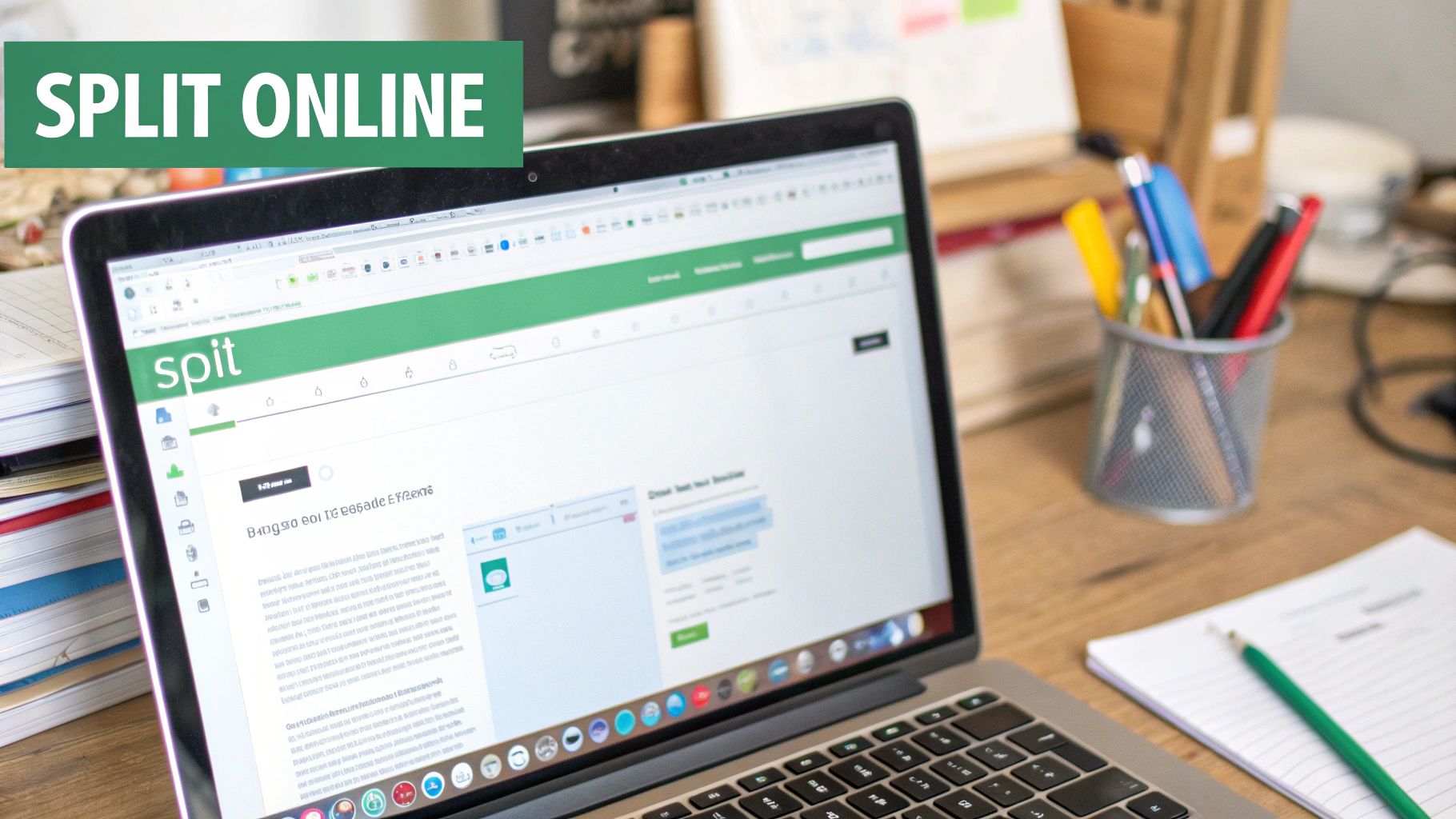
Las herramientas en línea de PDFPenguin están diseñadas para hacer que este proceso sea indoloro. Simplemente subes tu archivo, eliges cómo quieres dividirlo y descargas tus nuevos PDF más pequeños. Lo mejor de todo es que funciona en cualquier computadora: Windows, Mac, Linux, lo que sea.
La forma correcta de dividir para cualquier tarea
No todas las tareas de división son iguales. A veces necesitas una sección específica, otras veces necesitas sacar algunas páginas aleatorias. Es por eso que PDFPenguin no es solo un pony de un solo truco; te da algunas formas diferentes de dividir tus documentos.
Aquí están las tres opciones principales y cuándo debes usar cada una:
- Dividir por rango de páginas: Esta es tu opción cuando necesitas un fragmento continuo de un documento. Piensa en tomar el Capítulo 3 (páginas 45-68) de un libro de texto o extraer solo el apéndice de una propuesta comercial.
- Extraer páginas específicas: Perfecto para cuando necesitas seleccionar páginas que no están una al lado de la otra. Por ejemplo, podrías sacar solo las páginas de firma (como la página 3, 11 y 24) de un acuerdo largo sin el resto del documento.
- Dividir cada página: Este modo toma un PDF grande y lo convierte en muchos PDF de una sola página. Es increíblemente útil para cosas como dividir un paquete de facturas de 12 páginas en archivos individuales para un procesamiento más fácil.
La herramienta de división de PDF de PDFPenguin te guía a través de estas opciones con una interfaz limpia y simple, para que siempre obtengas los archivos exactos que necesitas.
La demanda de herramientas como esta está explotando. El mercado global de software PDF ya estaba valorado en USD 1.85 mil millones, y está creciendo como loco, especialmente en la región de Asia-Pacífico, que está viendo una tasa de crecimiento anual masiva del 14.4%. Simplemente demuestra cuán esenciales son las herramientas de documentos simples y efectivas para hacer el trabajo.
Eligiendo tu método de división de PDFPenguin
¿No estás seguro de qué herramienta es la adecuada? Esta tabla rápida lo desglosa para ayudarte a decidir en un instante.
| Tu objetivo | Mejor herramienta para usar | Escenario de ejemplo |
|---|---|---|
| Aislar una sección completa. | Dividir por rango de páginas | Tomar solo la sección "Finanzas del tercer trimestre" (páginas 15-22) de un informe anual. |
| Tomar algunas páginas específicas. | Extraer páginas específicas | Sacar solo la portada, la página de firma y un anexo específico de un contrato. |
| Romper un documento en páginas individuales. | Dividir cada página | Convertir un informe de gastos escaneado de 20 páginas en 20 PDF separados para cada recibo. |
Al final del día, elegir el método correcto solo depende de lo que estés tratando de lograr. Cada herramienta está diseñada para ahorrarte algunos clics y muchos dolores de cabeza.
Tu seguridad y privacidad son lo primero
Hablemos del elefante en la habitación: seguridad. Subir documentos en línea puede parecer un poco sospechoso, ¿verdad? Esa es una preocupación válida, y es por eso que los servicios de buena reputación como PDFPenguin usan cifrado HTTPS para todas las transferencias de archivos. Desde el momento en que subes tu archivo, está codificado y protegido.
Una de las mayores ventajas de una buena herramienta en línea es lo que sucede después de que terminas. Tus archivos no se guardan en nuestros servidores para siempre. Se eliminan automática y permanentemente después de un corto período, por lo que tu información privada permanece privada.
Este enfoque de seguridad primero significa que obtienes toda la conveniencia de una herramienta en línea sin la ansiedad por los datos. Puedes dividir documentos confidenciales con confianza sabiendo que no se quedarán en algún servidor. Es esta combinación de simplicidad y seguridad lo que hace que las herramientas PDF en línea sean una parte confiable del flujo de trabajo diario de millones de personas.
Cómo dividir PDF usando las herramientas integradas de tu computadora
A veces, las mejores herramientas son las que ya tienes. Antes de comenzar a buscar nuevo software, vale la pena saber que tanto macOS como Windows vienen con funciones sorprendentemente poderosas para dividir PDF desde el primer momento.
Estos métodos integrados son perfectos cuando necesitas trabajar sin conexión o quieres evitar que los archivos confidenciales toquen Internet. Ofrecen una forma segura y sencilla de administrar tus documentos sin ningún costo adicional o instalación.
Dividir un PDF en una Mac con Vista Previa
Si eres usuario de Mac, la aplicación Vista Previa es tu arma secreta para todo lo relacionado con PDF. Es mucho más que un simple visor; es un editor capaz que hace que dividir documentos sea increíblemente intuitivo. Todo el proceso se basa en un simple arrastrar y soltar.
Así es como hacerlo:
- Abre tu PDF: Simplemente haz doble clic en tu archivo, y debería abrirse en Vista Previa de forma predeterminada.
- Mostrar miniaturas: Ve al menú "Visualización" y selecciona "Miniaturas". Esto abre una barra lateral que muestra una imagen pequeña de cada página.
- Seleccionar y arrastrar: Haz clic en la miniatura de la página que deseas separar. Para tomar varias páginas, simplemente mantén presionada la tecla Comando (⌘) mientras haces clic. Una vez seleccionadas, arrastra las miniaturas fuera de la barra lateral y suéltalas en tu escritorio.
Y eso es todo. Vista Previa crea instantáneamente un nuevo archivo PDF que contiene solo las páginas que arrastraste. Es un método increíblemente rápido para tomar una sola página o un pequeño grupo de páginas de un archivo más grande.
Uso este truco todo el tiempo para sacar solo la página final firmada de un contrato largo con un cliente. En lugar de guardar todo el documento de 30 páginas, puedo crear un archivo nuevo y ligero llamado "NombreCliente_AcuerdoFirmado.pdf" en unos cinco segundos.
Cómo dividir un PDF en Windows con Imprimir en PDF
Los usuarios de Windows tienen una herramienta igualmente poderosa, aunque ligeramente diferente, a su disposición: Microsoft Print to PDF. Esta función actúa como una impresora virtual, pero en lugar de imprimir en papel, "imprime" un nuevo archivo PDF. Es una solución inteligente para extraer páginas específicas de cualquier documento.
Puedes acceder a esta función desde casi cualquier aplicación que pueda abrir un PDF, incluidos navegadores como Microsoft Edge o Google Chrome.
Usando el cuadro de diálogo Imprimir
Aquí está el paso a paso:
- Abre tu PDF en un navegador u otro lector de PDF.
- Ve a Archivo > Imprimir (o simplemente presiona el atajo Ctrl+P).
- En el menú desplegable "Impresora" o "Destino", selecciona Microsoft Print to PDF.
- Busca la sección "Páginas", elige "Personalizado" o "Páginas", e ingresa el rango de páginas que deseas extraer. Por ejemplo, escribe
5-10para obtener las páginas cinco a diez, o3, 7, 12para sacar solo esas páginas específicas. - Haz clic en el botón "Imprimir".
Aparecerá una ventana "Guardar como", pidiéndote que nombres tu nuevo archivo más pequeño. Este método crea esencialmente un PDF completamente nuevo que incluye solo las páginas que especificaste, lo que lo convierte en una excelente manera de dividir documentos en cualquier máquina con Windows.
Volviéndose profesional: División avanzada con Adobe Acrobat
A veces, las herramientas en línea gratuitas y las aplicaciones integradas simplemente no son suficientes. Para flujos de trabajo pesados en legal, finanzas o publicaciones, necesitas más potencia. Ahí es donde entra una herramienta premium como Adobe Acrobat Pro. Es el estándar de la industria por una razón, yendo mucho más allá de la simple extracción de páginas hacia una división automatizada basada en reglas que puede ahorrarte horas de trabajo manual.
Cuando te enfrentas a un informe masivo o un contrato complejo, necesitas desglosarlo metódicamente. Acrobat está diseñado exactamente para este tipo de demandas profesionales, permitiéndote establecer reglas específicas para dividir documentos automáticamente.
Echa un vistazo al cuadro de diálogo 'Dividir documento' dentro del conjunto de herramientas 'Organizar páginas' de Acrobat. Está lleno de opciones que te dan un control total.
Puedes ver configuraciones para dividir por recuento de páginas, tamaño de archivo o incluso marcadores de nivel superior, todos diseñados para automatizar lo que de otro modo sería un trabajo tedioso.
Métodos de división granulares en Acrobat
El verdadero poder de Acrobat está en cómo maneja documentos profesionales y estructurados. En lugar de hacer clic página por página, puedes definir reglas que el software aplica instantáneamente. Este es un gran ahorro de tiempo para tareas repetitivas.
Aquí hay algunos de los métodos más poderosos:
- Dividir por número de páginas: ¿Tienes un manuscrito de 300 páginas que necesita salir para revisión en trozos más pequeños? En lugar de crear manualmente seis archivos diferentes, puedes decirle a Acrobat que cree un nuevo PDF cada 50 páginas. Perfecto para el procesamiento por lotes.
- Dividir por tamaño de archivo: Este es un salvavidas para evitar los límites de archivos adjuntos de correo electrónico. Si el servidor de tu empresa rechaza cualquier cosa por encima de 10MB, puedes hacer que Acrobat divida automáticamente una presentación grande en partes que caigan por debajo de ese límite. No más correos electrónicos rebotados.
- Dividir por marcadores de nivel superior: Para informes bien estructurados, presentaciones legales o libros electrónicos, esta función es increíble. Si tu documento tiene marcadores para "Capítulo 1", "Capítulo 2", y así sucesivamente, Acrobat puede generar automáticamente un PDF separado para cada sección marcada.
Esta división basada en marcadores es una de las favoritas entre los profesionales legales. Un asistente legal puede tomar una carpeta de descubrimiento enorme y, con un clic, crear archivos individuales y bien nombrados para cada anexo, listos para ser compartidos con el equipo.
Poniendo en práctica la división avanzada
Para llegar a estas funciones, te dirigirás al centro de Herramientas y abrirás el conjunto de herramientas Organizar páginas. Desde allí, simplemente haz clic en la opción "Dividir" en la barra de herramientas superior. Eso es lo que abre el cuadro de diálogo donde puedes establecer tu método, elegir una carpeta de destino e incluso definir cómo se nombran los nuevos archivos.
Por supuesto, dominar herramientas como Acrobat implica más que simplemente dividir. Aprender a editar documentos PDF correctamente puede darte aún más control sobre el resultado final. En última instancia, invertir en una herramienta profesional se trata menos de una característica y más de automatizar todo tu flujo de trabajo, asegurando que tus documentos sean siempre perfectos y ahorrándote mucho tiempo.
Qué hacer después de dividir un PDF
Muy bien, has dividido con éxito tu PDF. Pero no cierres esa pestaña del navegador todavía. El siguiente paso es igual de importante: gestionar realmente los nuevos archivos que acabas de crear. Sin un enfoque inteligente, puedes terminar rápidamente con una carpeta de descargas llena de documentos con nombres confusos, lo que derrota todo el propósito.
Tomarse unos segundos para organizar las cosas ahora te ahorrará mucho tiempo y dolores de cabeza más adelante. Piénsalo como configurar un archivador digital limpio. Asegura que cada archivo nuevo sea fácil de encontrar, esté debidamente asegurado y listo para lo que necesites.
Crea una convención de nomenclatura clara
Uno de los mejores hábitos que puedes adquirir es crear una forma consistente de nombrar tus archivos. Un nombre genérico como "Documento_Dividido_1.pdf" es una receta para el desastre cuando intentas encontrarlo dentro de una semana. Un nombre estructurado, por otro lado, te da contexto de un vistazo.
Un sistema simple que me gusta usar se ve así: NombreOriginal_Sección_Fecha.pdf.
NombreOriginal: El nombre del documento fuente (por ejemplo,Informe-Financiero-T3).Sección: Qué contiene este archivo nuevo específico (por ejemplo,Presupuesto-Marketing).Fecha: La fecha de la división o la versión del documento (por ejemplo,2024-10-26).
Ponlo todo junto, y obtienes algo como Informe-Financiero-T3_Presupuesto-Marketing_2024-10-26.pdf. Cualquiera en tu equipo puede ver qué es ese archivo sin siquiera tener que abrirlo.
Consejo profesional: La consistencia lo es todo. Cualquiera que sea el sistema que elijas, apégate a él. Un espacio digital bien organizado es productivo, lo que hace que sea mucho más fácil encontrar exactamente lo que necesitas, cuando lo necesitas.
Este diagrama de flujo también puede ayudarte a descubrir la mejor manera de dividir documentos más grandes y complejos según tu objetivo específico.
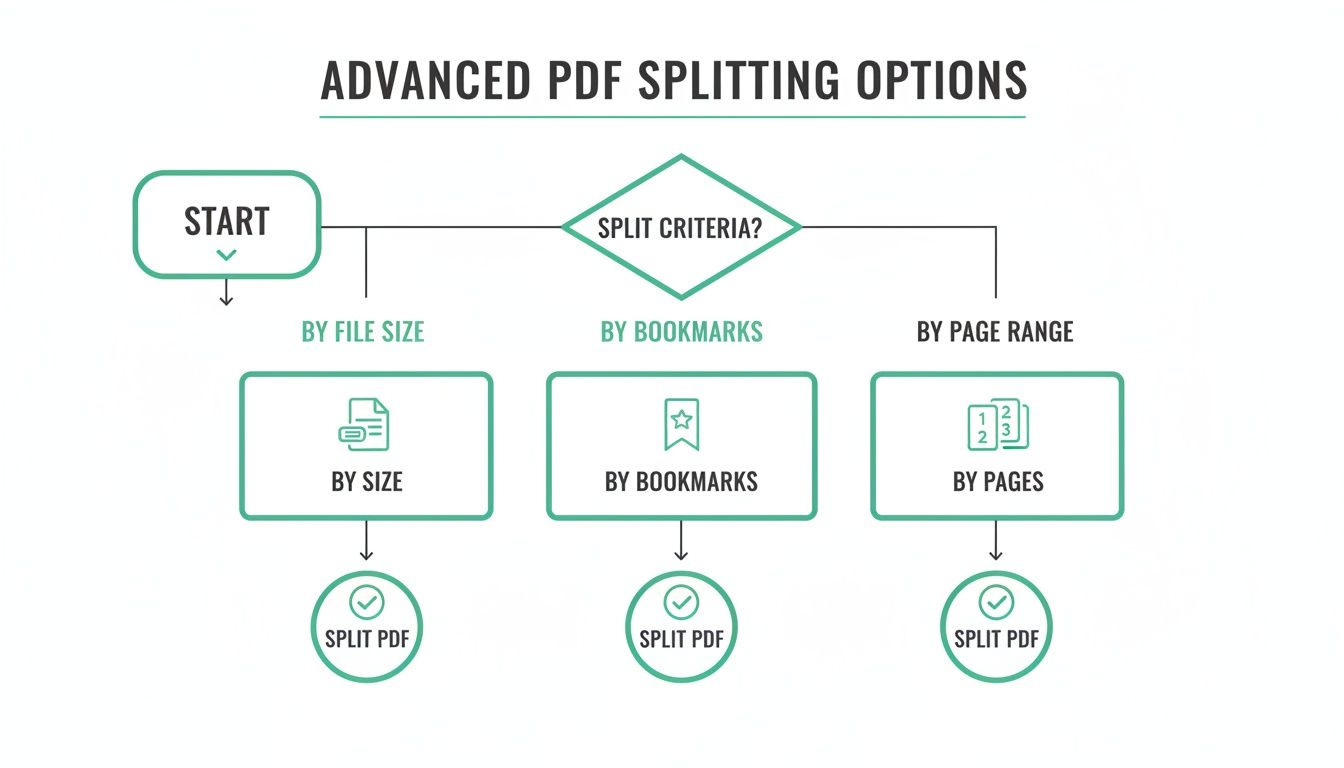
Es una guía visual práctica que desglosa si debes dividir por tamaño de archivo, marcadores o un rango de páginas específico.
Verifica y asegura tus archivos
Una vez que dividas un documento, tómate un momento para verificar los resultados. Suena obvio, pero te sorprendería la frecuencia con la que la gente se salta esto. Abre rápidamente cada archivo nuevo para asegurarte de que todas las páginas que necesitas estén allí y en el orden correcto. Esta simple verificación puede evitar que envíes accidentalmente un informe incompleto o un contrato con páginas faltantes.
La seguridad es otra grande. Si el PDF original y no dividido contenía información confidencial que ya no se necesita en los archivos más pequeños, es una buena práctica eliminarlo de forma segura. No lo arrastres simplemente a la papelera; usa un método de eliminación segura para asegurarte de que esos datos realmente hayan desaparecido. Si tus nuevos archivos todavía son grandes, es posible que también desees aprender cómo reducir el tamaño del archivo PDF para que sean más fáciles de enviar y almacenar.
Más allá de simplemente administrar los archivos en sí, puede optimizar su flujo de trabajo aún más. Por ejemplo, si trabaja con documentos legales, el uso de una herramienta como chat con herramienta legal PDF puede ayudarlo a extraer información de sus archivos recién divididos mucho más rápido. Construir estos pequeños hábitos en su rutina hace que el manejo de archivos PDF se sienta profesional y completamente sin esfuerzo.
Preguntas comunes sobre la división de PDF
Cuando comienzas a dividir PDF, algunas preguntas siempre surgen. Obtener las respuestas correctas puede ahorrarte muchos dolores de cabeza. Aquí están las más comunes que escuchamos, respondidas directamente.
¿Son seguros los divisores de PDF en línea?
La respuesta corta es sí, pero solo si te quedas con un servicio que se toma la seguridad en serio.
Una herramienta confiable como PDFPenguin utiliza cifrado HTTPS para todas las transferencias de archivos. Piénsalo como un túnel seguro entre tu computadora y el servidor, por lo que nadie puede mirar tus archivos mientras se están cargando o descargando.
El otro factor enorme es la eliminación automática de archivos. Tus documentos no deberían estar en un servidor para siempre. Los eliminamos permanentemente después de poco tiempo. Para cosas ultra confidenciales, sin embargo, nada supera una herramienta fuera de línea como la aplicación Vista Previa de Mac, ya que el archivo nunca sale de tu máquina.
¿Dividir un PDF arruina la calidad?
No, en absoluto. Dividir un PDF no reduce su calidad ni un poco.
El proceso es más como cortar y pegar que como volver a guardar una foto. Simplemente toma las páginas originales y las coloca en archivos nuevos sin volver a comprimir ni cambiar nada.
- Texto se mantiene perfectamente nítido.
- Imágenes y gráficos mantienen su resolución original.
- Formas vectoriales no se volverán borrosas ni pixeladas.
Tus nuevos PDF más pequeños se verán tan nítidos como el documento original del que provienen.
¿Puedo volver a juntar los PDF después de dividirlos?
Absolutamente. Dividir es completamente reversible. Piénsalo como deconstruir un documento, no destruirlo.
La mayoría de los kits de herramientas de PDF, incluido el nuestro, tienen una herramienta "Fusionar PDF" diseñada exactamente para esto. Simplemente subes los archivos PDF separados, los arrastras en el orden correcto y haces clic en un botón para combinarlos nuevamente en un solo documento sin problemas. Es perfecto para armar informes personalizados o reorganizar capítulos en un manual.
Dividir y fusionar son dos caras de la misma moneda. Puedes descomponer un documento grande para trabajar en partes específicas y luego volver a armarlo en una versión nueva y mejorada. Te da un control total.
¿Qué pasa si mi PDF está protegido con contraseña?
Si un PDF tiene una contraseña que te impide editarlo, deberás ingresarla antes de poder dividir el archivo.
Cualquier herramienta decente, ya sea en línea o en tu escritorio, te pedirá la contraseña para desbloquear el documento primero. Una vez que la escribas, las restricciones se eliminan y puedes dividirlo como cualquier otro archivo.
Si tienes la contraseña pero solo quieres deshacerte del bloqueo para siempre, puedes usar una herramienta como "Desbloquear PDF" de PDFPenguin primero. Eso eliminará la capa de contraseña, lo que facilitará la edición, división o fusión más adelante.
¿Listo para administrar tus documentos sin problemas? PDFPenguin te brinda un conjunto completo de herramientas basadas en navegador simples, seguras y rápidas para dividir, fusionar, comprimir y convertir tus archivos. ¡Prueba PDFPenguin gratis hoy!