
¿Alguna vez le han entregado un informe PDF denso y le han dicho que presente los hallazgos clave mañana? La idea de volver a escribir todo manualmente y tratar de recrear gráficos es suficiente para causar dolor de cabeza. Aquí es exactamente donde convertir un PDF a un archivo de PowerPoint se convierte en un salvavidas total.
Se trata de más que solo cambiar la extensión del archivo. Estás transformando información bloqueada en un formato flexible con el que realmente puedes trabajar.
De informe estático a presentación dinámica
Imagina que eres un gerente de marketing con un informe analítico trimestral detallado en formato PDF. En lugar de crear una presentación completamente nueva desde cero, puedes convertir ese PDF directamente en una presentación de PowerPoint.
En minutos, puedes extraer gráficos específicos, actualizar el texto con nuevas ideas y ajustar las diapositivas para diferentes audiencias. Los datos principales todavía están allí, pero ahora puedes presentarlos de una manera interactiva y mucho más atractiva.
Desbloqueo de contenido para escenarios del mundo real
Los usos prácticos de esto son infinitos y se aplican a casi cualquier campo.
- Estudiantes: Tomen un artículo académico largo y con mucho texto y conviértanlo en una presentación de diapositivas para una presentación de clase, desglosando los argumentos clave diapositiva por diapositiva.
- Equipos de ventas: Extraiga gráficos y puntos de datos cruciales de un PDF de análisis de mercado para crear un discurso de cliente persuasivo en una fracción del tiempo.
- Gerentes de proyecto: Convierta un cronograma de proyecto o un informe de estado de un PDF en diapositivas para una actualización de las partes interesadas, haciendo que la información compleja sea mucho más fácil de seguir.
La verdadera victoria aquí es la eficiencia. No solo estás ahorrando tiempo; estás desbloqueando el valor del contenido que ya tienes, haciéndolo fácil de adaptar y reutilizar con el mínimo esfuerzo.
Esta necesidad de documentos flexibles es un gran impulsor en el mundo del software. El mercado de software PDF se ha disparado a una valoración de $4.8 mil millones, y los expertos predicen una fuerte tasa de crecimiento del 8-11% cada año hasta 2030. Este crecimiento tiene que ver con la demanda de herramientas basadas en la nube que nos faciliten la vida.
Y si bien convertir un informe estático en un PPT editable es un gran comienzo, puede llevar las cosas aún más lejos. Algunas herramientas avanzadas ahora incluso ofrecen conversión de PPT PDF a video, dando vida a sus datos de una manera completamente nueva. En última instancia, se trata de trabajar de manera más inteligente, no más difícil.
Para obtener más consejos sobre cómo obtener sus documentos en el formato correcto, consulte nuestras otras guías sobre cómo mover sus PDF a diferentes archivos de Office: https://pdfpenguin.net/es/pdf-to-office
Un recorrido práctico por el proceso de conversión
Convertir un PDF estático en una plataforma de PowerPoint totalmente editable no tiene por qué ser un dolor de cabeza. Olvídate de instalar software torpe: con la herramienta adecuada basada en navegador, puedes hacerlo con unos pocos clics rápidos y tener una presentación dinámica lista en minutos.
Recorramos el proceso usando una herramienta como PDFPenguin como ejemplo. Todo comienza con llevar su documento al convertidor.
Seleccionar y cargar su PDF
Lo primero es lo primero: debes subir tu archivo. La mayoría de las herramientas en línea tienen un botón grande de "Cargar" o un área simple de arrastrar y soltar. Por lo general, puede tomar un archivo directamente de su computadora o extraerlo de un servicio en la nube como Google Drive o Dropbox.
Un aviso rápido: si estás trabajando con un archivo masivo, como un informe de 50 MB cargado con imágenes de alta resolución, la carga naturalmente tomará un poco más de tiempo. Una conexión a Internet estable es tu mejor amiga aquí. Si el archivo es enorme, pregúntate si realmente necesitas cada página. A veces, dividir el PDF primero para convertir solo las diapositivas esenciales puede ahorrarle una tonelada de tiempo.
Este diagrama rápido desglosa el viaje de un informe bloqueado a una presentación flexible.
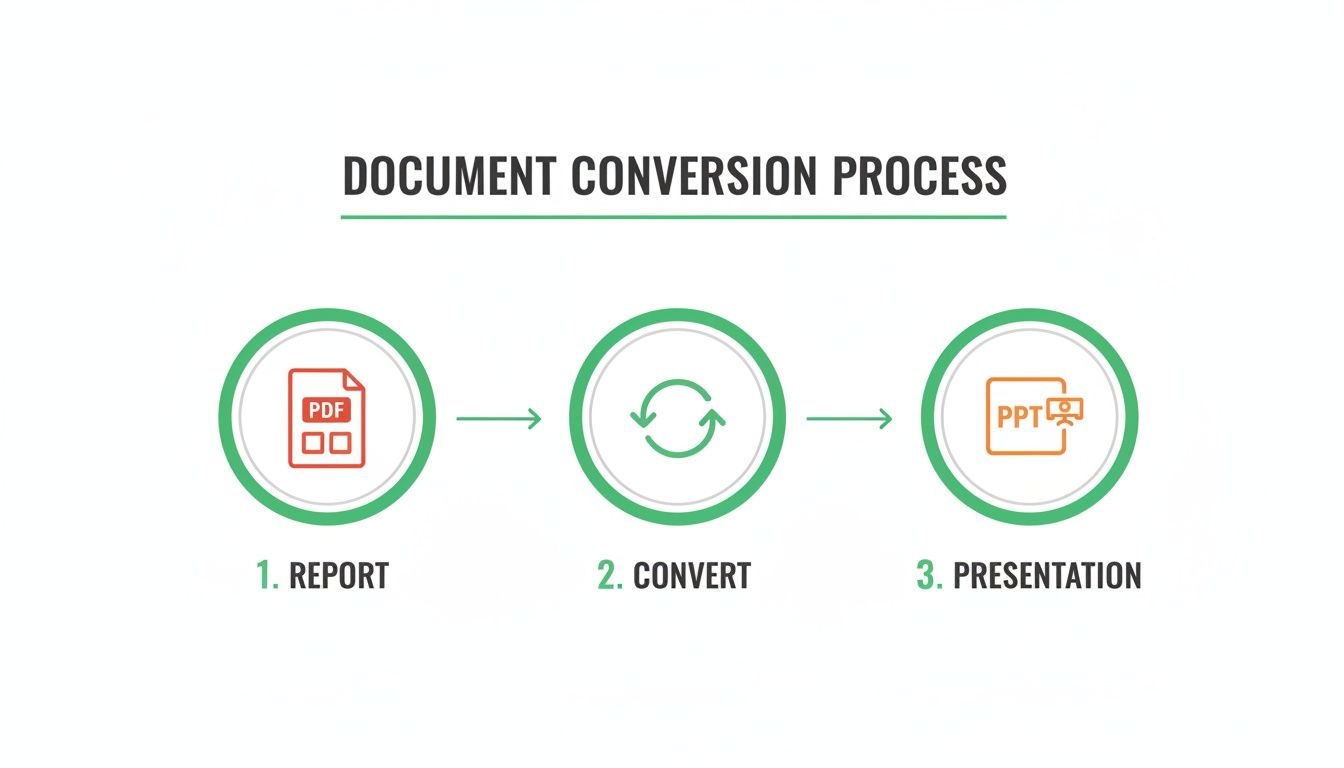
Como puedes ver, la tarea principal de convertir de pdf a ppt es realmente solo un simple paso puente entre un documento fijo y un formato editable.
Elegir la configuración de conversión
Bien, tu archivo está subido. ¿Ahora qué? No te limites a presionar el botón "Convertir". La mayoría de las buenas herramientas te dan algunas opciones que pueden hacer o deshacer tu archivo final de PowerPoint. Vale la pena tomarse un momento para verificar esta configuración.
La característica más crítica a buscar es el Reconocimiento Óptico de Caracteres (OCR).
Si su PDF es solo un escaneo de un documento en papel, una conversión estándar tratará cada página como una imagen plana e ineditable. Aquí es donde el OCR se vuelve esencial. La tecnología escanea inteligentemente la página en busca de texto y la convierte en caracteres reales que puede editar en PowerPoint.
Por otro lado, si su PDF se creó directamente desde un programa como Microsoft Word, no necesitará OCR. El convertidor solo puede extraer el texto y las imágenes existentes directamente. La mayoría de las herramientas son lo suficientemente inteligentes como para resolver esto, pero nunca está de más verificar dos veces que estás usando la configuración correcta para tu tipo de archivo.
Finalizando la conversión
Una vez que hayas elegido tu configuración, es hora de dejar que la herramienta haga su magia. Presiona "Convertir" y los servidores se pondrán a trabajar reestructurando tu contenido PDF en diapositivas de PowerPoint. Esto generalmente toma desde unos pocos segundos hasta un par de minutos, dependiendo del tamaño del archivo y de lo complejo que sea. Para cualquiera que tenga curiosidad sobre la tecnología que hace que esto suceda, todo está impulsado por sofisticadas API de procesamiento de documentos.
Cuando haya terminado, verás un enlace de descarga. Simplemente haz clic en él, guarda tu nuevo archivo .pptx y ábrelo en PowerPoint para ver cómo salió. Tu PDF estático es ahora una presentación totalmente editable, lista para que la pulas y la presentes.
Eligiendo el método de conversión correcto
No todos los escenarios de conversión son iguales. A veces, una herramienta rápida en línea es perfecta, mientras que otras veces es posible que necesite algo más robusto. Esta tabla desglosa los enfoques comunes para ayudarte a decidir cuál se adapta mejor a tus necesidades.
| Método | Mejor Para | Beneficio Clave | Posible Inconveniente |
|---|---|---|---|
| Convertidores en línea (como PDFPenguin) | Conversiones rápidas y puntuales y documentos escaneados (con OCR). | No se necesita instalación; accesible desde cualquier navegador. | Requiere una conexión a Internet; límites de tamaño de archivo. |
| Software de escritorio (como Adobe Acrobat) | Documentos confidenciales, procesamiento por lotes y diseños complejos. | Funciona sin conexión; funciones avanzadas de edición y seguridad. | Puede ser costoso; requiere instalación de software. |
| Copiar y pegar manual | PDF muy simples con solo unas pocas páginas de texto. | Gratis y no requiere herramientas especiales. | Consume mucho tiempo; el formato casi siempre se rompe. |
En última instancia, para la mayoría de las tareas cotidianas, un convertidor en línea confiable logra el equilibrio perfecto entre conveniencia, potencia y costo.
Cómo mantener intactos su formato e imágenes
Seamos honestos: el mayor temor con cualquier conversión de archivos es presionar "convertir" y recuperar un lío revuelto. Cuando conviertes un PDF en un PPT, esencialmente le estás pidiendo a una herramienta que deconstruya un archivo estático y lo reconstruya en diapositivas editables. Es una tarea compleja, pero puedes obtener excelentes resultados preparando tu archivo primero y sabiendo qué limpiar después.
Piénsalo así: una traducción directa, palabra por palabra entre dos idiomas a menudo pierde el matiz original. Lo mismo sucede aquí. Una buena herramienta de conversión no solo mueve el texto y las imágenes; conserva la intención de tu diseño.
Comprobaciones previas a la conversión para un resultado más fluido
Algunas comprobaciones rápidas antes de cargar tu PDF pueden marcar una gran diferencia. No se trata de un rediseño completo, se trata de darle al convertidor el mejor material fuente posible con el que trabajar.
Primero, mira tus fuentes. Si tu PDF usa alguna fuente oscura o personalizada, es probable que el convertidor la cambie por una estándar como Arial. Ese solo cambio puede desviar todo tu diseño. Siempre que puedas, quédate con fuentes comunes y seguras para la web en tu documento original para obtener los resultados más predecibles.
A continuación, tus imágenes. Una imagen borrosa y de baja resolución en un PDF solo se verá peor en un PowerPoint. Asegúrate de que tus gráficos originales sean de alta calidad y estén completamente incrustados en el archivo, no solo vinculados. Esto le da a la herramienta de conversión datos limpios y sólidos con los que trabajar.
La regla general es simple: lo que pones es lo que sacas. Es mucho más probable que un PDF limpio y bien estructurado produzca un PowerPoint limpio y bien estructurado.
Qué esperar de diferentes tipos de contenido
No todos los elementos de tu PDF se comportarán de la misma manera durante la conversión. Saber qué esperar te ayuda a saber dónde podrías necesitar hacer algunas ediciones rápidas más tarde.
- Imágenes Rasterizadas (JPG, PNG): Estas son imágenes basadas en píxeles y generalmente se convierten sin problemas. Simplemente aparecerán como imágenes normales en tus diapositivas. El único riesgo real aquí es una pérdida de calidad si el original era de baja resolución para empezar.
- Gráficos Vectoriales (SVG, AI): Estos se construyen a partir de ecuaciones matemáticas, no píxeles. Cuando llegan a PowerPoint, a menudo se dividen en formas individuales y editables. Esto puede ser fantástico para hacer ajustes, pero es posible que debas agrupar algunos elementos nuevamente.
- Tablas y Gráficos: Estos son los sospechosos habituales de dolores de cabeza de conversión. Un convertidor podría ver una tabla compleja como un revoltijo de cuadros de texto separados en lugar de una cuadrícula única y unificada. Las tablas simples con bordes claros tienden a tener una tasa de éxito mucho mejor.
Cuando se trata de diseños complejos, comprender cómo preservar perfectamente su formato es lo que separa un resultado de aspecto amateur de uno profesional.
Limpieza posterior a la conversión en PowerPoint
Una vez que tu nuevo archivo PPTX esté listo, no asumas simplemente que es perfecto. Ábrelo y planea pasar unos minutos puliéndolo. Aquí es donde puedes tomar una buena conversión y hacerla genial.
Tu primera parada debe ser la vista Patrón de diapositivas. En lugar de arreglar fuentes, colores y alineaciones en cada diapositiva individual, puedes hacer esos cambios una vez en el Patrón de diapositivas y hacer que se apliquen en todas partes. Esta es fácilmente la forma más eficiente de manejar problemas de formato generalizados.
Después de eso, haz clic en las diapositivas individuales para realinear cualquier cuadro de texto o imagen extraviado. Este proceso de dos pasos (diapositivas maestras primero, ajustes individuales en segundo lugar) te ahorrará una tonelada de tiempo y se asegurará de que tu presentación final se vea nítida.
Qué hacer cuando las conversiones de PDF a PPT salen mal
Incluso los mejores convertidores en línea a veces pueden tener un inconveniente. Ejecutas tu conversión de pdf a ppt y abres el nuevo archivo, solo para encontrar texto revuelto, imágenes mal colocadas o un diseño que parece haber pasado por una licuadora. No entres en pánico, la mayoría de estos problemas son sorprendentemente fáciles de solucionar.
Piensa en el proceso de conversión como traducir un idioma. A veces, los matices sutiles se pierden en la traducción. Esto es especialmente cierto con los PDF que tienen diseños complejos, como boletines de varias columnas o tablas detalladas. Estos son conocidos por no mapear perfectamente en el mundo basado en diapositivas de PowerPoint.
Abordando texto revuelto e imágenes mal colocadas
Uno de los dolores de cabeza más comunes es ver cuadros de texto dispersos aleatoriamente en una diapositiva o imágenes superpuestas a tu contenido. Esto generalmente sucede porque la herramienta de conversión no pudo descifrar del todo la estructura del PDF original. Podría ver un solo párrafo como diez líneas separadas en lugar de un bloque cohesivo.
Afortunadamente, las propias herramientas de PowerPoint son tu mejor amiga aquí.
- Arrastrar y soltar: Simplemente haz clic y arrastra los elementos extraviados de vuelta a donde pertenecen. Las guías de alineación de PowerPoint (esas prácticas líneas rojas que aparecen) te ayudarán a encajar todo en su lugar.
- Fusionar cuadros de texto: Si una oración se divide en varios cuadros de texto, simplemente copia el texto de las piezas rotas, pégalo todo en un cuadro principal y elimina los vacíos.
Es un poco de limpieza manual, pero rara vez toma más de unos minutos para que una diapositiva se vea nítida nuevamente.
Corrección de discrepancias de fuentes y diseño
¿Alguna vez has abierto una presentación convertida y has notado que la fuente se ve... rara? Si tu PDF original usó una fuente especial que no está instalada en tu computadora, PowerPoint la cambiará por una predeterminada como Calibri o Arial. Esto puede alterar todo el aspecto, jugando con el espaciado y el flujo.
La forma más rápida de solucionar esto es con el Patrón de diapositivas de PowerPoint. En lugar de cambiar la fuente en cada diapositiva una por una, puedes actualizarla solo una vez en la vista maestra. Ese único cambio se aplicará a toda tu presentación al instante.
Este truco también funciona para problemas de diseño. Si cada diapositiva tiene un logotipo que está un poco demasiado a la izquierda, un ajuste rápido en el Patrón de diapositivas corregirá todos a la vez. Es una característica poderosa que convierte una revisión importante en un ajuste de dos segundos.
Manejo de archivos protegidos con contraseña y complejos
¿Pero qué pasa si la conversión falla por completo? La mayoría de las veces, el culpable es un PDF protegido con contraseña. Por razones de seguridad, las herramientas en línea no pueden procesar archivos bloqueados. Primero deberás desbloquearlo, suponiendo que tengas la contraseña, por supuesto. Una herramienta como la función de desbloqueo de PDFPenguin puede manejar eso antes de intentar convertir nuevamente.
Para archivos extremadamente complejos cargados con gráficos vectoriales y tablas intrincadas, la conversión podría simplemente producir un desastre. Cuando eso sucede, aquí hay una gran solución: convierte las páginas PDF en imágenes de alta calidad en su lugar. Luego, inserta esas imágenes como fondo para cada diapositiva. Perderás la capacidad de editar el texto, pero obtendrás una copia visual 100% precisa del original. Es el plan de respaldo perfecto cuando preservar el aspecto exacto es más importante que cualquier otra cosa.
Mantener tus documentos seguros durante la conversión
Cargar cualquier documento en línea, ya sea un currículum personal o un informe comercial confidencial, plantea naturalmente preguntas sobre la privacidad. Cuando utilizas una herramienta de conversión de pdf a ppt, confías en un servicio con tus datos. Desglosemos cómo se ve la seguridad real para que puedas convertir con tranquilidad.
La primera y más fundamental capa de protección es el cifrado HTTPS. Cuando ves ese pequeño icono de candado en la barra de direcciones de tu navegador, significa que la conexión entre tu computadora y el servidor es segura. Esto codifica tu archivo mientras viaja a través de Internet, haciéndolo ilegible para cualquiera que intente interceptarlo. Una herramienta que no usa HTTPS es una señal de alerta inmediata.
Qué sucede con su archivo en el servidor
Una vez que llega tu PDF, la conversión ocurre en los servidores de la empresa. Aquí es donde la política de privacidad del servicio se vuelve increíblemente importante. Deseas utilizar una plataforma que tenga una política de retención de archivos clara y estricta.
Los servicios de buena reputación no retienen tus archivos indefinidamente. Procesan la conversión y luego eliminan automáticamente tus documentos de sus servidores después de un corto período, a menudo en solo unas horas. Esto es crítico: minimiza el riesgo de que tus datos queden expuestos.
Un convertidor en línea confiable será transparente sobre sus prácticas de manejo de datos. Busca una declaración clara en su sitio web que prometa la eliminación automática de archivos de usuario. Si un servicio es vago sobre lo que sucede con tus datos, es mejor encontrar una alternativa.
Este compromiso con la privacidad garantiza que tu información confidencial no se quede simplemente en un servidor en algún lugar mucho después de que hayas terminado.
Identificación de plataformas de conversión segura
Entonces, ¿cómo puedes examinar rápidamente una herramienta en línea? Realmente se reduce a buscar algunos indicadores clave de un servicio seguro y profesional. Antes de subir algo, simplemente revisa esta verificación rápida:
- Busca HTTPS: Asegúrate de que la URL del sitio web comience con
https://. Sin excepciones. - Revisa la Política de Privacidad: Busca un lenguaje específico sobre el cifrado de datos y, lo más importante, la eliminación automática de archivos.
- No se requiere registro para tareas básicas: Obligarte a crear una cuenta solo para realizar una conversión simple puede ser una forma furtiva de recopilar tus datos.
Tomarse un momento para verificar estos detalles te permite usar con confianza la conveniencia de las herramientas en línea sin comprometer la seguridad de tu documento. Para una inmersión más profunda en la seguridad de sus documentos, puede obtener más información sobre cómo proteger un PDF con una contraseña y otras medidas de seguridad.
Algunas preguntas comunes sobre la conversión de PDF
Incluso cuando el proceso es sencillo, siempre surgen algunas preguntas al convertir un PDF en una plataforma de PowerPoint. Abordemos las más comunes para que puedas obtener tu conversión correcta en el primer intento.
Obtener excelentes resultados se trata de saber qué puede hacer la tecnología y qué no.
¿Puedo convertir un PDF escaneado en un PowerPoint editable?
Sí, absolutamente puedes, pero con una gran trampa: la herramienta debe tener Reconocimiento Óptico de Caracteres (OCR).
Un convertidor estándar mira una página escaneada y ve una sola imagen plana. Puede colocar esa imagen en una diapositiva, claro, pero no podrás editar una sola palabra. Una herramienta impulsada por OCR es mucho más inteligente. Escanea la imagen, reconoce las formas de letras y números, y las convierte en texto real y editable dentro de PowerPoint.
Para obtener los mejores resultados, comienza siempre con un escaneo de alta resolución con fuentes claras y fáciles de leer. Cuanto más limpio sea el original, más preciso será el OCR.
¿Mis hipervínculos seguirán funcionando después de la conversión?
Este es un escenario clásico de "depende". La mayoría de los convertidores en línea gratuitos se centran en transmitir el texto y las imágenes, lo que significa que a menudo dejan atrás los hipervínculos. Algunas de las plataformas más avanzadas podrían transferirlos, pero no puedes contar con ello.
La apuesta más segura es asumir que tendrás que verificar dos veces y volver a agregar cualquier enlace importante tú mismo. Solo toma un minuto y asegura que tu presentación sea completamente funcional.
Antes de presentar, haz un clic rápido en tu archivo final de PowerPoint. Es un pequeño paso que evita la incomodidad de un enlace roto en medio de una gran reunión.
¿Cómo debo manejar archivos PDF realmente grandes?
Los archivos PDF grandes, especialmente los cargados con imágenes de alta resolución, pueden hacer que los convertidores se ahoguen. Se cargan lentamente y, a veces, fallan por completo. Afortunadamente, tienes un par de soluciones fáciles.
- Comprímelo primero: Antes de pensar en convertir, ejecuta tu archivo a través de una herramienta de compresión de PDF. Esto puede reducir el tamaño del archivo, a menudo sin pérdida de calidad visible, y hacer que todo el proceso sea mucho más fluido.
- Divídelo: Si solo necesitas cinco páginas de un informe de 200 páginas, no conviertas todo el gigante. Usa un divisor de PDF para extraer solo las páginas que necesitas. Un archivo más pequeño y enfocado siempre es más rápido y confiable de convertir.
¿Cómo soluciono problemas de formato después de la conversión?
Es bastante común ver pequeños errores de formato, como fuentes extrañas o cuadros de texto desalineados, después de una conversión. La forma más rápida de solucionar esto es con la vista 'Patrón de diapositivas' de PowerPoint.
En lugar de arreglar cada diapositiva una por una, el Patrón de diapositivas te permite aplicar cambios globales a tus fuentes, diseños y colores todos a la vez. Para cualquier elemento obstinado que todavía esté fuera de lugar, puedes entrar y ajustarlo manualmente. Este enfoque de dos pasos (diapositivas maestras primero, luego ajustes individuales) es la forma más eficiente de pulir tu nueva presentación.
¿Listo para convertir tus documentos estáticos en presentaciones dinámicas? El conjunto de herramientas de PDFPenguin hace que cada paso del proceso sea simple, seguro y rápido. Convierte, comprime y administra tus documentos con facilidad en https://www.pdfpenguin.net.