
No hay nada más frustrante que tener una fecha límite y chocar contra una pared porque el documento que necesitas editar es un PDF bloqueado. Es un asesino de la productividad. Ya sea que estés tratando de corregir un simple error tipográfico o reelaborar un contrato completo, la necesidad de convertir un PDF estático en algo con lo que realmente puedas trabajar es una realidad diaria para millones.
Es el equivalente digital a recibir una tableta de piedra cuando necesitas una pizarra blanca.
Todos hemos estado allí. Tal vez eres un estudiante tratando de sacar una cita de un trabajo de investigación pero no puedes copiar el texto. O eres un comercializador que necesita actualizar un folleto de producto que solo se guardó como PDF; recrearlo desde cero sería una pérdida de tiempo colosal. El problema central es el mismo: el contenido está atrapado.
Por qué convertir PDF a Word es tan esencial
Este no es solo un problema de nicho; abarca casi todos los campos profesionales. Un convertidor confiable de pdf a word es una herramienta imprescindible para cualquier persona que maneje documentos. Los equipos legales, por ejemplo, pasan sus días revisando contratos, una tarea que es completamente imposible con un PDF estático. Los departamentos de recursos humanos necesitan actualizar constantemente los manuales de los empleados y los documentos de políticas, lo que requiere acceso directo al texto.
La demanda es enorme. De hecho, la conversión de PDF a Word es la tercera característica más utilizada en las herramientas populares de gestión de documentos, representando el 16% de todas las acciones. Está justo detrás de la compresión de archivos (34%) y la firma electrónica (19%), demostrando cuán crítica es esta función para más de 40 millones de usuarios mensuales en todo el mundo. Si tienes curiosidad sobre estas tendencias, puedes profundizar en las estadísticas de uso de PDF.
Al final del día, esto no se trata solo de editar. Se trata de recuperar tu tiempo. Una buena conversión convierte un obstáculo frustrante en un activo flexible, permitiéndote concentrarte en el contenido real, no en el contenedor en el que está atascado.
Escenarios comunes para la conversión de PDF a Word
Un vistazo a los casos de uso más frecuentes para convertir PDF en diferentes profesiones y tareas diarias.
| Rol de Usuario | Tarea Principal | Beneficio de la Conversión |
|---|---|---|
| Estudiantes e Investigadores | Extracción de citas y datos de trabajos académicos | Evita volver a escribir manualmente, ahorrando horas de trabajo |
| Personal Administrativo | Actualización de formularios internos, memorandos o informes | Permite ediciones rápidas sin recrear documentos |
| Profesionales Legales | Redacción de contratos y seguimiento de cambios | Permite la revisión colaborativa y el control de versiones |
| Creadores de Contenido | Reutilización de contenido de folletos o guías antiguos | Mueve rápidamente el texto a nuevos formatos como blogs o artículos |
Estos ejemplos solo rascan la superficie, pero todos apuntan a la misma necesidad: eficiencia y control.
En última instancia, saber cómo convertir rápidamente un PDF es una habilidad digital fundamental. Elimina uno de los cuellos de botella más comunes en los flujos de trabajo modernos. La clave es encontrar una herramienta que sea rápida, precisa y funcione directamente en tu navegador sin ningún problema.
Un recorrido práctico: De PDF a Word en segundos
Seamos honestos, convertir un PDF a Word no debería sentirse como una tarea. Solo quieres entrar, hacerlo y volver a tu trabajo. Con una buena herramienta basada en navegador, eso es exactamente lo que obtienes: una forma rápida y sencilla de convertir un documento bloqueado en algo que realmente puedas editar. Sin descargas de software, sin instalaciones, solo unos pocos clics.
Todo el proceso comienza en el momento en que aterrizas en la página del convertidor. Los mejores son limpios y directos, con un trabajo claro: subir tu archivo. Sin buscar a través de menús confusos o preguntarse qué botón presionar.
Subir tu archivo
Lo primero es lo primero, necesitas llevar tu PDF a la herramienta. Por lo general, verás dos opciones súper simples:
- Haz clic en un botón grande y obvio como "Cargar PDF" para encontrar el archivo en tu computadora.
- Simplemente arrastra el PDF desde tu escritorio y suéltalo directamente en la página web (mi favorito personal por velocidad).
Esta parte está diseñada para funcionar para todos, ya sea que estés en una PC con Windows, una Mac o incluso una Chromebook. Como todo está en línea, puedes comenzar la conversión en tu computadora en la oficina y descargar el documento de Word final en tu computadora portátil en casa. Simplemente funciona.
La interfaz suele ser limpia y centrada, diciéndote inmediatamente qué hacer sin ninguna pelusa extra.
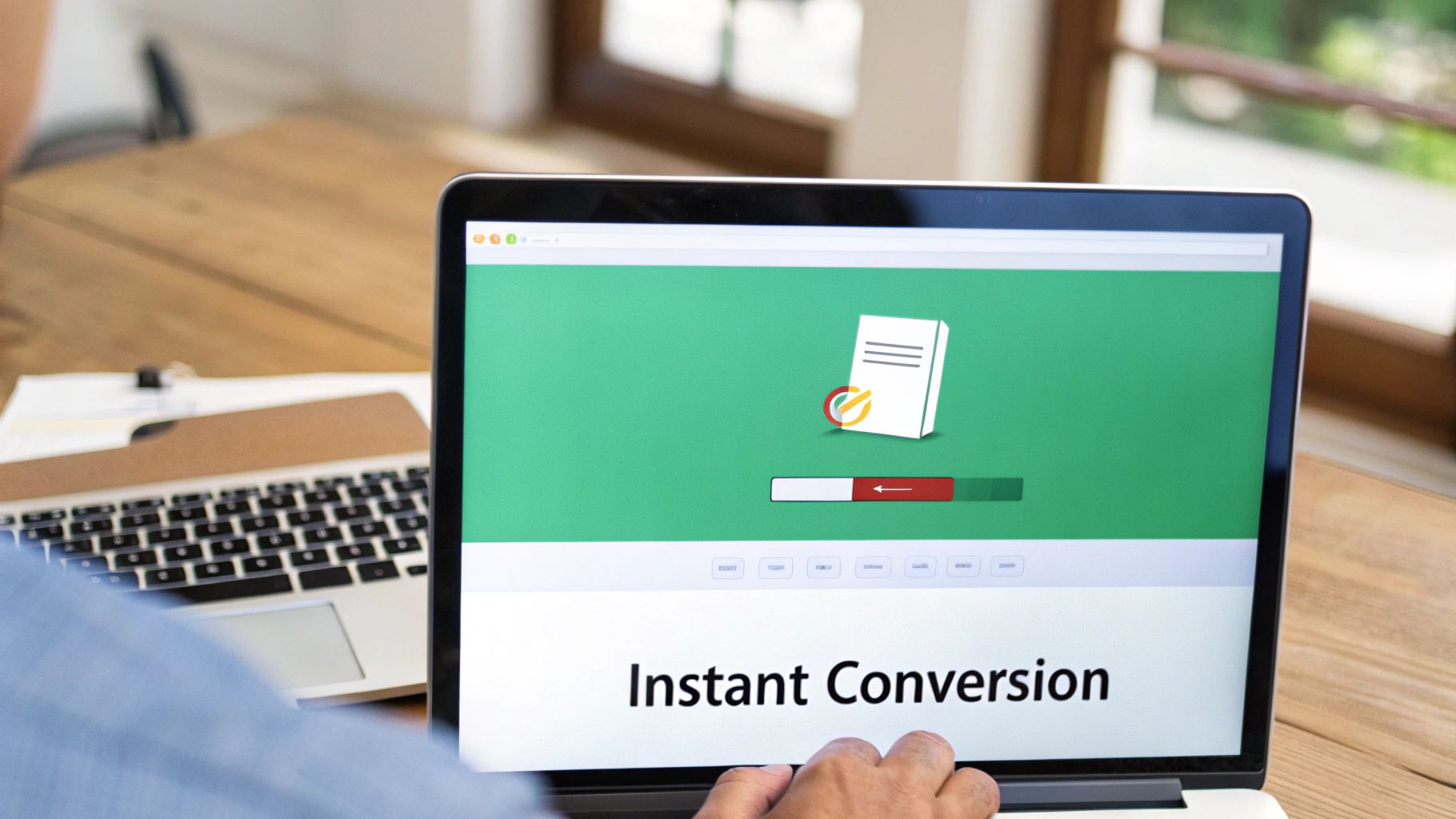
Este tipo de diseño ordenado es clave. Te lleva del punto A al punto B sin ninguna fricción, que es exactamente lo que quieres.
La magia detrás de la conversión
Una vez que se sube tu archivo, la herramienta toma el volante. Verás una barra de progreso mientras el servicio se pone a trabajar, analizando todo en tu PDF (bloques de texto, imágenes, tablas y columnas) y reconstruyéndolo cuidadosamente en un formato .docx nativo.
Para la mayoría de los documentos, todo este proceso toma solo unos segundos. Si tienes un informe masivo con toneladas de formato complejo, puede tomar un momento más, pero puedes ver su progreso en tiempo real. No hay configuraciones con las que meterse ni opciones para elegir. Es una verdadera solución de un solo clic.
Este enfoque de no intervención viene con algunas ventajas importantes:
- Sin mantenimiento: Olvídate de las actualizaciones de software o los dolores de cabeza de compatibilidad. La herramienta siempre está actualizada.
- Úsalo en cualquier lugar: Convierte archivos desde cualquier dispositivo con un navegador, incluido tu teléfono o tableta.
- Seguridad primero: Los servicios en línea de buena reputación utilizan cifrado HTTPS para proteger tus archivos durante la carga y descarga. También tienen políticas para eliminar automáticamente tus documentos de sus servidores, generalmente en unas pocas horas.
El valor real aquí es la velocidad. Un convertidor basado en navegador convierte una tarea que podría llevar una hora de formateo manual en algo que se hace en menos de un minuto. Es eficiencia en su máxima expresión.
Cuando finaliza la conversión, aparece un botón "Descargar". Un clic guarda el nuevo documento de Word en tu dispositivo. Puedes abrirlo de inmediato en Microsoft Word, Google Docs o cualquier otro procesador de textos y comenzar a hacer tus ediciones. Todo listo: sin registros, sin software que administrar, solo un documento perfectamente editable listo para usar.
Manejo de documentos escaneados con tecnología OCR
Los convertidores de PDF a Word estándar son brillantes para documentos creados digitalmente, pero ¿qué sucede cuando tu PDF es básicamente solo una imagen de texto? Piensa en un contrato que has escaneado, una página de un libro físico o incluso una foto de un recibo que tomaste con tu teléfono. En estos casos, el archivo no contiene realmente ningún dato de texto, es solo una imagen.
Aquí es donde la mayoría de los convertidores básicos fallan. Terminarás con un documento de Word, pero solo contendrá una imagen ineditable de tu texto. La verdadera solución aquí es una tecnología llamada Reconocimiento Óptico de Caracteres, u OCR.
En pocas palabras, el OCR actúa como un detective digital para tus documentos. Escanea la imagen, identifica las formas de letras y números, y los reconstruye inteligentemente en texto real y editable. Es lo que convierte una imagen "plana" en un documento vivo que puedes buscar, copiar y cambiar.
Cómo el OCR convierte imágenes en palabras
El proceso es sorprendentemente inteligente. El motor de OCR analiza todos los píxeles de la imagen, reconoce patrones que coinciden con los caracteres y luego los une para formar palabras y oraciones. Es la misma tecnología que te permite depositar un cheque con solo tomar una foto con tu aplicación bancaria.
Cuando se integra en una herramienta de PDF a Word, el OCR es un cambio total de juego. De repente, puedes tomar un informe escaneado de 50 páginas y tenerlo listo para editar en Word en cuestión de segundos, sin necesidad de instalaciones de software torpes.
Para una inmersión más profunda en cómo funciona esto en la práctica, consulta nuestra guía sobre cómo https://pdfpenguin.net/es/ocr-pdf.
Obteniendo los mejores resultados de tus escaneos
Aquí está la cosa: la calidad de tu documento de Word final depende casi por completo de la calidad del escaneo con el que comienzas. Basura entra, basura sale. Para obtener la mayor precisión, solo sigue algunos consejos simples.
- Comienza con un escaneo de alta resolución: Siempre apunta a al menos 300 DPI (puntos por pulgada). Una imagen más clara le da al software OCR muchos más datos con los que trabajar, lo que reduce drásticamente los errores.
- Asegura una buena iluminación: Las sombras o el resplandor en la página son el enemigo. Asegúrate de tener una iluminación uniforme y consistente cuando escanees para que el software pueda distinguir los caracteres correctamente.
- Mantenlo recto: Un documento sesgado o torcido puede confundir fácilmente a un motor de OCR. Solo asegúrate de que el papel esté plano y alineado correctamente en el escáner.
Muchas oficinas modernas ya tienen dispositivos multifunción perfectos para esto. Una guía definitiva de escáner de impresora láser puede ayudarte a descubrir cómo estas máquinas todo en uno pueden encajar en tu flujo de trabajo.
Conclusión clave: Si bien el OCR es poderoso, no es magia. Puede tener problemas con la escritura a mano desordenada, imágenes borrosas o fuentes muy estilizadas. Para obtener los mejores resultados, comienza siempre con el escaneo más limpio y nítido posible. Este simple paso puede ahorrarte una tonelada de tiempo arreglando cosas más tarde.
Cómo mantener tu formato perfectamente intacto
Todos hemos estado allí. Conviertes un PDF a Word, abres el nuevo archivo y tu corazón se hunde. El texto es un lío revuelto, las imágenes están por todas partes y tus tablas perfectamente estructuradas parecen haber pasado por una licuadora.
El momento de la verdad en cualquier conversión de pdf a word es ver si tu documento sobrevivió al viaje.
¿La buena noticia? Una conversión perfecta no se trata de suerte. Se trata de algunas estrategias inteligentes que puedes usar antes y después de convertir. Los desastres de formato más comunes ocurren con diseños complejos: piensa en informes financieros con tablas intrincadas, boletines con múltiples columnas o documentos académicos con notas al pie y gráficos. Estas suelen ser las primeras cosas en romperse.
Pero aquí está la clave: la calidad de tu documento de Word está directamente relacionada con la calidad de tu PDF original. Un archivo fuente limpio y bien estructurado es la mejor manera de evitar una pesadilla de limpieza manual.
Comprobaciones previas a la conversión para un resultado impecable
Antes de siquiera pensar en subir tu archivo, una verificación rápida de 60 segundos puede marcar la diferencia. El objetivo es darle a la herramienta de conversión una hoja de ruta limpia y simple a seguir.
Aquí hay algunas cosas que buscar en tu archivo fuente:
- Evita el texto en imágenes: Si tu PDF tiene texto horneado en una imagen (como un eslogan en un logotipo), un convertidor estándar no lo verá como texto. Asegúrate de que todo tu texto sea realmente seleccionable. Si no puedes cambiar la fuente, necesitarás una herramienta con OCR.
- Simplifica tablas complejas: ¿Tienes tablas anidadas dentro de otras tablas? Este tipo de complejidad estructural puede hacer tropezar fácilmente a un convertidor. Si puedes, simplifícalas en el archivo fuente primero.
- Las fuentes estándar funcionan mejor: Si bien las fuentes personalizadas se ven geniales, pueden causar problemas. Quedarse con fuentes universales como Arial, Times New Roman y Calibri te da una probabilidad mucho mayor de una conversión perfecta.
Tomarse un minuto para revisar estos puntos puede ahorrarte una hora de dolores de cabeza más tarde. Estás preparando tu conversión para el éxito desde el principio.
El principio básico es simple: cuanto más sencilla sea la estructura de tu PDF, más preciso será tu documento de Word. Piénsalo como ordenar una habitación antes de mover los muebles: simplemente hace que todo el proceso sea más fluido.
Consejos de limpieza posteriores a la conversión
Incluso las mejores herramientas pueden requerir algunos ajustes menores. El objetivo no es evitar todos los ajustes, sino hacerlos rápidos y sin dolor.
Y para esto, Microsoft Word tiene una característica fantástica y a menudo pasada por alto: la herramienta Mostrar/Ocultar marcas de formato. Es el botón que se parece a un símbolo de párrafo (¶).
Hacer clic en esto revela todos los caracteres invisibles en tu documento: espacios, saltos de párrafo y pestañas. Este es un salvavidas para detectar fallas comunes de conversión, como:
- Saltos de párrafo adicionales: A veces los convertidores agregan saltos de línea adicionales entre párrafos. Con las marcas de formato activadas, puedes detectarlos y eliminarlos en segundos.
- Espacios en lugar de pestañas: Si las columnas de la tabla se ven ligeramente desviadas, probablemente se deba a que el convertidor usó un montón de espacios en lugar de una sola pestaña. Esta herramienta hace que encontrar y arreglar eso sea muy fácil.
Una vez que hayas realizado tu conversión inicial, es posible que debas realizar otros cambios, como reorganizar el texto o agregar nuevas secciones. Para tareas como esa, una herramienta como el editor en línea de PDFPenguin puede manejar cualquier toque final que necesites.
Al combinar un archivo fuente limpio con algunas comprobaciones simples posteriores a la conversión, puedes convertir de manera confiable incluso PDF complejos en documentos de Word perfectamente formateados y editables cada vez.
Comparando tus opciones de convertidor de PDF a Word
Cuando necesitas sacar texto de un PDF, una herramienta rápida en línea suele hacer el truco. Pero conocer el panorama completo de los convertidores de pdf a word te ayuda a elegir la herramienta adecuada para el trabajo, cada vez. Las opciones realmente se reducen a tres tipos principales, cada uno con su propio conjunto de pros y contras.
Todo el mundo se está moviendo hacia flujos de trabajo digitales primero, y eso se refleja en el crecimiento explosivo del mercado de software PDF. Fue valorado en USD 2.15 mil millones en 2024 y se espera que se dispare a USD 5.72 mil millones para 2033. Está claro que hacer bien la gestión de documentos es un gran problema para todos.
Características integradas del procesador de textos
Mucha gente no se da cuenta de esto, pero tanto Microsoft Word como Google Docs pueden abrir y convertir PDF desde el primer momento. Simplemente abre un archivo PDF como lo harías con cualquier otro documento, y hacen todo lo posible para convertirlo en algo que puedas editar.
Es un método súper conveniente para documentos simples y con mucho texto. Pero, y es un gran pero, a menudo se ahogan con el formato complejo. Si tu PDF tiene muchas imágenes, tablas o columnas, puedes encontrar que el resultado es un lío revuelto.
Este diagrama de flujo puede ayudarte a visualizar cuándo usar qué método, según lo complicado que sea el diseño de tu documento.
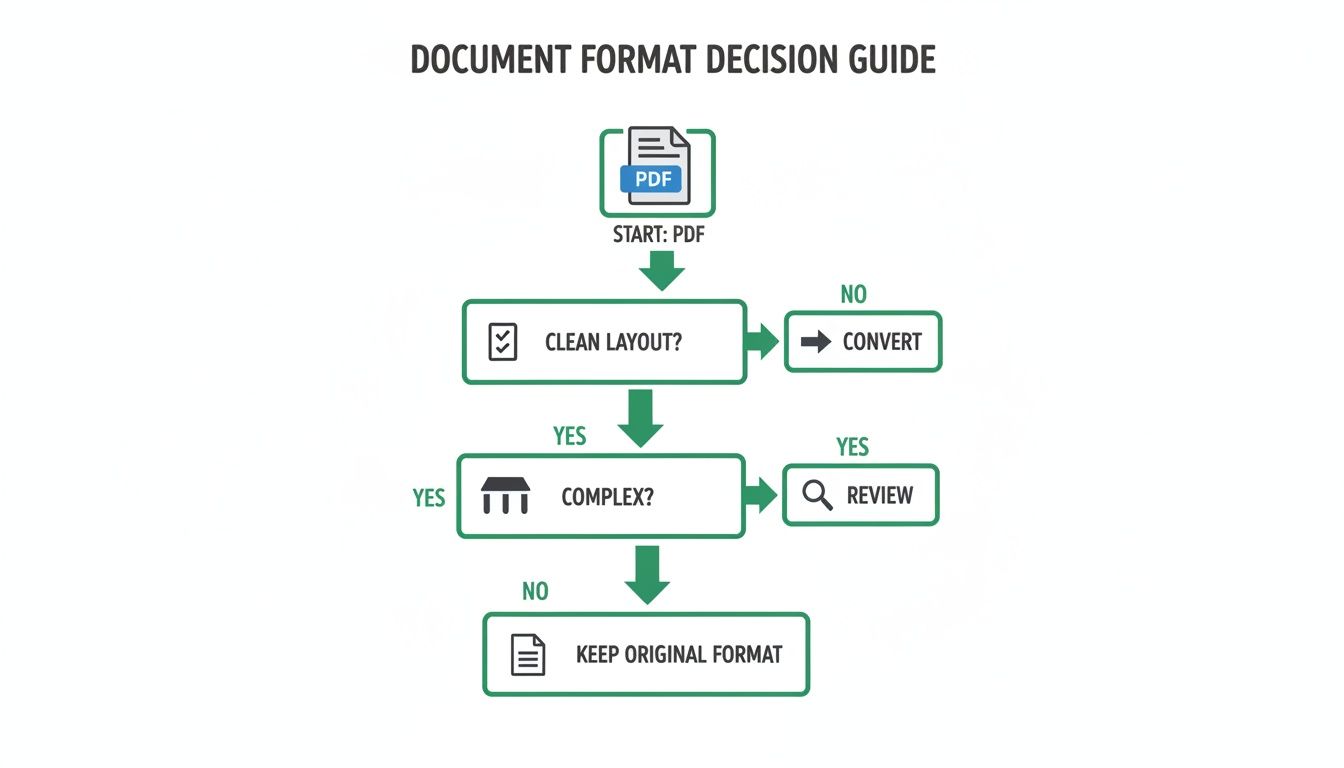
La conclusión es bastante clara: para un archivo de texto simple, una importación directa funciona bien. Para cualquier cosa más compleja, necesitas una herramienta más poderosa para asegurarte de que tu formato permanezca intacto.
Una comparación de métodos de conversión de PDF
Para ayudarte a elegir la mejor herramienta para tus necesidades específicas, aquí hay una comparación rápida función por función de tus opciones principales.
| Método de Conversión | Mejor Para | Costo | ¿OCR Incluido? | Beneficio Clave |
|---|---|---|---|---|
| Convertidores en línea (como PDFPenguin) | La mayoría de los usuarios cotidianos; formato equilibrado y facilidad de uso | Gratis | A menudo incluido | Rápido, sin instalación, resultados de alta calidad |
| Características integradas del procesador de textos | Documentos simples, solo de texto | Gratis (con software) | No | Extremadamente conveniente, no se necesitan pasos adicionales |
| Software de escritorio dedicado (como Adobe) | Profesionales que necesitan edición diaria y avanzada de PDF | Suscripción paga | Sí (avanzado) | Precisión inigualable y características integrales |
En última instancia, la mejor opción depende de lo que estés tratando de lograr. Para la mayoría de las personas, una herramienta en línea dedicada alcanza ese punto ideal entre potencia y simplicidad.
Software de escritorio dedicado
En el otro extremo del espectro, tienes a los grandes bateadores como Adobe Acrobat Pro. Este tipo de software de escritorio es el estándar de oro para todo lo relacionado con PDF. Ofrece una precisión de conversión increíble y un gran conjunto de funciones avanzadas, incluido un OCR de primer nivel para convertir documentos escaneados en texto editable.
¿La trampa? Es caro y complicado. Estas herramientas generalmente requieren una suscripción mensual y una instalación de software, lo cual es excesivo para alguien que solo necesita una conversión ocasional. Están diseñados para profesionales que viven y respiran PDF todos los días. Si tienes curiosidad sobre las características de los diferentes editores, tenemos una revisión de otros editores de PDF populares que puedes consultar.
Convertidores en línea especializados
Aquí es donde brillan herramientas como PDFPenguin. Ofrecen el término medio perfecto entre conveniencia y potencia. Dado que se ejecutan directamente en tu navegador, no hay nada que instalar y obtienes conversiones rápidas y de alta calidad.
Estas herramientas están diseñadas para un trabajo específico, lo que significa que a menudo te brindan resultados mucho mejores que las características integradas de Word o Docs, especialmente si tu PDF tiene una mezcla de texto e imágenes.
La mayor ventaja de una herramienta en línea dedicada es su enfoque. Hace una cosa: convertir tu PDF a Word de manera precisa y segura, y lo hace extremadamente bien, lo que lo convierte en la opción ideal para la mayoría de los usuarios cotidianos.
Cuando estés sopesando tus opciones, explorar un recurso dedicado de PDF a Word puede orientarte hacia una solución rápida y precisa. Al final del día, todo se reduce a tus necesidades. Si quieres resultados rápidos y confiables sin compromiso, una herramienta basada en navegador es casi siempre el movimiento más inteligente.
Preguntas comunes sobre la conversión de PDF a Word
Incluso con una gran herramienta, convertir un PDF a Word por primera vez puede parecer un poco un salto de fe. Abordemos las preguntas más importantes que probablemente tengas, para que puedas convertir tus archivos con total confianza.
¿Convertir un PDF a Word arruinará el formato?
Esta es la preocupación número uno para casi todos, y por una buena razón. La respuesta honesta es: depende. Pero un convertidor de alta calidad hará un excelente trabajo manteniendo intacto tu diseño original.
Las herramientas modernas son sorprendentemente buenas para reconstruir tablas, mantener las imágenes en su lugar y preservar el texto de varias columnas. Dicho esto, los documentos súper complejos pueden tener algunos cambios pequeños. La mejor manera de obtener una conversión perfecta de pdf a word es comenzar con un PDF bien estructurado en primer lugar.
¿Son seguros de usar los convertidores de PDF a Word en línea?
La seguridad es un gran problema, y cualquier servicio en línea de buena reputación lo sabe. Cuando subes un archivo, todo el proceso debe estar protegido con cifrado HTTPS, lo que significa que tus datos no solo flotan al aire libre.
Lo más importante a buscar es una política de eliminación automática. Esto significa que el servicio borra permanentemente tus archivos de sus servidores después de una ventana corta, generalmente solo unas pocas horas.
Siempre echa un vistazo a la política de privacidad de cualquier herramienta en línea. Un servicio confiable será franco sobre cómo maneja tus archivos y no te pedirá información personal solo para convertir un documento.
¿Puedo editar un PDF escaneado después de convertirlo?
Sí, pero hay una trampa! Solo puedes editarlo si el convertidor tiene tecnología de Reconocimiento Óptico de Caracteres (OCR). Este es el ingrediente mágico.
Un convertidor estándar simplemente volcará una imagen de tu página escaneada en un documento de Word, lo cual es inútil para la edición. Una herramienta impulsada por OCR, por otro lado, en realidad "lee" el texto en esa imagen y lo reconstruye como texto editable, tablas y párrafos en tu archivo de Word. El resultado final depende de qué tan limpio fue el escaneo original, pero sin OCR, no podrás editar nada.
¿Necesito instalar algún software para esto?
No, y esa es una de las mejores partes de usar un convertidor basado en navegador. Puedes hacer todo (cargar, convertir y descargar) desde cualquier dispositivo con conexión a Internet, ya sea tu computadora, tableta o teléfono.
Este enfoque mantiene tus dispositivos limpios de software adicional y hace que todo el proceso sea increíblemente rápido y simple para cualquier persona, en cualquier lugar.
¿Listo para convertir tus PDF sin los dolores de cabeza habituales? El kit de herramientas en línea de PDFPenguin lo hace simple, seguro y rápido. Pruébalo ahora gratis en https://www.pdfpenguin.net y obtén tu documento de Word editable en segundos.