
A veces, solo necesitas una sola página de un PDF enorme. Tal vez sea una factura de un extracto mensual, un capítulo específico de un libro de texto digital o simplemente la página de firma de un contrato largo. Saber cómo dividir páginas PDF gratis te permite tomar exactamente lo que necesitas sin enviar todo el documento confidencial. Es una habilidad simple y práctica que todos deberían tener.
¿Por qué molestarse en dividir páginas PDF?

¿Alguna vez has intentado enviar por correo electrónico un informe masivo solo para obtener ese temido error de "tamaño de archivo demasiado grande"? O tal vez necesitabas compartir una sola sección de un plan de proyecto sin confundir a tu equipo con las otras 30 páginas. Estos dolores de cabeza cotidianos son precisamente por lo que dividir PDF es tan útil. No se trata de convertirse en un asistente de documentos; se trata de hacer que tus archivos sean más fáciles de administrar, compartir y proteger.
La demanda de herramientas de documentos simples y efectivas está explotando. El mercado mundial de software PDF está en camino de crecer de $3.14 mil millones en 2025 a $6.2 mil millones para 2032, lo que no es una sorpresa dado los más de 290 mil millones de documentos nuevos creados anualmente. Puedes profundizar en estas tendencias y proyecciones de PDF tú mismo, pero la conclusión es clara: las herramientas gratuitas y accesibles son esenciales para mantenerse al día.
Escenarios comunes para dividir PDF
Echemos un vistazo a algunas situaciones del mundo real donde dividir un PDF puede ser un salvavidas. Es un pequeño truco que resuelve grandes problemas, haciendo que tu flujo de trabajo sea más fluido y seguro.
Aquí tienes un vistazo rápido a situaciones del mundo real donde necesitarías dividir un archivo PDF.
| Escenario | Por qué necesitas dividir el PDF | Beneficio de usar una herramienta gratuita |
|---|---|---|
| Envío de una propuesta a un cliente | Solo deseas enviar la sección de precios, no las notas internas del equipo u otros detalles del cliente. | Protege la información confidencial y mantiene al cliente enfocado en lo que importa. |
| Archivado de un contrato firmado | Se firma un contrato de 50 páginas. Solo necesitas archivar la página de firma final para tus registros. | Crea un archivo pequeño y fácil de buscar para tu sistema de archivo digital. |
| Envío de un portafolio de diseño por correo electrónico | Tu portafolio completo es de 100 MB, pero el límite de archivos adjuntos de correo electrónico es de 25 MB. | Puedes dividirlo en secciones más pequeñas y específicas para enviar sin alcanzar los límites de tamaño. |
| Estudiar para un examen | Tienes un libro electrónico de 300 páginas pero solo necesitas revisar el Capítulo 5. | Aísla el capítulo relevante, lo que facilita el estudio sin desorden digital. |
En última instancia, dividir PDF se trata de control. Tú decides exactamente qué información se comparte, cómo se almacena y quién la ve, todo sin pagar por un software costoso.
La forma más fácil de dividir PDF en línea
Vamos al grano. No necesitas descargar software torpe ni registrarte en otro servicio solo para dividir un PDF. La forma más sencilla es usar una herramienta simple directamente en tu navegador web. Personalmente uso PDFPenguin para este tipo de tarea rápida porque hace el trabajo rápido sin ningún problema.
Todo sucede directamente en tu navegador, lo cual es una gran ventaja. Significa que tus archivos no están en algún servidor aleatorio, y no tienes que instalar nada. Si tienes una conexión a Internet y un PDF, estás listo para comenzar.
Moverse por el divisor de PDF
La mayoría de estas herramientas en línea están diseñadas para ser obvias. Verás un gran cuadro de carga: simplemente arrastra tu archivo sobre él o haz clic para encontrarlo en tu computadora. Es un proceso familiar.
Esto es lo que parece la interfaz de PDFPenguin justo después de haber soltado un archivo.
Lo que me gusta es que obtienes una vista previa en miniatura de cada página. Este diseño visual es increíblemente útil porque puedes ver exactamente con qué estás trabajando, lo que ayuda a prevenir errores incluso antes de hacer clic en el botón "dividir". No más adivinar qué página es cuál.
¿Cómo quieres dividirlo?
Una vez que se carga tu PDF, llegas a la parte importante: elegir cómo quieres dividirlo. Aquí es donde puedes ser realmente preciso. Si bien la redacción puede variar ligeramente de una herramienta a otra, las opciones principales son casi siempre las mismas.
Normalmente verás dos formas principales de dividir tu archivo:
- Extraer páginas: Esta es tu mejor opción cuando necesitas seleccionar páginas específicas que no están una al lado de la otra. Digamos que necesitas tomar la página 2, la página 8 y la página 15 de un informe largo para enviárselo a un colega. Simplemente haz clic en esas páginas individuales, y la herramienta las agrupa en un nuevo PDF para ti.
- Dividir por rango: Este es perfecto para sacar una sección completa. Imagina que quieres guardar solo un capítulo de un libro electrónico, y va de la página 45 a la página 62. Simplemente le dirías a la herramienta que ese es el rango que deseas, y crea un nuevo archivo con solo ese trozo.
Un consejo rápido de la experiencia: Siempre tómate un segundo para echar un vistazo a tus páginas seleccionadas en la ventana de vista previa antes de presionar ese botón "Dividir PDF". Es sorprendentemente fácil equivocarse al hacer clic, y una rápida doble verificación te ahorrará la molestia de tener que hacerlo todo de nuevo.
Después de haber hecho tus elecciones y presionado el botón, tu nuevo PDF más pequeño se descarga directamente en tu computadora. Todo el proceso, desde la carga hasta la descarga, generalmente toma menos de un minuto. Está diseñado para ser lo menos doloroso posible.
Sacando más provecho de tu divisor de PDF
Una vez que domines la división básica, puedes comenzar a usar tu herramienta con más precisión. Piensa en ello como pasar de un hacha roma a un bisturí. En lugar de simplemente cortar un archivo por la mitad, puedes tallar exactamente lo que necesitas, lo cual es un verdadero cambio de juego para administrar tus documentos.
Por ejemplo, digamos que tienes un manual de usuario considerable de 200 páginas pero solo necesitas el capítulo de solución de problemas para un colega. Con una selección de rango, puedes extraer instantáneamente las páginas 34-51 y enviar un documento limpio y enfocado. No más decirle a alguien que "simplemente mire la página 34".
Coincidir el modo de división con la tarea
Los buenos divisores de PDF ofrecen algunas formas diferentes de dividir un documento. El truco es saber cuál usar y cuándo.
- Tomar páginas específicas: ¿Alguna vez has necesitado crear una versión de "grandes éxitos" de un documento? Tal vez necesites las páginas 2, 9 y 23 de un informe para crear un resumen rápido para tu jefe. Este método te permite seleccionar páginas de cualquier parte del archivo.
- Dividir un PDF en páginas individuales: Este es un salvavidas. Imagina que tienes un paquete de facturas de 12 páginas que debe archivarse como 12 archivos separados. En lugar de una docena de tediosas operaciones de "guardar como", esta función lo hace todo de una vez.
Si no estás seguro de qué enfoque tomar, este sencillo árbol de decisiones puede ayudarte a apuntar en la dirección correcta.
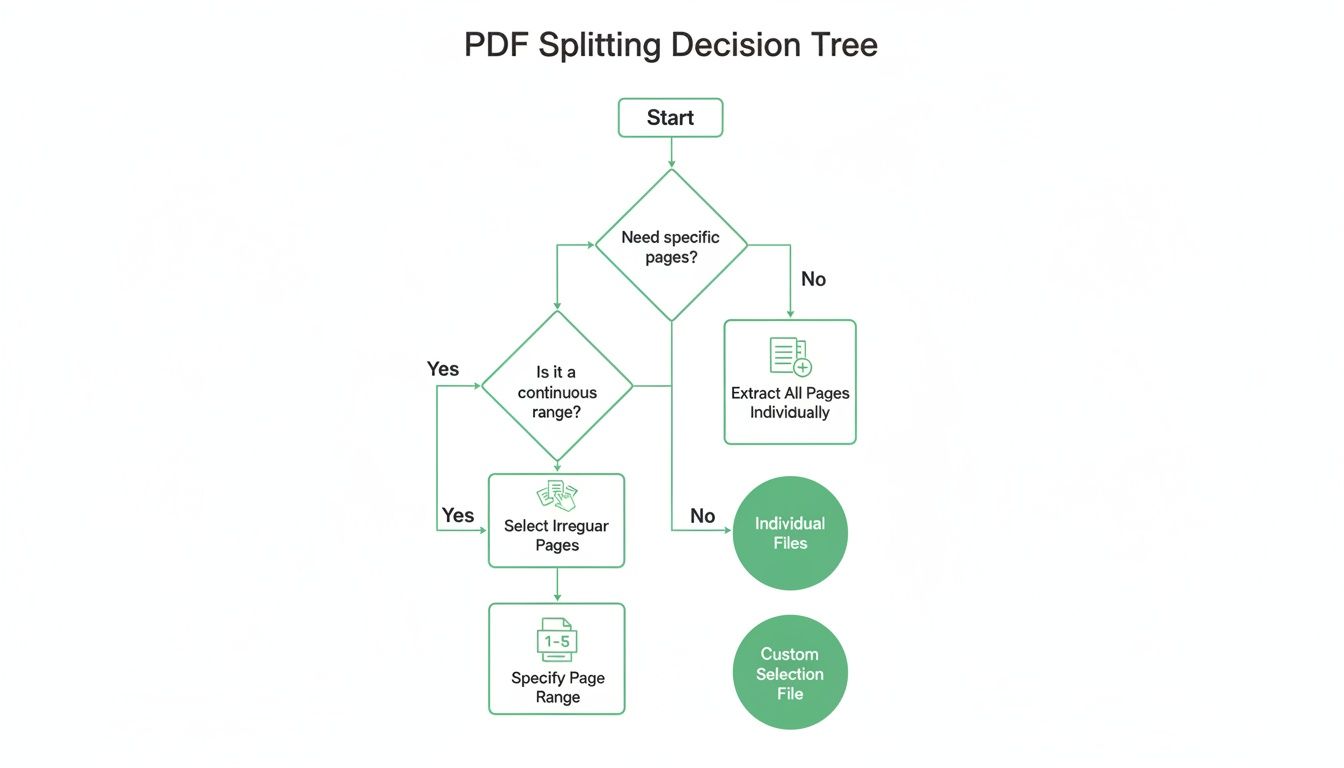
Como muestra el diagrama de flujo, realmente se reduce a una pregunta: ¿buscas páginas específicas o necesitas dividir todo el asunto? Tu respuesta te llevará al método más eficiente para el trabajo.
Mi granito de arena: No pienses en estos modos de división avanzados como demasiado técnicos. Se trata de eficiencia. Tomarse unos segundos adicionales para seleccionar el modo correcto puede ahorrarte una tonelada de tiempo en el futuro, especialmente cuando estás organizando o compartiendo archivos.
Este tipo de precisión no es solo una conveniencia; a menudo es una necesidad. Considera que el 78% de los acuerdos digitales en todo el mundo son PDF, y con frecuencia requieren que se extraigan páginas específicas para firmas electrónicas o cumplimiento legal. En lugares como Europa, las reglas del RGPD prácticamente exigen este nivel de control para evitar compartir accidentalmente información confidencial. Para una inmersión más profunda, consulta estas ideas sobre las tendencias de uso de PDF para ver cuán esenciales se han vuelto estas herramientas.
4 Herramientas fuera de línea gratuitas para dividir PDF cuando la privacidad importa
Si bien las herramientas basadas en navegador son excelentes para trabajos rápidos, a veces necesitas trabajar sin conexión. Tal vez estés en un vuelo sin Wi-Fi, o lo que es más importante, estás manejando documentos confidenciales que absolutamente no se pueden cargar en un servidor de terceros.
Para esos momentos, tener un divisor de PDF fuera de línea confiable es esencial. Obtienes control total y tus archivos nunca salen de tu máquina.
El método más fácil para usuarios de Mac: Vista previa
Si estás en una Mac, ya tienes una herramienta fantástica integrada. La aplicación Vista previa a menudo se pasa por alto, pero es perfecta para extracciones simples y rápidas.
No hay un menú complejo para navegar. Simplemente abre tu PDF, abre la barra lateral de miniaturas y, literalmente, arrastra las páginas que deseas dividir a tu escritorio. Eso es todo. Vista previa crea instantáneamente un nuevo PDF con solo esas páginas. Es mi opción para tomar un solo capítulo o un apéndice específico de un manual grande.
Si bien no ofrece opciones avanzadas como dividir cada 5 páginas, su velocidad para tareas básicas es inigualable.
Una poderosa aplicación de escritorio para todos: PDFsam Basic
Para trabajos más complejos o para usuarios de Windows y Linux, siempre recomiendo una aplicación de escritorio dedicada. Mi mejor elección en el mundo gratuito y de código abierto es PDFsam Basic.
Esto no es solo un simple extractor de páginas; es un caballo de batalla con todas las funciones. PDFsam te permite dividir un documento en cada marcador, por un tamaño de archivo específico (como crear trozos de 10 MB) o cada N páginas.
Me apoyo en PDFsam Basic para tareas pesadas fuera de línea. Es perfecto para desglosar informes financieros confidenciales o acuerdos legales donde subir el archivo a un sitio web aleatorio simplemente no es una opción. Tus datos se quedan locales, punto.
Elegir una herramienta fuera de línea te da tranquilidad, sabiendo que tu información confidencial permanece completamente bajo tu control.
Una comparación rápida de tus opciones gratuitas
Para ayudarte a decidir qué herramienta es adecuada para tu situación, aquí hay un desglose rápido de los métodos que hemos cubierto.
Comparando métodos gratuitos de división de PDF
| Método | Mejor Para | Pros | Contras |
|---|---|---|---|
| Herramientas en línea (PDFPenguin) | Divisiones rápidas y convenientes en cualquier dispositivo. | No se necesita instalación; múltiples modos de división; fácil de usar. | Requiere una conexión a Internet; no es ideal para archivos altamente confidenciales. |
| Vista previa de macOS | Usuarios de Mac que necesitan extraer algunas páginas rápidamente. | Preinstalado en todas las Mac; interfaz de arrastrar y soltar extremadamente rápida. | Carece de funciones avanzadas; solo disponible en macOS. |
| Software de escritorio (PDFsam) | Tareas complejas y fuera de línea y manejo de documentos confidenciales. | Funciona sin conexión; características robustas (dividir por tamaño, marcadores); multiplataforma. | Requiere instalación de software y tiene una curva de aprendizaje un poco. |
| Línea de comandos (Ghostscript) | Desarrolladores y usuarios técnicos que necesitan automatizar la división. | Programable para procesamiento por lotes; potente y flexible. | Sin interfaz gráfica; requiere conocimientos de línea de comandos. |
En última instancia, la mejor herramienta es la que se adapta a tu flujo de trabajo. Para la conveniencia diaria, una herramienta en línea es fantástica. Pero para la privacidad y el poder, una aplicación de escritorio sólida es el camino a seguir.
Mantenerse seguro al dividir PDF en línea
Es completamente normal sentirse un poco vacilante antes de subir un documento a un sitio web. Cuando divides páginas PDF gratis usando una herramienta en el navegador, probablemente te estés preguntando: "¿A dónde va realmente mi archivo?" Es una gran pregunta, y saber qué verificar te dará tranquilidad.
La característica absolutamente no negociable es el cifrado SSL/TLS. Este es el protocolo de seguridad estándar que mantiene tus datos seguros cuando haces cosas como la banca en línea. Solo busca el pequeño icono de candado y "https" en la barra de direcciones de tu navegador: eso te dice que la conexión es segura, codificando tu archivo mientras viaja hacia y desde su servidor.
Lo que sucede después de la división es igual de importante. Un servicio de buena reputación tendrá una política clara de retención de archivos. Los mejores eliminan automática y permanentemente tus archivos de sus servidores, generalmente dentro de un par de horas como máximo.
Verificación de privacidad: Siempre echo un vistazo rápido a la política de privacidad de un sitio antes de subir algo. Estás buscando un lenguaje específico sobre la eliminación automática de archivos. Si son vagos o no lo mencionan en absoluto, sugeriría encontrar una herramienta diferente.
Hábitos inteligentes para la seguridad de documentos en línea
Incluso con una herramienta segura, un poco de sentido común ayuda mucho. Pensaría dos veces antes de subir documentos repletos de información financiera o personal confidencial. Para cosas como formularios de impuestos, acuerdos legales confidenciales o registros médicos, quedarse con una herramienta fuera de línea es siempre la apuesta más inteligente y segura.
Aquí hay algunos hábitos prácticos que sigo:
- Revisa antes de subir: Siempre dale al documento un último escaneo. Es fácil dejar accidentalmente una página con detalles personales que no tenías la intención de enviar.
- Limpia tus descargas: Una vez que hayas terminado, acostúmbrate a eliminar el original y los nuevos archivos divididos de tu carpeta "Descargas" si ya no los necesitas.
La demanda de estas herramientas simples es masiva; algunos de los jugadores más grandes procesan más de 100 millones de PDF semanalmente. Ese número solo está creciendo, con el uso móvil en algunas regiones saltando un 28% desde 2020. Puedes profundizar en más estadísticas sobre el crecimiento del mercado de PDF para ver cuán esenciales se han vuelto estas herramientas.
Al elegir un servicio con seguridad sólida y ser consciente de lo que subes, puedes hacer tu trabajo de manera rápida y segura.
¿Tienes preguntas sobre cómo dividir PDF?
Incluso con una herramienta sencilla, es posible que aún tengas algunas preguntas o te encuentres con un inconveniente inesperado. He estado trabajando con PDF durante años, y estos son algunos de los problemas más comunes con los que se encuentra la gente. Aclarémoslos para que puedas continuar con tu trabajo.
¿Qué pasa con los PDF protegidos con contraseña? ¿Puedo dividirlos?
Esta es una grande. La respuesta corta es: no directamente. La mayoría de las herramientas gratuitas en línea, incluida PDFPenguin, chocarán contra una pared si intentas subir un PDF encriptado o protegido con contraseña. Es una medida de seguridad, y está ahí por una buena razón: para detener el acceso no autorizado.
Para dividir un archivo protegido, primero tendrás que eliminar la contraseña. Necesitarás la contraseña original para esto. Una vez que lo hayas desbloqueado y guardado como un PDF estándar y desprotegido, puedes subirlo al divisor. Solo asegúrate de tener derecho a eliminar la protección antes de hacer nada.
¿Dividir mi PDF hará que se vea peor?
Es una preocupación válida, pero puedes relajarte. La respuesta es un no definitivo. Dividir un PDF no toca el contenido real de las páginas. El proceso simplemente toma las páginas que seleccionas y las guarda en un archivo nuevo.
Piénsalo de esta manera: tu texto será igual de nítido, tus imágenes tendrán la misma resolución y todo tu formato permanecerá exactamente como estaba. La pérdida de calidad es algo a tener en cuenta cuando comprimes un PDF o lo conviertes a otro formato como JPEG, pero dividir es una operación completamente diferente.
Dividir es un proceso sin pérdidas. Es como sacar algunas fotos específicas de un álbum de fotos físico. Las fotos en sí no cambian en absoluto: acabas de crear una nueva colección más pequeña del original.
¿Cómo puedo cambiar el orden de las páginas después de dividir?
Dividir extrae las páginas que deseas pero las mantiene en su orden original. Entonces, si extraes las páginas 5, 8 y 2, aparecerán en el nuevo documento en esa misma secuencia: 5, 8, 2.
Si necesitas reordenarlos, necesitarás una función diferente, generalmente llamada "Organizador de PDF" o "Fusión de PDF". Muchas suites de PDF en línea tienen esta herramienta junto con el divisor.
Un flujo de trabajo común que uso es:
- Dividir el documento grande para obtener solo las páginas esenciales.
- Subir ese nuevo PDF más pequeño a una herramienta organizadora.
- Arrastrar y soltar las páginas en el orden correcto.
- Guardar el archivo final, perfectamente organizado.
¿Listo para administrar tus documentos sin los dolores de cabeza habituales? PDFPenguin te brinda una forma rápida y segura de dividir, fusionar y organizar PDF directamente en tu navegador. Prueba nuestras herramientas gratuitas hoy en https://www.pdfpenguin.net.