
Encontrar la mejor manera de comparar documentos de Word realmente se reduce a lo que necesitas en el momento. La elección entre quedarse con las herramientas integradas de Microsoft Word o buscar algo más poderoso depende de cuán complejo sea tu documento, con quién estés trabajando y si necesitas un registro de auditoría perfecto.
Hacerlo bien significa que puedes rastrear cada revisión con confianza, ya sea que solo estés ajustando un memorándum simple o redactando un contrato legal de alto riesgo.
Elegir el método correcto para comparar documentos de Word
Cuando necesitas comparar documentos de Word, tienes tres caminos principales para elegir. Cada uno está diseñado para diferentes situaciones, y el truco es hacer coincidir la herramienta con el trabajo. Averiguar esto de antemano te salva de dolores de cabeza de control de versiones y asegura que cada cambio sea detectado.
Aquí están las formas principales de hacerlo:
- Herramientas integradas de Microsoft Word: Perfecto para comparaciones rápidas y simples y colaboración en tiempo real directamente dentro de la aplicación que ya estás utilizando.
- Software de terceros: Diseñado para equipos que necesitan un control de versiones serio, informes detallados y herramientas que se conectan a otros sistemas de gestión de proyectos.
- Comparación de PDF impulsada por IA: La mejor opción cuando el formato y el diseño no se pueden cambiar en absoluto. Esto te brinda el análisis visual y de texto más preciso posible.
Este diagrama de flujo facilita ver qué ruta es la adecuada para tus necesidades específicas.
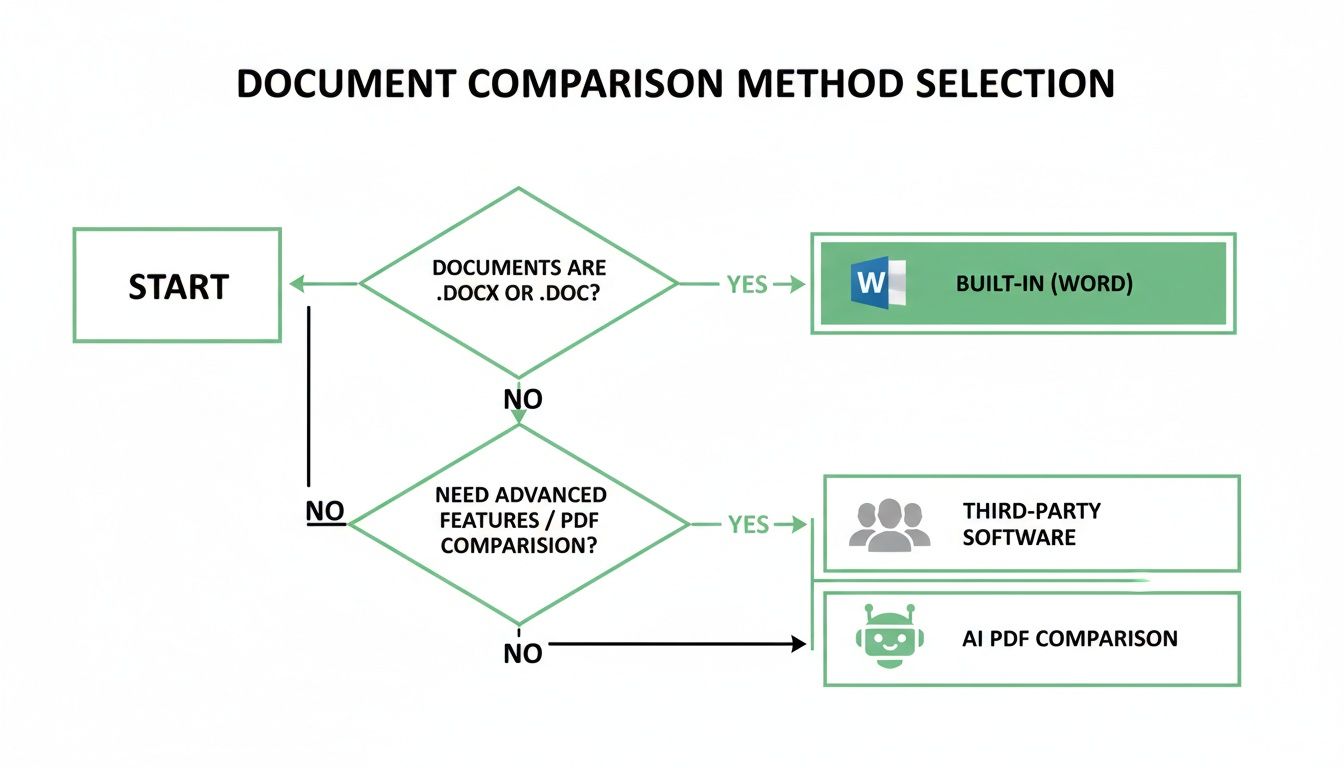
Como puedes ver, todo depende de lo que más valores: conveniencia dentro de Word, características avanzadas para tu equipo o precisión impecable con IA.
Comparando tus opciones
Cada método logra un equilibrio diferente entre accesibilidad, potencia y precisión. Un desglose rápido muestra dónde brilla cada uno. Por ejemplo, la función nativa 'Comparar' de Word es fantástica para borradores internos, pero a veces puede tropezar con diseños complejos con muchas tablas o imágenes.
Puedes ver por ti mismo cómo la IA maneja esos desafíos cuando comparas archivos PDF en línea.
Para simplificar aún más la decisión, aquí hay un vistazo rápido a las fortalezas principales de cada enfoque.
Comparación rápida de métodos de revisión de documentos
| Método | Mejor Para | Beneficio Clave |
|---|---|---|
| Herramientas integradas de MS Word | Ediciones rápidas, borradores internos y colaboración en vivo. | No se necesita software adicional; profundamente integrado en Word. |
| Software de terceros | Flujos de trabajo de equipo complejos y control de versiones. | Gestión centralizada y características de colaboración avanzadas. |
| Comparación de PDF con IA | Revisiones finales, documentos legales y archivos con muchos gráficos. | Precisión inigualable en la detección de todos los cambios de texto y formato. |
En última instancia, elegir la herramienta adecuada asegura que estés trabajando de manera eficiente y captando cada cambio, cada vez.
Dominar las herramientas de comparación integradas de Word
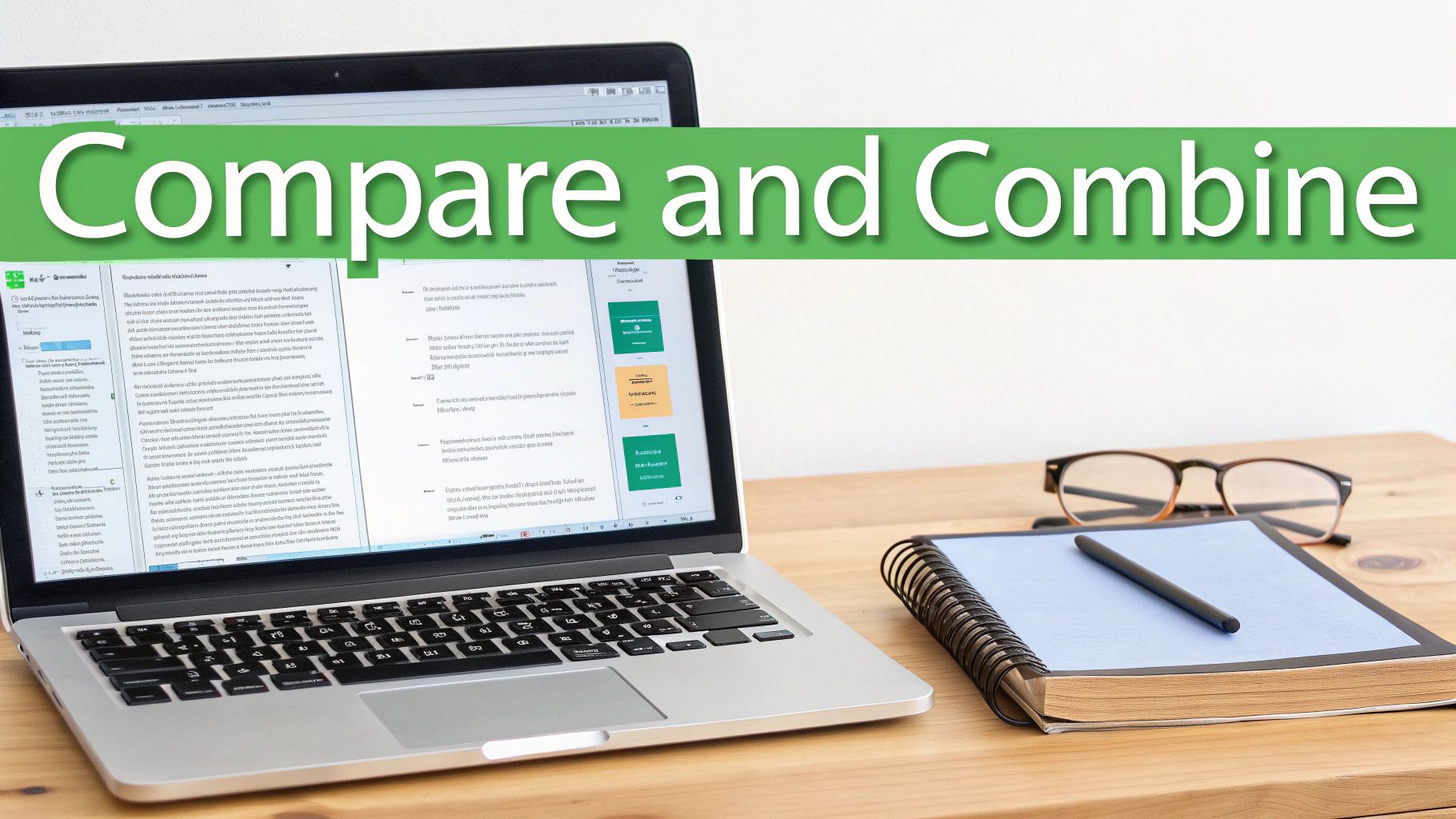
Microsoft Word está repleto de potentes herramientas integradas para ayudarte a comparar documentos sin salir de la aplicación. Las dos características más importantes son Comparar y Combinar, y las encontrarás justo en la pestaña Revisar. Ofrecen una forma sencilla de ver exactamente qué es diferente entre dos versiones de un archivo, lo que puede ahorrarte una tonelada de tiempo y prevenir errores en proyectos colaborativos.
¿La mejor parte? Word no se mete con tus archivos originales. Cuando ejecutas una comparación, crea un documento completamente nuevo que resalta claramente cada cambio, desde una simple corrección de error tipográfico hasta actualizaciones importantes de formato.
Usando la función Comparar paso a paso
Para comenzar, solo necesitas dos versiones de un documento: el original y la copia revisada. El objetivo es generar un tercer documento que te muestre exactamente qué se agregó, eliminó o cambió.
- Abre Word y ve a la pestaña Revisar.
- Haz clic en el botón Comparar, luego elige Comparar... en el menú.
- Aparecerá un cuadro de diálogo. Selecciona tu Documento original y tu Documento revisado.
- Haz clic en Aceptar.
Word luego abre una vista nueva y detallada diseñada para un análisis lado a lado. Presenta un resumen de los cambios a la izquierda, un documento fusionado de "línea roja" en el medio y tus dos archivos originales a la derecha. Esto te permite ver los cambios en contexto sin alterar tus archivos fuente.
Distinguir Comparar de Control de cambios
Es fácil confundir estos dos, ya que ambos viven en la pestaña Revisar, pero cumplen funciones muy diferentes. Saber cuándo usar cada uno es clave para un flujo de trabajo fluido.
Control de cambios es para colaboración en vivo. Registra ediciones en tiempo real mientras tú y tu equipo trabajan en un solo documento. Comparar, por otro lado, es para revisar cambios entre dos archivos separados y existentes después del hecho.
Piénsalo de esta manera: usa Control de cambios mientras estás escribiendo y editando activamente con otros. Usa Comparar cuando alguien te envíe una versión revisada y necesites un informe rápido y limpio de lo que alteraron.
Si realmente quieres dominarlo, aprender cómo redactar un documento en Word usando estas herramientas es un gran paso siguiente. Hacer esa distinción hará que tu proceso de revisión sea mucho más eficiente.
Cuando la comparación de PDF con IA supera a Word en precisión
Las herramientas integradas de Word son excelentes para ediciones cotidianas, pero a veces necesitas un nivel de precisión que simplemente no pueden ofrecer. Aquí es donde un simple cambio de flujo de trabajo (convertir tus documentos de Word a PDF antes de comparar) se convierte en un cambio de juego. Cuando el formato, el diseño y los detalles visuales son tan importantes como el texto, una herramienta de comparación de PDF impulsada por IA es tu mejor opción para una precisión impecable.
La razón es simple: los documentos de Word son fluidos. Pueden verse diferentes según la versión de Word que estés utilizando, cómo se cargan las fuentes o cómo se renderizan las imágenes. Un PDF, por otro lado, es una instantánea estática. Es como una fotografía digital de tu documento, asegurando que lo que ves es lo que todos los demás ven, cada vez. Esto lo convierte en el único formato confiable para una verificación final donde incluso un pequeño error visual podría ser un gran problema.
Bloquea tu formato y diseño
La mayor victoria con el método PDF es su capacidad para preservar la integridad visual del documento. Esto no es negociable en situaciones de alto riesgo donde un margen desplazado o una imagen alterada podrían descarrilar todo un proyecto.
Piensa en estos escenarios:
- Contratos finales: Antes de que alguien firme, debes estar 100% seguro de que los saltos de página, los números de cláusula y los márgenes no se han movido ni una pulgada.
- Informes con gráficos: Cuando tu documento está lleno de gráficos e imágenes, la IA puede detectar cambios sutiles en el color, el tamaño o la posición que las herramientas centradas en texto de Word pasarían por alto por completo.
- Comparación a través de versiones de Word: Si un archivo se hizo en Word 2013 y el otro en Microsoft 365, compararlos como PDF evita artefactos extraños o fallas de renderizado del software en sí.
Convertir tus archivos en un formato universal como PDF crea una línea base estable e inmutable. Esto garantiza que las diferencias que ves son cambios de contenido reales, no solo errores aleatorios causados por diferentes versiones de software.
Cómo comparar documentos de Word usando una herramienta PDF con IA
Cambiar a este método es rápido y agrega una capa seria de confianza a tus revisiones. Solo toma dos pasos rápidos: convierte tus archivos de Word a PDF, luego deja que una herramienta de IA como PDFPenguin haga el trabajo pesado.
- Convertir a PDF: Abre tanto tu documento de Word original como el revisado. Para cada uno, ve a
Archivo > Guardar comoy elige PDF como tipo de archivo. Esto te da dos versiones visualmente perfectas y bloqueadas de tu trabajo. - Cargar y comparar: Dirígete a una herramienta de comparación de PDF con IA. Verás una interfaz simple donde puedes cargar tanto tus archivos PDF originales como los revisados.
- Ver los resultados: La IA se pone a trabajar, procesando ambos documentos y mostrándote una vista lado a lado que resalta cada diferencia (texto, imágenes y tablas) con precisión de píxeles perfectos.
Así es como se ve en PDFPenguin: una comparación clara y codificada por colores que hace que cada cambio sea imposible de perder.
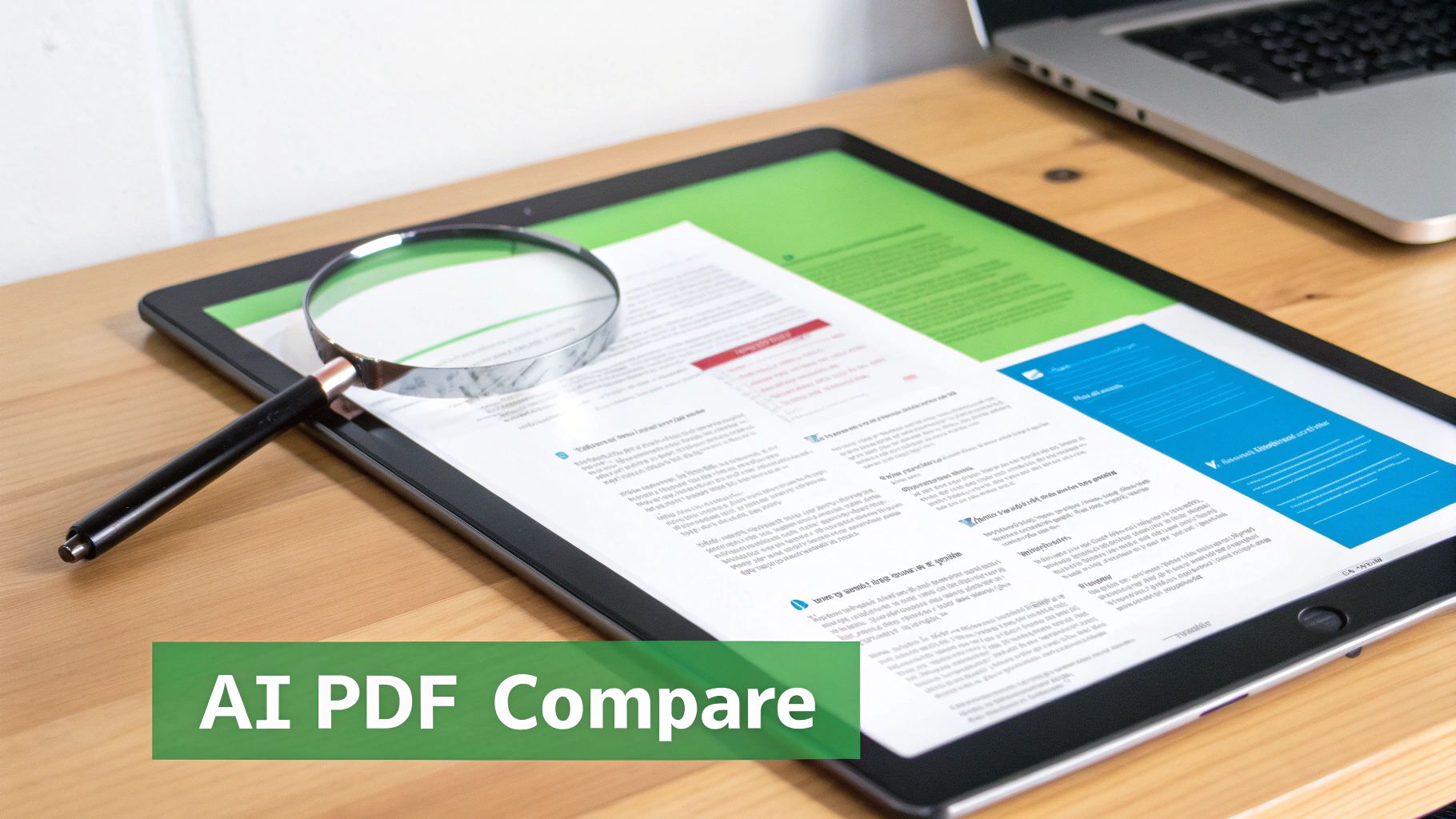
Los resultados lado a lado eliminan todas las conjeturas, mostrando claramente lo que se ha agregado o eliminado para que puedas aprobar cambios sabiendo que no te has perdido nada. Si quieres profundizar en cómo funciona esto, consulta los conceptos detrás del Procesamiento inteligente de documentos. Esta es la tecnología que permite a las herramientas "leer" y comprender no solo el texto sino toda la estructura de un documento, lo que lleva a resultados mucho más confiables que los métodos de comparación de la vieja escuela.
Explorando software de comparación de documentos de terceros
Si bien las herramientas integradas de Microsoft Word son excelentes para comparaciones rápidas y simples, a menudo chocan contra una pared en entornos profesionales. Aquí es donde entra el software especializado de terceros, ofreciendo el tipo de poder, control e integración que exigen los flujos de trabajo de alto riesgo. Estas plataformas hacen más que solo encontrar diferencias: están diseñadas para resolver verdaderos dolores de cabeza operativos.
Piensa en un equipo legal haciendo malabares con docenas de revisiones de contratos. Necesitan más que una simple línea roja. Necesitan un registro de auditoría a prueba de balas, un control de versiones hermético y una forma de gestionar los comentarios de varias personas sin crear un lío completo. Ese es exactamente el problema que estas herramientas dedicadas están diseñadas para resolver.
¿Por qué invertir en una herramienta especializada?
La decisión de mirar más allá de Word generalmente ocurre cuando sus características simplemente ya no pueden seguir el ritmo. Las soluciones de terceros están hechas para manejar los puntos débiles comunes que surgen en entornos profesionales, como garantizar el cumplimiento, proteger datos confidenciales o conectarse a los sistemas de documentos que ya utilizas.
Estas herramientas son un cambio de juego en oficinas donde:
- El control de versiones es crítico: Cuando varias personas están editando un documento, es fácil perder la noción de qué es qué. Herramientas como Simul Docs rastrean automáticamente cada versión, creando un historial claro de cómo evolucionó un documento.
- La colaboración es central: Plataformas como Workshare están diseñadas para revisiones de equipos, con características que hacen que dar y recibir comentarios sea mucho más sencillo que cualquier cosa que pueda hacer "Control de cambios".
- La integración es necesaria: Muchas empresas funcionan con sistemas de gestión de documentos (DMS). El software especializado a menudo se conecta directamente a estas plataformas, permitiéndote comparar archivos dentro del flujo de trabajo existente de tu empresa.
Invertir en una herramienta de terceros no se trata de reemplazar Word. Se trata de construir un sistema más controlado, seguro y eficiente en todo tu proceso de revisión de documentos.
El mercado tiene muchas opciones, con plataformas como Simul Docs, Workshare, ComparePro y WinMerge diseñadas para profesionales que necesitan estas funciones avanzadas. También hay herramientas basadas en navegador como Diffchecker y Draftable para cualquiera que necesite una comparación rápida sin instalar software.
Comparando la inversión
Si bien estas herramientas ofrecen características poderosas, también conllevan costos y requieren capacitación del equipo. Para muchos, un enfoque más simple, como convertir documentos a PDF y ejecutarlos a través de una comparación impulsada por IA, es una alternativa altamente efectiva y amigable con el presupuesto. Puedes obtener más información sobre cómo comparar archivos PDF en línea, un método que a menudo proporciona una precisión increíble para las revisiones finales.
En última instancia, si tu equipo lucha constantemente contra el caos de versiones, las preocupaciones de seguridad o los ciclos de revisión lentos, una herramienta especializada podría ser una inversión muy inteligente.
Flujos de trabajo de comparación prácticos para profesionales
Saber cómo comparar documentos de Word es una cosa. Integrar el método correcto en tu trabajo diario real es algo completamente diferente. Un enfoque estructurado e inteligente ahorra tiempo, garantiza la precisión y previene esos pequeños errores que pueden convertirse en grandes problemas.
La verdad es que el mejor flujo de trabajo siempre depende del contexto. Una solución única para todos simplemente no es suficiente.
Un equipo legal que lucha con contratos tiene necesidades completamente diferentes a las de un equipo académico que colabora en un trabajo de investigación. Al adaptar tu estrategia de comparación, puedes crear un proceso de revisión que no solo sea eficiente, sino sólido como una roca.
Flujo de trabajo para equipos legales y de cumplimiento
En derecho y cumplimiento, la precisión no es negociable. Una sola coma mal colocada puede cambiarlo todo, por lo que un flujo de trabajo de comparación a prueba de balas es esencial. El mejor enfoque es un proceso de dos etapas que combina la velocidad de Word con la prueba innegable de un análisis de PDF impulsado por IA.
- Durante los borradores internos: Para el ida y vuelta inicial, Control de cambios es perfecto para la colaboración en vivo. Al comparar versiones distintas, como un borrador enviado al abogado contrario y el que recibes de vuelta, la función Comparar de Word (especialmente la opción "línea negra legal") crea un registro limpio y oficial. Esto mantiene las cosas moviéndose rápido dentro de un entorno familiar.
- Antes de la firma final: Una vez que todos están de acuerdo con una versión final, el juego cambia. Ambas partes deben convertir su documento de Word "final" a un PDF. Ejecuta esos dos PDF a través de una herramienta de comparación de IA para garantizar que no se hayan introducido cambios de último minuto, accidentales o intencionales. Esto te da un registro de auditoría indiscutible antes de que alguien firme.
Este proceso de dos niveles es el estándar de oro para mitigar riesgos. Usas Word por su agilidad durante la redacción y luego bloqueas las cosas con la inmutabilidad de un PDF para la verificación final de alto riesgo.
Flujo de trabajo para entornos académicos y de investigación
La colaboración es el alma de la academia, ya sea revisiones por pares, coautoría de trabajos o dar retroalimentación a los estudiantes. El objetivo aquí es la claridad, la crítica constructiva y mantener un registro transparente de quién contribuyó con qué.
Un flujo de trabajo académico típico se ve así:
- Revisión por pares: Un investigador comparte su manuscrito como un documento de Word. Los revisores activan Control de cambios para sugerir ediciones y dejar comentarios en los márgenes, creando un diálogo claro.
- Envío de revisión: El autor incorpora los comentarios y crea una nueva versión revisada del documento.
- Verificación: El profesor supervisor o el editor de la revista utiliza la función Comparar de Word. Esto les da un resumen rápido y limpio de cada cambio realizado entre el original y la revisión, confirmando que se abordaron todos los comentarios.
Flujo de trabajo para equipos corporativos y de marketing
Para los equipos corporativos que gestionan pautas de marca, textos de marketing o políticas de la empresa, las prioridades son la coherencia, la claridad y el estricto control de versiones.
- Creación inicial: Un miembro del equipo redacta un documento, digamos, un nuevo comunicado de prensa o una actualización de política interna.
- Revisión de múltiples partes interesadas: El borrador se envía. En lugar de usar Control de cambios, que puede volverse caótico con cinco o seis revisores, cada persona hace sus ediciones en una copia separada.
- Consolidación: El propietario del documento utiliza la función Combinar de Word para fusionar todos los comentarios de esas copias diferentes en un documento maestro. Esto centraliza cada sugerencia para una revisión final y simplificada.
Para una verificación final aún más segura antes de publicar, una conversión rápida con una herramienta de Word a PDF bloquea el contenido. En sectores como las finanzas y el cumplimiento, este tipo de flujos de trabajo no son solo una buena idea, a menudo son una parte obligatoria del proceso de aprobación.
Preguntas comunes sobre la comparación de documentos
Cuando llega el momento de comparar dos versiones de un documento de Word, siempre surgen algunas preguntas. Obtener las respuestas correctas ahorra una tonelada de frustración y asegura que captes cada revisión. Ya sea que estés colaborando en tiempo real o simplemente revisando un borrador final, saber qué herramienta usar es la mitad de la batalla.
Esta sección aborda las preguntas más comunes de frente, brindándote respuestas directas para ayudarte a dominar tu flujo de trabajo. Desde comprender las funciones integradas de Word hasta saber cuándo es más inteligente usar un PDF, estas ideas harán que tu toma de decisiones sea cristalina.
¿Cuál es la diferencia entre Comparar y Control de cambios?
Es fácil confundir la función Comparar de Word y Control de cambios, pero están diseñadas para trabajos completamente diferentes. Piense en ellos como herramientas para diferentes puntos en el proceso de edición.
Control de cambios es para colaboración activa y en vivo. Es lo que activas cuando estás en medio de la edición de un documento con otros. Marca los cambios a medida que ocurren, justo dentro de un solo archivo, lo que lo hace perfecto para esos borradores iniciales desordenados y rondas de revisión donde todos agregan sus dos centavos.
Comparar, por otro lado, es para mirar hacia atrás en lo que sucedió. Lo usas para encontrar las diferencias entre dos archivos separados y terminados después de que se hayan realizado todas las ediciones. Crea un tercer documento completamente nuevo, a menudo llamado "línea negra legal", que te brinda un informe limpio y final de cada cambio. Es la herramienta perfecta cuando alguien te devuelve una versión revisada y necesitas ver exactamente qué es diferente de tu original.
¿Puedo comparar dos documentos de Word con diferente formato?
Sí, puedes, pero aquí es donde las propias herramientas de Word a menudo comienzan a tener problemas. La función Comparar hace todo lo posible para marcar cambios de formato, cosas como diferentes fuentes, espaciado o estilos de párrafo. Pero en un documento complejo, esto puede crear un mar de líneas rojas que es más confuso que útil.
Para documentos donde el diseño visual es absolutamente crítico, necesitas un enfoque más confiable.
- La debilidad de Word: Puede empantanarse marcando docenas de pequeños cambios de formato sin importancia.
- Una mejor manera: Convierte ambos archivos a PDF y luego usa una herramienta de comparación de IA.
Este método compara el aspecto visual final del documento, garantizando que lo que ves es una verdadera comparación lado a lado de los cambios, no solo una mezcla de notas de formato.
¿Cuándo debo usar una herramienta de comparación de PDF en lugar de Word?
Debes cambiar a una herramienta de comparación de PDF en el momento en que la precisión visual y de formato se conviertan en tus principales prioridades. Es la única forma de hacerlo para versiones finales "tal cual" de documentos que deben bloquearse y verificarse con un 100% de certeza.
Aquí es cuando una herramienta PDF es la opción más inteligente:
- Revisiones finales de contratos: Para garantizar que ningún formato extraño se haya movido antes de firmar.
- Informes con muchos gráficos: Donde la IA puede detectar cambios sutiles en gráficos e imágenes que Word pasaría por alto.
- Comparaciones multiplataforma: Para crear un registro estandarizado e indiscutible de cambios que se vea igual en todos los dispositivos.
¿Cómo puedo comparar documentos sin Microsoft Word?
Sin Word, no hay problema. Todavía tienes algunas opciones excelentes. Google Docs tiene una sólida función de "Historial de versiones" que te permite comparar diferentes versiones guardadas de un documento una al lado de la otra.
Otro método increíblemente efectivo es usar una herramienta gratuita basada en navegador para comparar archivos PDF. Simplemente guarda o exporta tus documentos como PDF, luego cárgalos en una plataforma en línea. De esta manera, no tienes que instalar ningún software, funciona desde cualquier dispositivo y obtienes una comparación rápida y limpia de dos archivos cualquiera.
¿Listo para una forma más inteligente y precisa de comparar tus documentos más importantes? La herramienta Comparar impulsada por IA de PDFPenguin detecta cada diferencia en texto y formato, brindándote total confianza en tus revisiones finales. Prueba PDFPenguin gratis y ve la diferencia.