
Puedes aprender a comprimir un PDF con unos pocos clics, ya sea en línea o con software de escritorio. El punto central es reducir el archivo optimizando imágenes y eliminando datos basura. Es un cambio de juego para hacer que documentos masivos sean lo suficientemente pequeños para enviar por correo electrónico o cargar, a menudo reduciendo el tamaño de los archivos en un 50-90% sin dañar la legibilidad.
¿Por qué molestarse en comprimir un PDF?
Antes de saltar al cómo, hablemos del por qué. Todos hemos estado allí. Los PDF grandes y torpes son una fuente universal de frustración. Atascan las bandejas de entrada, hacen que los sitios web se carguen a paso de tortuga y devoran tu almacenamiento en la nube. Si alguna vez has intentado enviar un portafolio de diseño por correo electrónico solo para recibir ese temido rebote de "no entregable", sabes exactamente de lo que estoy hablando.
Entonces, ¿qué hace que un PDF esté tan inflado? Generalmente son imágenes de alta resolución o docenas de fuentes incrustadas que no se han optimizado. Un diseñador gráfico enviando una prueba, o un analista financiero archivando años de registros escaneados: estos son ejemplos clásicos de flujos de trabajo que generan archivos demasiado grandes para su propio bien. La recompensa por optimizarlos es inmediata.
El impacto del tamaño del archivo en el mundo real
Los archivos PDF más pequeños no son solo algo agradable de tener; afectan directamente la eficiencia con la que puedes trabajar. Piensa en estas situaciones cotidianas donde un archivo más pequeño es una necesidad:
- Envío de archivos adjuntos por correo electrónico: La mayoría de los proveedores de correo electrónico limitan los archivos adjuntos a alrededor de 25 MB. Un PDF comprimido se desliza justo por debajo de ese límite, sin problema.
- Rendimiento del sitio web: Documentos enormes en tu sitio web matarán tus tiempos de carga de página, molestarán a los visitantes e incluso dañarán tus clasificaciones SEO.
- Almacenamiento y archivo: Los archivos más pequeños te ahorran dinero en servicios en la nube como Google Drive o Dropbox y evitan que tus archivos digitales se conviertan en un desastre caótico.
Este no es un problema de nicho. El mercado global de software de compresión de PDF fue valorado en $1.2 mil millones y se espera que alcance los $3.4 mil millones para 2033, todo porque las empresas se están ahogando en archivos digitales masivos. Puedes ver más datos sobre esta tendencia en marketintelo.com. Ese tipo de crecimiento te dice una cosa: todos necesitan documentos más pequeños y manejables.
Punto clave: Comprimir un PDF no es solo un truco tecnológico: es un requisito básico para una comunicación digital fluida. Garantiza que tus documentos lleguen a donde deben ir, ya sea que estés enviando un proyecto final a un cliente o colaborando con tu equipo. Una vez que entiendes el 'por qué', el 'cómo' se vuelve una segunda naturaleza.
Comprimiendo archivos PDF con herramientas en línea
Cuando necesitas reducir un PDF rápido sin instalar nuevo software, una herramienta en línea es tu mejor opción. Funcionan directamente en tu navegador, por lo que no importa si estás en una Mac, PC o incluso una tableta. Simplemente subes tu archivo, eliges una configuración y obtienes una versión más pequeña en minutos.
El verdadero truco no es encontrar una herramienta, es entender las opciones que te dan. La mayoría de los compresores en línea ofrecen ajustes preestablecidos que hacen malabarismos con el tamaño del archivo y la calidad visual. Lograr ese equilibrio correcto es la clave para un buen resultado.
Navegando los niveles de compresión
Piensa en la compresión como un compromiso: puedes tener un archivo diminuto o una calidad perfecta, pero es difícil obtener ambos. Las herramientas en línea hacen esto simple ofreciendo ajustes preestablecidos con etiquetas sencillas.
- Compresión Alta (o Básica): Esta es la que eliges para el tamaño de archivo más pequeño posible. Es agresiva, a menudo recortando el tamaño del archivo en un 70% o más, pero definitivamente suaviza la claridad de la imagen. Es perfecto para borradores, vistas previas web o cuando el archivo es principalmente texto y simplemente tiene que pasar por un filtro de correo electrónico.
- Compresión Estándar (o Recomendada): Este es el punto ideal para la mayoría de las situaciones. Te da un gran equilibrio, reduciendo mucho el tamaño del archivo mientras mantiene el texto nítido y las imágenes lo suficientemente claras para cualquier pantalla. Esta es tu opción para enviar informes, portafolios o tareas por correo electrónico.
Imaginas a un diseñador independiente tratando de enviar un portafolio de 25 MB por correo electrónico a un nuevo cliente. Un archivo tan grande es una forma segura de ser bloqueado por un servidor de correo electrónico y parecer poco profesional. Al usar una configuración de compresión estándar, pueden reducirlo a un archivo ligero de 5 MB que llega a la bandeja de entrada del cliente al instante, sin perder ese pulido profesional.
Este problema exacto es por qué la compresión de PDF es la característica más popular en las herramientas de documentos en línea. De hecho, representa el 34% de todas las operaciones en las principales plataformas que manejan más de 100 millones de archivos PDF cada semana. Simplemente demuestra con qué frecuencia las personas se encuentran con los mismos límites de tamaño que estás tratando de resolver. Puedes ver más estadísticas y tendencias de uso de PDF en smallpdf.com.
Eligiendo tu nivel de compresión en línea
Para aclarar aún más la elección, aquí hay un desglose rápido de qué esperar de los ajustes preestablecidos en línea típicos.
| Nivel de Compresión | Reducción Típica de Tamaño | Mejor Para | Posible Desventaja |
|---|---|---|---|
| Alta | 60-80% | Enviar documentos con mucho texto, borradores internos | Pérdida notable en la calidad de la imagen; puede verse borroso |
| Estándar | 40-60% | Informes, portafolios, presentaciones, cargas web | Suavizado menor de la imagen, generalmente imperceptible |
| Baja/Impresión | 10-30% | Trabajos de impresión de alta calidad, fotografía profesional | Reducción mínima de tamaño; aún puede ser demasiado grande |
En última instancia, "Estándar" o "Recomendada" es casi siempre la decisión correcta a menos que tengas una necesidad muy específica de calidad máxima o tamaño mínimo.
Un recorrido práctico con PDFPenguin
Recorramos el proceso con una herramienta como la nuestra. El objetivo es hacerlo lo más indoloro posible.
Primero, te dirigirás a la página web de la herramienta. La interfaz siempre está diseñada para ser absolutamente simple, generalmente con un botón grande y obvio para cargar tu archivo.
Una vez que hayas elegido tu archivo, la herramienta te mostrará las opciones de compresión. Aquí es donde pones en práctica lo que has aprendido sobre equilibrar el tamaño y la calidad.
Después de seleccionar tu nivel de compresión, la herramienta hace el trabajo pesado. El proceso generalmente termina en unos pocos segundos y obtendrás un enlace de descarga para tu PDF recién optimizado. Prueba nuestra herramienta gratuita de compresión de PDF en línea para ver los resultados por ti mismo.
Consejo Profesional: Siempre descarga y revisa tu archivo comprimido antes de enviarlo a cualquier lugar. Ábrelo, haz zoom y asegúrate de que el texto aún sea legible y las imágenes se vean lo suficientemente bien para lo que necesitas. Una revisión rápida de dos segundos puede salvarte de la vergüenza de enviar un desastre borroso a alguien importante.
Usando software de escritorio para un mejor control
Las herramientas en línea son brillantes para una solución rápida, pero ¿qué pasa con los archivos confidenciales? Enviar contratos o informes financieros a un servidor aleatorio no siempre es la mejor jugada. Ahí es cuando el software de escritorio se convierte en tu mejor amigo.
Cuando necesitas un control serio, mejor seguridad o simplemente quieres trabajar sin conexión, una aplicación nativa te da el poder de gestionar todo el proceso de compresión en tu propia máquina. Tus archivos nunca salen de tu computadora, dándote total tranquilidad.
Utilizando las herramientas integradas de tu sistema operativo
Es posible que ya tengas un compresor de PDF sólido sin darte cuenta. Tanto macOS como Windows vienen con funciones integradas que pueden hacer un trabajo sorprendentemente bueno reduciendo archivos inflados.
Para los usuarios de Mac, la aplicación Vista Previa es una joya oculta. Simplemente abre tu PDF, ve a Archivo > Exportar y elige la opción "Reducir tamaño de archivo" del menú Filtro Quartz. Es una solución de un solo clic que hace maravillas en documentos cargados con imágenes de alta resolución, haciéndolos listos para el correo electrónico en segundos.
Si estás en Windows, puedes hacer un truco inteligente con la función "Microsoft Print to PDF". Abre tu PDF en cualquier lector, presiona Imprimir y selecciona "Microsoft Print to PDF" como la impresora. Esto esencialmente reconstruye el documento desde cero, aplanando capas complejas y a menudo creando un archivo mucho más pequeño en el proceso.
Este árbol de decisiones te ayuda a elegir el nivel de compresión correcto según lo que necesites.
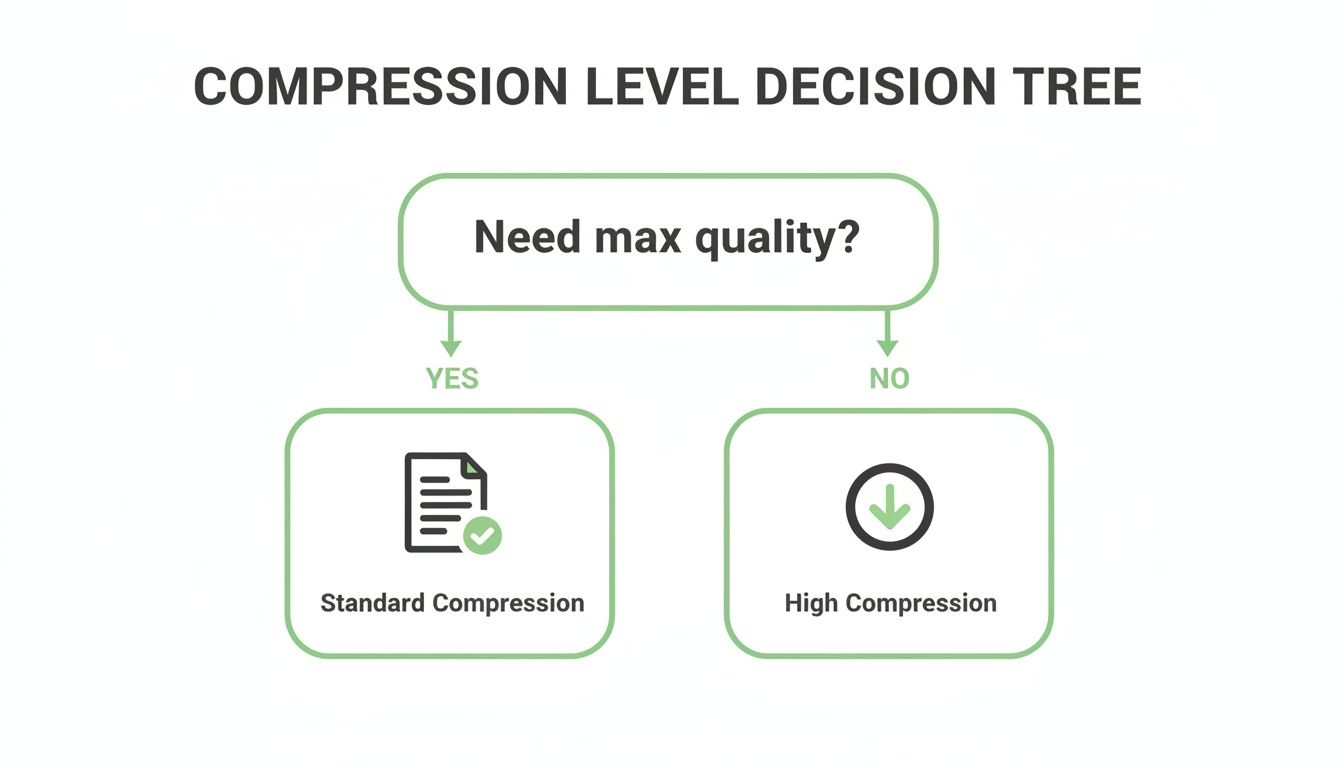
Como puedes ver, la compresión estándar es tu opción para mantener la calidad alta, mientras que la compresión alta se trata de obtener el tamaño de archivo más pequeño posible.
Adobe Acrobat Pro para optimización granular
Cuando necesitas el nivel máximo de control, nada supera a Adobe Acrobat Pro. Su herramienta "Optimizador de PDF" es el estándar de la industria por una razón. Te permite ir mucho más allá de los ajustes preestablecidos simples y ensuciarte las manos con la estructura interna del archivo.
Aquí es donde te conviertes en un verdadero mago del PDF:
- Submuestreo de imágenes: Puedes decirle a Acrobat exactamente cómo manejar las imágenes. Establece resoluciones específicas, digamos, 150 PPI para visualización web o 300 PPI para impresión, para imágenes en color, escala de grises y monocromáticas por separado.
- Subconjunto de fuentes: ¿Tienes un informe con mucho texto? Esta característica elimina los caracteres no utilizados de las fuentes incrustadas, lo que puede eliminar una cantidad sorprendente de datos.
- Descarte de objetos: Deshazte de la basura. Puedes eliminar metadatos ocultos, JavaScript o campos de formulario aplanados que agregan peso "invisible" a tu documento.
Esto no es solo para usuarios avanzados. En campos como la atención médica o las finanzas, donde el cumplimiento es clave, este nivel de precisión es no negociable. Los algoritmos especializados en Acrobat pueden reducir los archivos de imagen en blanco y negro en un 70% y los archivos PDF en color en un 50%. Para un sistema hospitalario, ese tipo de eficiencia podría reducir los costos anuales de almacenamiento de PDF de $500 mil a alrededor de $150 mil.
Una vez que domines estas herramientas de escritorio, puedes crear un PDF perfectamente equilibrado cada vez. Para una mirada aún más profunda a otras técnicas, consulta nuestra completa guía para la compresión de PDF. Este control asegura que tu documento final no sea solo pequeño, sino profesional y perfectamente adecuado para su propósito.
Consejos avanzados para la preservación de la calidad
Simplemente elegir un ajuste preestablecido de compresión suele ser lo suficientemente bueno, pero ¿qué sucede cuando incluso la configuración "Estándar" deja tus imágenes borrosas o hace que el texto se vea suave? Para dominar realmente la compresión de PDF, necesitas pensar más allá de lo básico. Se trata de abordar las causas fundamentales de la hinchazón del archivo antes de presionar el botón de comprimir.
Este enfoque proactivo es el secreto para un documento final que es tanto compacto como profesional.
La compresión agresiva casi siempre va tras las imágenes primero, por lo que son la principal fuente de pérdida de calidad. En lugar de dejar que un algoritmo haga una suposición ciega, puedes tomar el control optimizando tus imágenes en su aplicación original, como Photoshop o Canva, antes de agregarlas a tu PDF.
Optimizar imágenes antes de exportar
El truco más efectivo para preservar la calidad es gestionar la resolución de la imagen tú mismo. La resolución se mide en Píxeles Por Pulgada (PPI), y si la ajustas a cómo se usará el documento, puedes evitar una tonelada de hinchazón de datos innecesaria desde el principio.
- Para visualización web y pantalla: Una resolución de 72-150 PPI es perfecta. Cualquier cosa más alta solo agrega tamaño de archivo sin beneficio visible en un monitor.
- Para impresión profesional: Querrás apegarte a 300 PPI para asegurarte de que todo salga nítido y claro en papel.
Al cambiar el tamaño de tus imágenes al PPI correcto antes de que entren en tu diseño de InDesign o documento de Word, estás eliminando el exceso de datos desde el principio. Esto le da a la herramienta de compresión mucho menos trabajo que hacer, lo que lleva a un archivo más pequeño sin apenas caída en la calidad. Y si alguna vez necesitas verificar las imágenes en un PDF existente, nuestra guía sobre convertir un PDF de nuevo a una imagen puede ser un verdadero salvavidas.
Limpia tu documento fuente
Pero las imágenes no son las únicas culpables. Los datos ocultos y los elementos complejos enterrados en tu archivo fuente pueden agregar un peso serio. Antes de exportar a PDF, vale la pena hacer una auditoría rápida de tu documento original.
Punto clave: Pequeñas cosas como capas ocultas en un archivo de diseño, metadatos inflados o familias de fuentes completas pueden hacer que un PDF sea enorme. Limpiar estos en el documento original es una forma mucho más inteligente de comprimir.
Las fuentes, por ejemplo, a veces pueden consumir más del 50% del tamaño total del archivo de un PDF. Cuando exportes, asegúrate de que el subconjunto de fuentes esté activado. Esta característica solo incrusta los caracteres específicos que realmente usaste en tu documento, no toda la familia de fuentes. Esa simple verificación puede ahorrarte varios megabytes.
Finalmente, piensa en aplanar tu PDF. Si tu documento tiene mucho que hacer (capas transparentes, gráficos vectoriales complejos o anotaciones), el aplanado los fusiona todos en una sola capa simple. Esto no solo hace que el archivo sea mucho más fácil de manejar para una herramienta de compresión de manera eficiente, sino que a menudo resulta en un PDF más pequeño y estable.
Qué hacer cuando la compresión de PDF sale mal
A veces, presionas "comprimir" y el resultado simplemente no es lo que esperabas. Tal vez el tamaño del archivo apenas cambió, o peor aún, tu documento una vez nítido ahora parece un desastre borroso. No te preocupes. La mayoría de estos problemas son fáciles de solucionar una vez que sabes qué los está causando.
¿Por qué mi PDF no se hizo más pequeño?
Pasaste tu archivo por un compresor, pero el tamaño es prácticamente el mismo. ¿Qué pasa? Esto casi siempre se reduce a una de dos cosas.
La razón más común es que tu documento es principalmente texto. El texto sin formato ya es increíblemente pequeño y eficiente, por lo que los algoritmos de compresión simplemente no tienen muchos datos para exprimir.
¿La otra posibilidad? Tus imágenes ya estaban optimizadas. Si las fotos o gráficos en tu PDF se guardaron para la web o se comprimieron antes, no hay grasa extra para recortar. Comprimir un archivo ya comprimido no hará mucho.
La calidad de mi PDF es horrible. ¿Ahora qué?
Así que lograste reducir el archivo, pero ahora tus imágenes se ven pixeladas y tu texto es borroso. Ese es un caso clásico de sobrecompresión. Cuando eliges una configuración de compresión alta y agresiva, la herramienta prioriza un tamaño de archivo diminuto sobre todo lo demás, y la calidad visual es lo primero en irse.
La solución es simple: simplemente vuelve a comprimir el archivo original con una configuración más suave.
- Prueba la Compresión Estándar: Esta configuración es tu mejor amiga. Logra el equilibrio perfecto entre un archivo más pequeño y una calidad nítida y legible para casi cualquier caso de uso.
- Usa Software de Escritorio para un Control Más Fino: Herramientas como Adobe Acrobat te permiten ser granular. Puedes establecer una resolución mínima de imagen (# 150 PPI es una buena línea base para pantallas) para evitar que tus imágenes se conviertan en una sopa pixelada.
El objetivo no es solo un archivo más pequeño Es el archivo utilizable más pequeño. Siempre dale a tu PDF comprimido una revisión visual rápida antes de enviarlo. Un archivo diminuto es inútil si nadie puede leerlo.
¡Mis enlaces y campos de formulario se rompieron!
¿Alguna vez has comprimido un PDF solo para descubrir que tus enlaces en los que se puede hacer clic están muertos y tus campos de formulario rellenables son solo cuadros estáticos? Esto sucede cuando una herramienta de compresión "aplana" el PDF. Básicamente fusiona todas las capas interactivas en una imagen plana para ahorrar espacio, destruyendo cualquier funcionalidad en el proceso.
Si necesitas mantener vivos esos elementos interactivos, aléjate de cualquier herramienta o configuración que mencione el aplanado. Las herramientas de nivel profesional como Adobe Acrobat son mucho mejores para reconocer y proteger estas características durante la optimización.
En caso de duda, siempre ejecuta una prueba en una copia de tu archivo primero. Una revisión rápida de 30 segundos puede salvarte de un gran dolor de cabeza más tarde.
Preguntas comunes sobre la compresión de PDF
Incluso con las mejores herramientas, podrías encontrar un inconveniente al comprimir un PDF. Generalmente es un proceso sencillo, pero a veces los resultados pueden ser un poco inesperados. Aquí hay algunas respuestas rápidas a las preguntas más comunes que vemos, ayudándote a obtener el resultado perfecto cada vez.
Estos conocimientos te ayudarán a solucionar problemas comunes y tomar decisiones más inteligentes sobre tu flujo de trabajo.
¿Por qué mi PDF no se hizo más pequeño?
Definitivamente es frustrante pasar un archivo por un compresor solo para ver que el tamaño apenas se mueve. Si esto te sucede, tu documento probablemente ya estaba optimizado.
Esto es súper común con archivos PDF que son principalmente texto. Los datos de texto plano son increíblemente eficientes y no tienen mucha "grasa" para que una herramienta de compresión recorte. Lo mismo ocurre con los documentos donde las imágenes ya estaban comprimidas antes de ser agregadas, como JPEG optimizados para la web. El algoritmo simplemente no tiene nada más que eliminar sin dañar el contenido.
Punto clave: La compresión funciona eliminando datos redundantes. Si un PDF ya es delgado, especialmente si es todo texto o contiene imágenes precomprimidas, no verás una gran caída en el tamaño del archivo.
¿La compresión de un PDF arruinará la calidad?
Sí, puede, pero cuánto depende realmente de la configuración que elijas. Es el clásico compromiso: tamaño de archivo versus calidad visual.
Ayuda entender los dos tipos principales de compresión:
- Compresión con pérdida: Este método reduce agresivamente los archivos eliminando permanentemente datos "innecesarios". Es fantástico para obtener el tamaño más pequeño posible, pero aquí es donde verás una caída en la calidad de la imagen. La mayoría de las configuraciones de "Compresión Alta" usan este enfoque.
- Compresión sin pérdida: Este método inteligente reorganiza los datos del archivo de manera más eficiente sin tirar nada de él. Preserva perfectamente la calidad, pero la reducción de tamaño es mucho menos dramática.
La mayoría de las herramientas, incluyendo PDFPenguin, apuntan a un equilibrio inteligente. Pero si estás trabajando con algo importante como un portafolio profesional o un informe final, siempre abre el archivo comprimido y verifica la calidad antes de enviarlo.
¿Son seguros de usar los compresores de PDF en línea?
Para la mayoría de los documentos cotidianos, los compresores en línea de buena reputación son perfectamente seguros. Los servicios líderes utilizan cifrado HTTPS para proteger tus archivos durante la carga y descarga, por lo que tus datos están seguros mientras están en tránsito. También tienen políticas de privacidad que establecen que tus archivos se eliminan automáticamente de sus servidores después de un corto período, a menudo solo unas pocas horas.
Sin embargo, si estás manejando información altamente confidencial o sensible (piensa en contratos legales, registros financieros o documentos médicos privados), la opción más segura es siempre el software de escritorio sin conexión. Usar herramientas como Adobe Acrobat o Vista Previa en una Mac significa que tu archivo nunca sale de tu computadora. Esto elimina por completo cualquier riesgo de que se acceda a él en un servidor de terceros, dándote control absoluto y privacidad sobre tus documentos más importantes.
¿Listo para reducir tus archivos PDF de la manera fácil? PDFPenguin ofrece compresión rápida, segura y de alta calidad directamente en tu navegador. Comienza gratis y reduce tus archivos en segundos.