

Convertir una pila de papeles en un PDF digital limpio no es la tarea tediosa que solía ser. En realidad, es el primer paso real hacia un flujo de trabajo sin papel. Ya sea que estés usando un escáner tradicional, tu teléfono o una herramienta en línea rápida, convertir documentos físicos en un formato versátil hace que sean más fáciles de almacenar, compartir y administrar.
De pilas de papel a PDF perfectos
Seamos honestos, a nadie le gusta lidiar con pilas de papel. Aprender a convertir un documento escaneado en un PDF es un cambio de juego para administrar facturas, enviar tareas escolares o simplemente organizar registros personales como formularios de impuestos y facturas médicas. El objetivo no es solo tomar una foto del papel; es crear un archivo digital que realmente funcione para ti.
Un PDF bien hecho es mucho más que una imagen. Puede ser:
- Buscable: Encuentra instantáneamente un nombre, número o frase específica.
- Seguro: Protege tu información sensible con una contraseña.
- Compacto: Reduce el tamaño del archivo para que sea fácil de enviar por correo electrónico.
- Accesible: Ábrelo y visualízalo en cualquier computadora, tableta o teléfono.
Esta guía eliminará las frustraciones comunes: texto borroso, páginas torcidas y tamaños de archivo gigantes. Recorreremos las tres formas más comunes y efectivas de hacer el trabajo, para que puedas encontrar un método que se ajuste a lo que tienes a mano, ya sea un escáner profesional o simplemente el teléfono en tu bolsillo.
Eligiendo tu flujo de trabajo de escaneo a PDF
La herramienta adecuada generalmente se reduce a dos cosas: lo que tienes disponible y la calidad que necesitas. Este árbol de decisiones presenta los tres caminos principales para convertir un documento físico en un PDF.
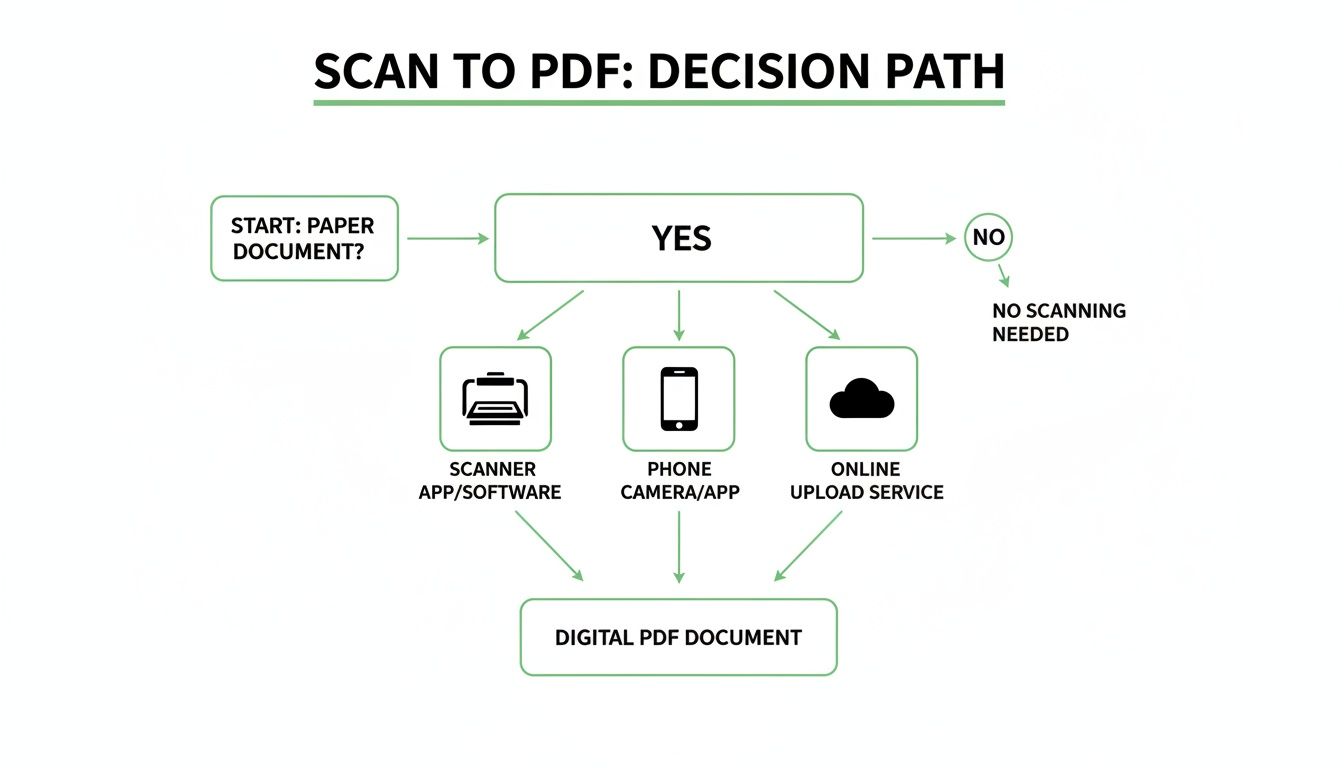
¿La mejor parte? Ya no necesitas equipos costosos. Las soluciones modernas te dan excelentes resultados incluso desde dispositivos cotidianos. Cada camino—un escáner dedicado, tu teléfono o una herramienta en línea—tiene sus propios pros y contras, perfectos para diferentes situaciones, desde trabajos de oficina de alto volumen hasta un escaneo de última hora sobre la marcha.
Para hacerlo aún más simple, aquí hay un desglose rápido para ayudarte a elegir el método correcto para tu tarea.
Eligiendo tu mejor método de escaneo a PDF
| Método | Mejor Para | Ventaja Clave | Posible Desventaja |
|---|---|---|---|
| Escáner Plano/ADF | Documentos de varias páginas y alto volumen (contratos, archivos). | Calidad y consistencia inmejorables. | Requiere hardware dedicado y puede ser lento para páginas individuales. |
| Teléfono Móvil/Tableta | Escaneos rápidos sobre la marcha (recibos, formularios, notas de pizarra). | Extremadamente conveniente; no se necesita hardware extra. | La calidad depende en gran medida de la iluminación y una mano firme. |
| Herramientas integradas del SO | Escaneo básico y ocasional en tu computadora (Windows/Mac). | Gratis y ya instalado en tu dispositivo. | A menudo tiene características limitadas (sin OCR, edición básica). |
| Herramientas basadas en navegador | Convertir archivos de escaneo existentes (JPG, PNG) a PDF. | Rápido, accesible desde cualquier lugar, con herramientas adicionales. | Requiere una conexión a internet y subir tus archivos. |
En última instancia, el mejor método es el que hace el trabajo rápida y fácilmente para ti. No tengas miedo de mezclar y combinar: tal vez escanees con tu teléfono pero uses una herramienta en línea para combinar y comprimir el PDF final.
Usando un escáner tradicional para una calidad de primera
Cuando necesitas absolutamente la mejor calidad posible para tus documentos digitales, nada supera a un escáner dedicado. Ya sea un escáner plano para páginas individuales o un Alimentador Automático de Documentos (ADF) para una pila completa, estos dispositivos son los caballos de batalla de la digitalización. Están construidos para darte resultados nítidos, limpios y consistentes, perfectos para todo, desde archivar registros importantes hasta escanear contratos de varias páginas.
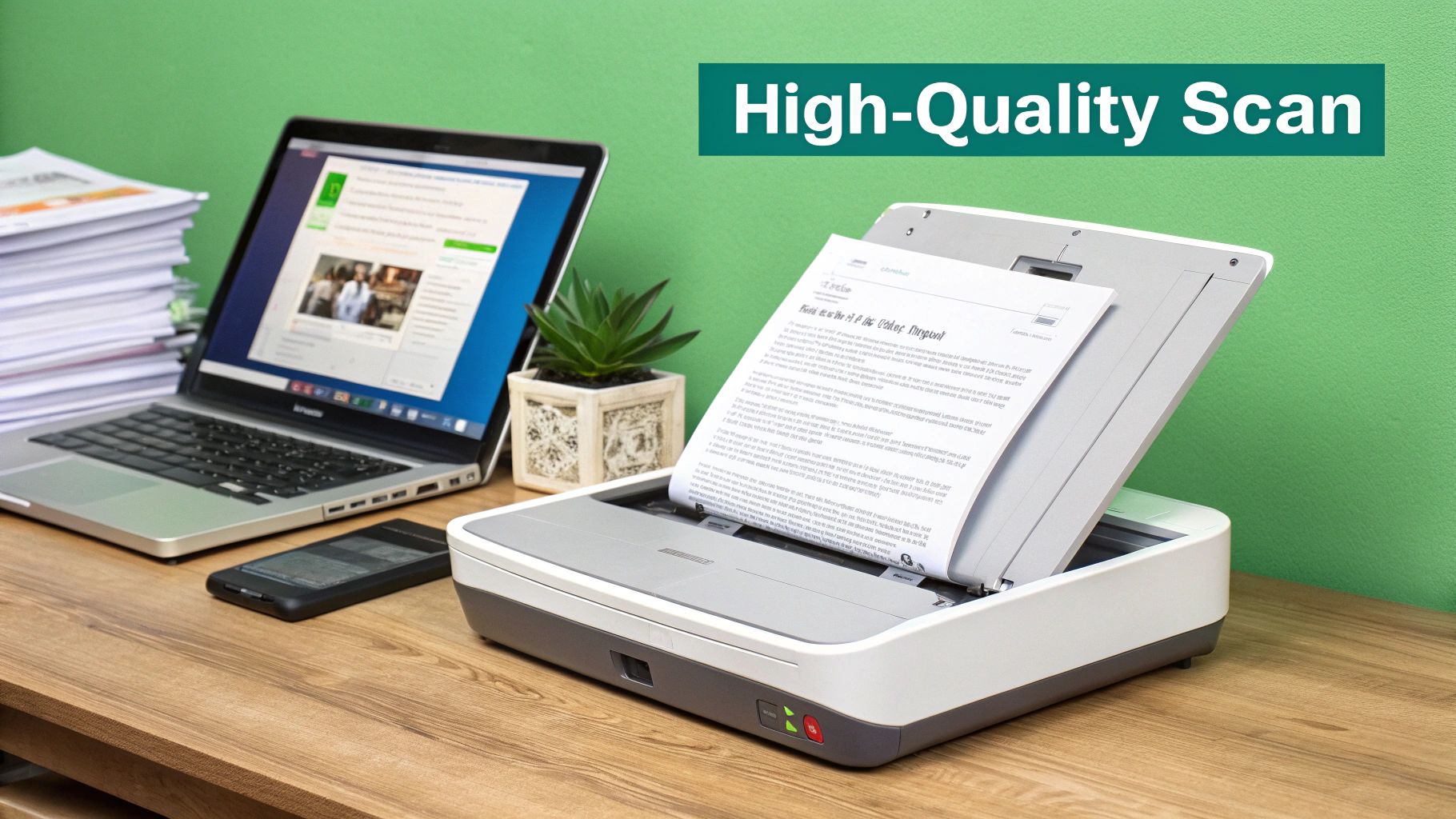
A diferencia de tomar una foto rápida con tu teléfono, un escáner real te da un control preciso sobre el PDF final. Este control es tu arma secreta para crear archivos de grado profesional que son fáciles de leer y administrar. Hacerlo bien comienza con entender algunas configuraciones básicas antes de presionar el botón de escanear.
Ajustando la configuración de tu escáner
El secreto para un gran escaneo no está en el hardware en sí, sino en la configuración del software que elijas. La mayoría del software de escáner te lanza un montón de opciones, pero solo unas pocas realmente importan para la calidad final de tu PDF.
Aquí está en qué enfocarse:
- Resolución (DPI): Esto se trata de claridad. Para documentos de texto estándar como facturas o cartas, 300 DPI (Puntos Por Pulgada) es el estándar de oro. Te da una excelente legibilidad sin hacer que el archivo sea enorme. Si estás escaneando algo con letra pequeña, gráficos detallados o fotos, súbelo a 600 DPI para capturar cada pequeño detalle.
- Formato de Archivo: Antes de convertirse en un PDF, tu escáner guarda la imagen como JPG, TIFF o PNG. Un archivo TIFF es "sin pérdida", lo que significa que mantiene toda la calidad original, una excelente opción para fines de archivo. Un JPG es más pequeño pero podría perder un poco de calidad, lo que generalmente está bien para documentos cotidianos.
- Modo de Color: Casi siempre verás opciones para Blanco y Negro, Escala de Grises y Color. Para documentos con solo texto, Blanco y Negro crea el archivo más pequeño y limpio. La Escala de Grises es mejor para documentos con firmas o áreas sombreadas, mientras que el Color es imprescindible para cualquier cosa con logotipos o fotos.
Consejo Profesional: Si estás usando un Alimentador Automático de Documentos (ADF) para un trabajo grande, siempre escanea solo una página de prueba primero. Esta verificación rápida asegura que las páginas se estén alimentando rectas y que tu configuración esté produciendo un resultado claro antes de comprometerte a escanear un informe de 50 páginas.
Utilizando las herramientas integradas en Windows y macOS
No siempre necesitas comprar software sofisticado para convertir un escaneo en un PDF. Tanto Windows como macOS vienen con aplicaciones gratuitas y capaces que hacen el trabajo para la mayoría de las tareas comunes.
En una PC con Windows, la aplicación "Escáner" es tu opción. Simplemente búscala en el Menú Inicio, y detectará automáticamente tu escáner conectado. Desde allí, puedes elegir tu fuente (plano o alimentador), seleccionar tu tipo de archivo (puede guardar directamente como PDF) y ajustar configuraciones básicas como resolución y color. Es limpio y simple.
Para los usuarios de Mac, la herramienta se llama "Captura de Imagen", y está escondida en tu carpeta de Aplicaciones. No dejes que su aspecto simple te engañe: es sorprendentemente poderosa. Captura de Imagen te da un control detallado, permitiéndote elegir el formato, la resolución e incluso la carpeta donde aterrizará tu escaneo. ¿Su mejor característica? La capacidad de combinar automáticamente múltiples escaneos en un solo PDF. Simplemente marca la casilla "Combinar en un solo documento", y convertirá esa pila de páginas en tu escáner plano en un solo archivo organizado.
Convirtiendo tu teléfono inteligente en un escáner de bolsillo
Olvida el hardware voluminoso: el mejor escáner que posees probablemente ya esté en tu bolsillo. La cámara de tu teléfono inteligente es una potencia, perfecta para digitalizar documentos cuando estás fuera de la oficina o simplemente no tienes un escáner tradicional a mano.
Piénsalo: puedes capturar recibos en una conferencia, tomar una foto de un contrato firmado en el acto o convertir notas escritas a mano en un archivo compartible para la clase. Tu teléfono lo maneja todo.
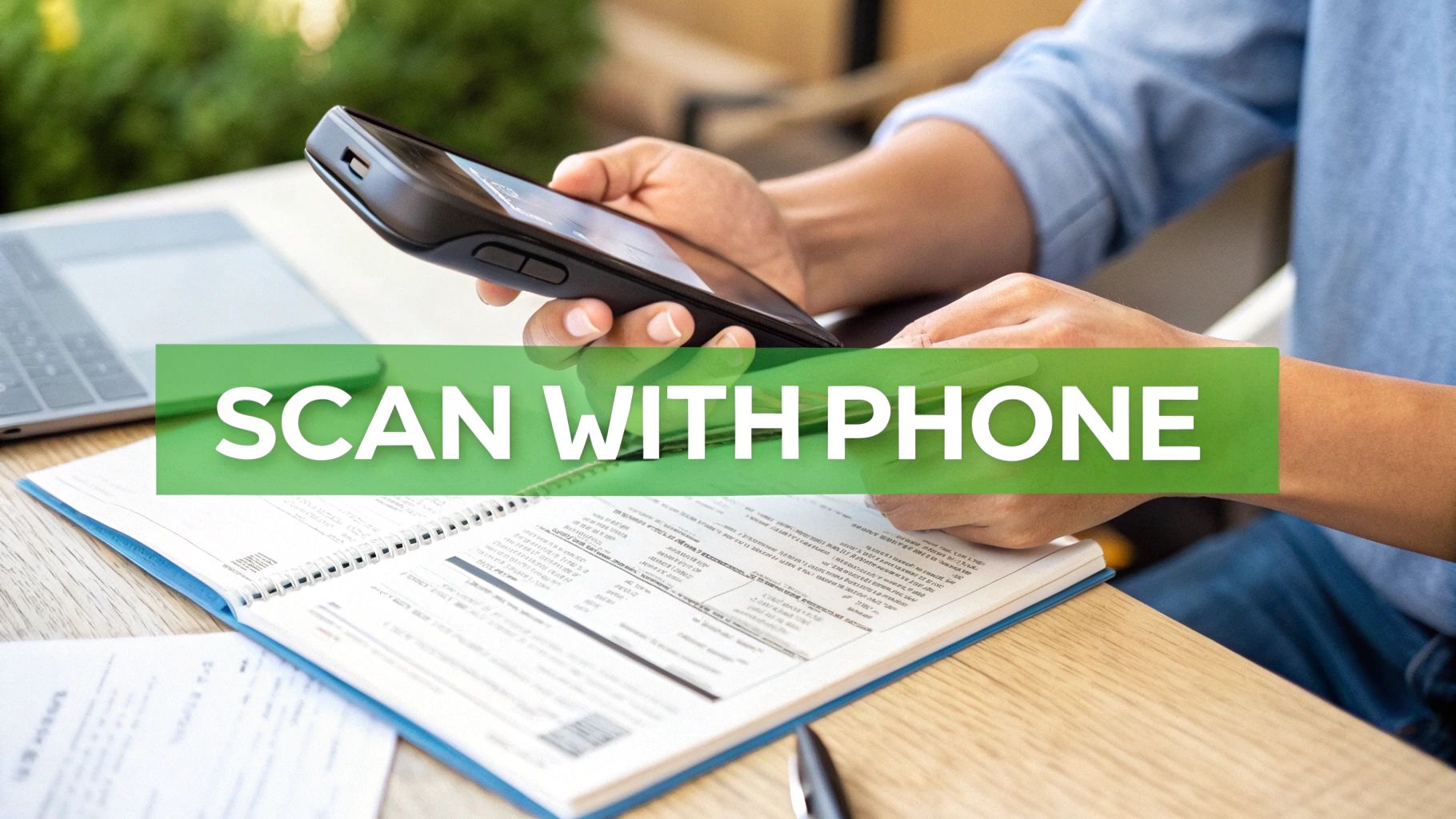
El truco es dejar de pensar como si estuvieras tomando una foto y comenzar a pensar como si estuvieras haciendo un escaneo. El software de teléfono moderno es lo suficientemente inteligente como para encontrar los bordes del documento, corregir ángulos sesgados y aumentar el texto para mayor claridad. Este proceso, a menudo llamado detección de documentos, es lo que convierte una imagen simple en un escaneo de aspecto profesional.
Dominando tu técnica de escaneo móvil
Obtener un escaneo nítido y limpio con tu teléfono se trata de controlar el entorno. Unos pocos ajustes rápidos pueden prevenir los dolores de cabeza comunes: sombras, deslumbramiento y texto deformado que hacen que un escaneo parezca amateur.
Antes incluso de abrir una aplicación, acierta en estas tres cosas:
- La iluminación lo es todo: Encuentra un lugar bien iluminado con luz uniforme e indirecta. Nunca uses el flash de tu teléfono; solo crea un resplandor fuerte justo en el medio de la página. Una ventana cercana o una luz de techo brillante funcionan mejor.
- Ponte directamente encima: Sostén tu teléfono paralelo al documento. Encuentro que ayuda pararse y colocar la cámara justo sobre el centro de la página. Esto evita esa extraña distorsión de perspectiva donde el texto en la parte superior se ve más pequeño que en la inferior.
- Estabiliza tu mano: Un pequeño movimiento puede crear texto borroso. Usa ambas manos para sostener tu teléfono firme, respira y luego toca el botón.
Honestamente, capturar una imagen de alta calidad desde el principio es el paso más crítico. Ningún software puede arreglar mágicamente un desastre borroso y sombrío. Un poco de cuidado extra aquí ahorra una tonelada de frustración más tarde.
Usando las herramientas de escaneo integradas de tu teléfono
Probablemente ni siquiera necesites una aplicación de terceros. Las potentes herramientas de escaneo ya están integradas directamente en tu teléfono, y están diseñadas para ser rápidas y convenientes.
Para usuarios de iPhone y iPad
El escáner está inteligentemente escondido dentro de la aplicación Notas. Simplemente crea una nueva nota, toca el ícono de la cámara y elige "Escanear documentos". Tu cámara se abrirá y buscará automáticamente el documento en el encuadre. Una vez que encuentra la página, toma la foto por ti. Puedes seguir escaneando varias páginas, y la aplicación las agrupa en un solo PDF limpio que puedes compartir o guardar.
Para usuarios de Android
La aplicación Google Drive es tu opción. Abre la aplicación, toca el botón grande "+" y selecciona "Escanear". Funciona igual que la función de iOS, abriendo tu cámara y ayudándote a alinear la toma. Después de capturar la imagen, puedes recortarla, ajustar los colores y agregar más páginas antes de guardar todo como un solo PDF directamente en tu Drive.
Una vez que tus imágenes son capturadas, es posible que necesites combinarlas con otros escaneos o fotos. Para situaciones como esa, una herramienta dedicada realmente puede ayudar. Puedes fácilmente convertir tus imágenes recopiladas en un solo PDF para crear un documento final pulido.
La forma más rápida de convertir escaneos en línea
A veces solo necesitas un PDF, y lo necesitas ahora. No tienes tiempo para descargar software, jugar con la configuración del escáner o llamar a TI. Para esos momentos, una herramienta basada en navegador es tu mejor amiga para convertir imágenes escaneadas en un PDF profesional en segundos.
Esta es mi solución preferida cuando estoy lejos de mi computadora principal o necesito combinar archivos de diferentes fuentes sobre la marcha. Se trata de velocidad y simplicidad. En lugar de navegar por un programa torpe, puedes convertir un documento escaneado en un PDF con solo unos pocos clics. Todo sucede en tu navegador web, por lo que funciona en cualquier dispositivo: tu computadora portátil, una computadora de la biblioteca o incluso una tableta.
Cómo funciona la conversión en línea
La belleza de un convertidor en línea es su flujo de trabajo absolutamente simple. Ya has capturado tu documento como un archivo de imagen, tal vez un JPG de tu teléfono o un PNG de un escáner plano. La parte difícil ha terminado. Ahora, solo necesitas empaquetarlo en un PDF final.
Por ejemplo, una herramienta como el convertidor de Imagen a PDF de PDFPenguin hace que este paso final sea sencillo. Simplemente subes tus archivos de imagen, y la herramienta hace todo el trabajo pesado.
Así es la interfaz limpia de arrastrar y soltar de la herramienta PDFPenguin.
Como puedes ver, está diseñado para la velocidad. Puedes agregar tus archivos, ver una vista previa rápida y crear tu documento sin ningún problema.
Las ventajas clave de las herramientas basadas en navegador
Saltar en línea en lugar de usar software instalado tiene algunos beneficios prácticos reales, especialmente cuando tienes prisa. Nunca tienes que preocuparte por las actualizaciones de software o si es compatible con tu sistema operativo.
- Acceso Universal: Convierte archivos desde cualquier dispositivo con conexión a Internet, donde sea que estés.
- Cero Instalación: Nada que descargar, lo que mantiene tu computadora limpia y es perfecto para dispositivos donde no tienes derechos de administrador.
- Fusión Sin Esfuerzo: Combina fácilmente múltiples imágenes escaneadas en un solo PDF de varias páginas. Simplemente arrastra y suelta los archivos en el orden correcto antes de presionar convertir.
Digamos que has escaneado un contrato de tres páginas como archivos JPG separados. Con una herramienta en línea, puedes subir los tres, organizarlos en la secuencia adecuada y fusionarlos en un documento organizado en menos de un minuto. Es así de rápido.
El verdadero poder aquí es que los convertidores en línea centralizan todo tu flujo de trabajo. Después de convertir tus imágenes escaneadas en un PDF, puedes hacer inmediatamente otras tareas esenciales, como comprimir el archivo para correo electrónico o agregar una contraseña, todo dentro de la misma plataforma. Esto ahorra una tonelada de tiempo y mantiene el proceso increíblemente simple.
Una vez que tu PDF se crea, lo descargas directamente, listo para ser compartido o archivado. Esta experiencia perfecta hace que los convertidores en línea sean una herramienta invaluable para cualquier persona que se ocupe de documentos digitales.
Haciendo que tus PDF escaneados sean buscables con OCR
Un escaneo estándar es realmente solo una imagen de tu documento. Tu computadora ve una imagen, no palabras, por lo que no puedes buscar texto, copiar una oración o hacer clic en un enlace. Aquí es donde el Reconocimiento Óptico de Caracteres (OCR) cambia el juego por completo.
Es la magia que transforma una imagen plana y muerta en un archivo totalmente interactivo y buscable.
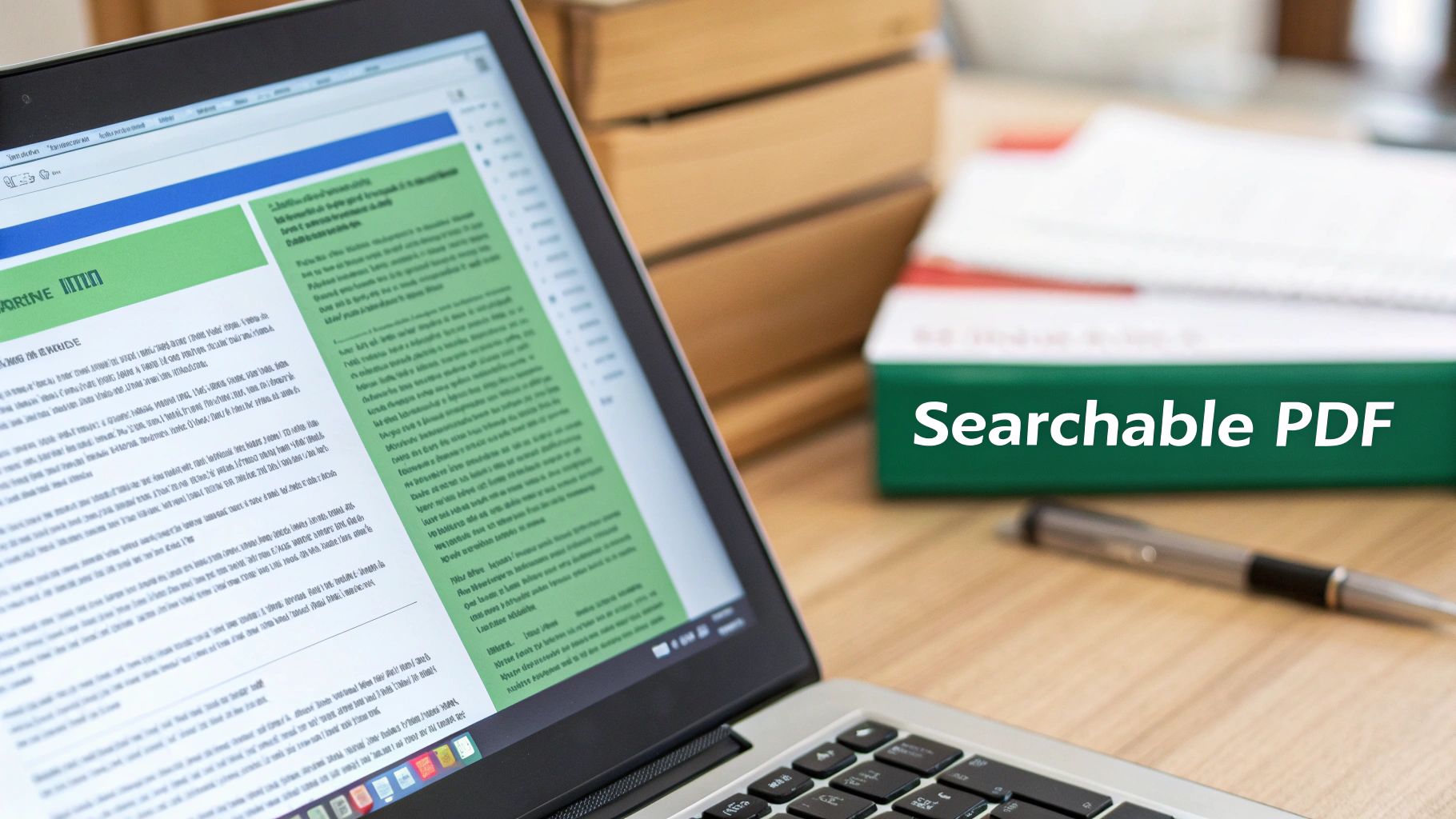
Piensa en el OCR como un traductor digital. Lee las formas de las letras en tu imagen escaneada y las convierte en texto real. De repente, ese contrato escaneado de 50 páginas ya no es una imagen estática; es un documento vivo donde puedes presionar Ctrl+F (o Cmd+F) para encontrar instantáneamente un nombre o cláusula específica.
Esto ya no es solo una característica "agradable de tener"; es un elemento esencial para los negocios. Si bien la adopción de OCR saltó aproximadamente un 45% para 2025 en comparación con 2020, alrededor de un tercio de los PDF escaneados todavía se dejan sin capacidad de búsqueda. Esa es una gran oportunidad perdida, especialmente cuando la automatización puede extraer datos hasta 10 veces más rápido que hacerlo a mano.
Cómo aplicar OCR a tus escaneos
La buena noticia es que no necesitas ser un mago de la tecnología para hacer que tus documentos sean más inteligentes. Muchas herramientas modernas tienen OCR integrado, lo que hace que todo el proceso sea increíblemente simple.
Aquí es donde generalmente encontrarás la opción:
- Durante el Escaneo: Muchos escáneres y su software incluyen una casilla de verificación como "Hacer Buscable" o "Aplicar OCR". Simplemente marca esa casilla, y el software hace el trabajo por ti mientras escanea.
- Con Software de Escritorio: Aplicaciones como Adobe Acrobat Pro te permiten abrir cualquier PDF basado en imágenes y ejecutar un proceso de OCR en él. Esto es perfecto para actualizar un archivo completo de escaneos antiguos y no buscables.
- Usando Herramientas en Línea: Las herramientas basadas en navegador son a menudo la forma más rápida. Por ejemplo, puedes usar una herramienta en línea dedicada para hacer que tu PDF existente sea buscable en solo unos pocos clics. Nuestra guía sobre cómo aplicar OCR a un PDF proporciona más detalles.
La mayor victoria con un PDF con OCR es la eficiencia. En lugar de hojear manualmente docenas de páginas en busca de un número de factura o el nombre de un cliente, puedes encontrarlo en segundos. Esto ahorra una cantidad masiva de tiempo y reduce el error humano.
Yendo más allá de la capacidad de búsqueda con tu nuevo PDF
Una vez que tu documento es buscable, has desbloqueado todo su potencial. Ahora puedes tomar algunos pasos rápidos más para hacerlo profesional y listo para compartir. Estos toques finales separan un escaneo básico de un documento pulido y listo para el negocio.
Considera agregar estos pasos finales a tu flujo de trabajo:
- Fusionar y Organizar: Si escaneaste páginas una por una, combínalas en un solo archivo cohesivo. Las herramientas en línea facilitan arrastrar y soltar páginas en el orden correcto.
- Comprimir para Compartir: El OCR a veces puede hacer que un archivo sea un poco más grande. Antes de enviar ese PDF por correo electrónico, pásalo por una herramienta de compresión para reducirlo sin perder calidad.
- Agregar Seguridad: Para documentos sensibles como registros financieros o datos de clientes, agregar una contraseña es un paso final crucial. Esto asegura que solo las personas adecuadas puedan abrirlo y verlo.
Consejos para PDF escaneados de calidad profesional
Cualquiera puede escanear un documento, pero hacer que se vea profesional requiere un poco de conocimiento. Los pequeños ajustes que haces antes de presionar "escanear" pueden ser la diferencia entre un PDF nítido y claro y un desastre borroso y sesgado que es demasiado grande para enviar por correo electrónico. Todo está en los detalles.
Primero, comienza con el documento físico en sí. Asegúrate de que las páginas estén planas y elimina cualquier grapa o clip que pueda causar un atasco o una sombra. Si estás usando un alimentador automático de documentos (ADF), aquí hay un truco simple que he aprendido: abanica la pila de papel para romper cualquier estática. Este movimiento ayuda a evitar que las páginas se peguen y se alimenten como una sola, ahorrándote el dolor de cabeza de volver a escanear.
Elige la configuración de escaneo correcta
No solo presiones el gran botón verde y esperes lo mejor. La configuración predeterminada de tu escáner rara vez es la elección correcta. Unos segundos dedicados a ajustarlos valdrán la pena a lo grande en la calidad final y el tamaño del archivo.
- Resolución (DPI): Para documentos que son principalmente texto, como contratos, cartas o facturas, 300 DPI (puntos por pulgada) es el estándar de oro. Te da un texto perfectamente nítido que es genial para OCR sin hacer que el archivo sea enorme. Si tu documento tiene fotos detalladas, diagramas o letra pequeña, subirlo a 600 DPI capturará todos esos detalles.
- Modo de Color: Escanear todo a todo color es un error común que lleva a archivos inflados. Para un documento estándar en blanco y negro, elige la configuración Blanco y Negro (o Monocromo). Obtendrás un archivo mucho más pequeño y limpio. Si el documento tiene firmas en tinta azul o cuadros sombreados, cambia a Escala de Grises para preservarlos.
Solucionar problemas comunes de escaneo
Incluso cuando haces todo bien, las cosas aún pueden salir mal. Aquí te mostramos cómo solucionar los problemas más comunes sin arrancarte el pelo.
La queja número uno que escucho es sobre tamaños de archivo masivos. Escaneas un documento de 10 páginas y de repente son 25 MB, demasiado grande para enviar por correo electrónico. Esto suele suceder por usar accidentalmente configuraciones de color de alta resolución. La buena noticia es que no tienes que volver a escanear. Después de haber creado el PDF, puedes usar una herramienta para reducirlo. Hemos reunido una guía completa sobre cómo comprimir un PDF que te guía a través de las mejores técnicas.
Páginas sesgadas y texto borroso: Si tus páginas salen torcidas, casi siempre es un problema de alineación. Asegúrate de usar las guías de plástico en la cama de tu escáner o en el ADF para mantener el papel recto. Si el texto se ve borroso o pixelado, la resolución es demasiado baja. Simplemente vuelve a escanearlo con una configuración de DPI más alta, y debería aclararse de inmediato.
Estas prácticas no son solo para escaneos únicos. Para las empresas que escanean por lotes miles de documentos, hacer esto bien es crítico. Estandarizar configuraciones como DPI y contraste es la clave para un OCR preciso. De hecho, las empresas que alimentan escaneos de alta calidad en sus sistemas informan un procesamiento de documentos hasta 10 veces más rápido y ven una caída importante en los errores de entrada manual de datos. Puedes profundizar en más de estos hallazgos de procesamiento inteligente de documentos para ver el impacto.
Tus principales preguntas sobre escaneo, respondidas
Incluso cuando conoces los pasos, algunas preguntas difíciles siempre surgen al escanear documentos. Abordemos las más comunes para que puedas obtener un resultado perfecto y profesional cada vez.
¿Cómo puedo hacer que mi PDF escaneado sea buscable?
¿Alguna vez escaneaste un documento y luego te diste cuenta de que no puedes usar Ctrl+F para encontrar nada? Eso es porque un escaneo estándar es solo una imagen de la página. Tu computadora ve una imagen, no palabras.
Para solucionar esto, necesitas un proceso llamado Reconocimiento Óptico de Caracteres (OCR). Piensa en ello como una capa inteligente de texto que se agrega encima de la imagen. El software OCR escanea la imagen, reconoce las letras y palabras, y las incrusta en el PDF.
Muchos escáneres modernos y herramientas en línea (como las de PDFPenguin) tienen una simple casilla de verificación "Hacer Buscable" o "Aplicar OCR". Marcar esa casilla es todo lo que se necesita para convertir una imagen estática en un documento totalmente buscable, seleccionable y apto para copiar y pegar.
¿Cuál es la mejor resolución para escanear documentos?
Esta es una pregunta clásica, y la respuesta se trata de equilibrio. La resolución ideal depende de lo que estés escaneando.
Aquí hay una guía rápida que siempre sigo:
- 300 DPI (puntos por pulgada): Este es el estándar de oro para cualquier documento basado en texto. Contratos, facturas, cartas: lo que sea. 300 DPI te da un texto nítido que el OCR puede leer fácilmente, sin hacer que el tamaño del archivo sea enorme.
- 400-600 DPI: Sube la resolución si tu documento tiene fotos detalladas, notas al pie de página con letra pequeña o diagramas complejos. Este rango captura todos los pequeños detalles que no quieres perder.
Hagas lo que hagas, trata de evitar escanear por debajo de 200 DPI. Es probable que el texto salga borroso y pixelado, lo que hace casi imposible que el software OCR haga su magia.
Un error común es aumentar la resolución al máximo para todo. Parece una buena idea, pero todo lo que hace es crear archivos masivos que son un dolor de cabeza para enviar por correo electrónico y almacenar. Apégate a 300 DPI para texto: es el punto óptimo para la calidad y el tamaño del archivo.
¿Cómo combino múltiples páginas escaneadas en un PDF?
Nada es más poco profesional que enviar a alguien cinco archivos PDF separados para un documento de cinco páginas. Afortunadamente, crear un solo PDF de varias páginas es simple.
Si estás usando un escáner con un Alimentador Automático de Documentos (ADF), estás listo. Simplemente carga tu pila de papeles, y el software del escáner casi siempre tendrá una opción para guardar el lote completo como un solo archivo.
¿Escaneando páginas una por una en un escáner plano o con tu teléfono? No hay problema. La mayoría del software de escaneo te permite "anexar" nuevos escaneos al archivo que acabas de crear. Alternativamente, puedes usar una herramienta de fusión de PDF en línea. Simplemente sube todos tus escaneos individuales (imágenes o PDF), arrástralos al orden correcto y combínalos en un documento organizado.
¿Listo para administrar tus documentos escaneados como un profesional? Las herramientas en PDFPenguin están diseñadas para hacer que cada paso sea simple, desde fusionar páginas hasta comprimir archivos para correo electrónico. Prueba nuestras herramientas gratuitas basadas en navegador hoy y ve qué tan rápido puede ser tu flujo de trabajo de PDF. Visítanos en https://www.pdfpenguin.net/es.