
Convertir una foto en un PDF es uno de esos trucos tecnológicos simples que todos deberían saber. Puedes hacerlo gratis usando herramientas en línea o incluso las funciones integradas en tu computadora y teléfono. La forma más rápida suele ser la función "Imprimir en PDF" de tu dispositivo: funciona para imágenes individuales o múltiples como JPG, PNG y HEIC sin necesidad de ningún software extra.
¿Por qué molestarse en convertir una imagen a un PDF?
Seguro, un JPG o PNG está bien para compartir una foto rápida, pero hay muchas ocasiones en las que un PDF no solo es mejor, es esencial. El punto central de convertir una imagen a un PDF es aprovechar las fortalezas del formato en profesionalismo, seguridad y organización. Toma una simple imagen y la convierte en un documento adecuado y compartible.
Escenarios comunes del mundo real
Imagina que eres un trabajador independiente y un cliente te envía un contrato firmado como una foto rápida del teléfono. Reenviar ese archivo de imagen se siente un poco poco profesional, ¿verdad? Enviarlo de vuelta como un PDF limpio se ve mucho mejor. O piensa en un estudiante que toma capturas de pantalla de diapositivas de conferencias: combinarlas todas en una sola guía de estudio PDF fácil de leer es un cambio de juego.
Un ejemplo clásico es cuando necesitas organizar recibos para impuestos. En lugar de una caja de zapatos llena de papel arrugado (o una carpeta llena de archivos de imagen aleatorios), obtienes un archivo digital limpio.
Los beneficios son súper prácticos:
- Compatibilidad Universal: Los PDF simplemente funcionan. Se abren correctamente en cualquier dispositivo, asegurando que tu documento se vea exactamente como pretendías para todos los que lo ven.
- Organización de Varias Páginas: Puedes agrupar múltiples imágenes, como páginas de un informe, una serie de facturas o varios recibos, en un solo archivo cohesivo. No más enviar 15 archivos adjuntos separados.
- Seguridad Mejorada: ¿Necesitas proteger información confidencial? Los PDF pueden estar protegidos con contraseña y cifrados. No puedes hacer eso con un JPG estándar.
- Formato Profesional: El formato bloquea un aspecto consistente y listo para el negocio que es perfecto para envíos oficiales, desde solicitudes de empleo hasta documentos legales.
Este diagrama de flujo simple desglosa cuándo un PDF es tu mejor apuesta.
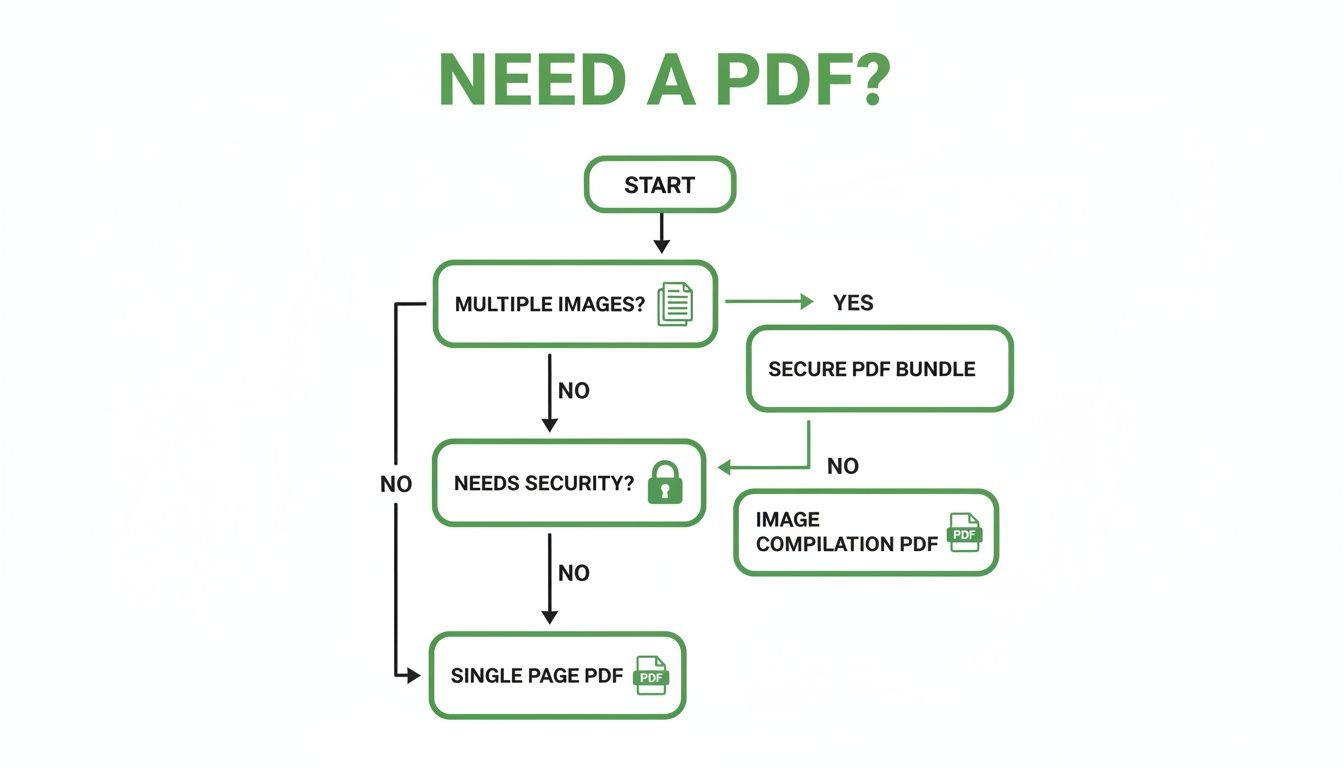
Como puedes ver, si estás lidiando con múltiples imágenes o tienes alguna preocupación de seguridad, un PDF es el camino a seguir.
La demanda de estas herramientas simples pero poderosas está en auge. El mercado global de convertidores de Imagen a PDF, valorado en $1.12 mil millones, se espera que casi se duplique a $2.67 mil millones para 2033. Este enorme crecimiento solo muestra cuánto nos estamos moviendo hacia flujos de trabajo primero digitales.
Usando herramientas en línea para conversiones rápidas
¿Alguna vez has necesitado convertir una imagen en un PDF ahora mismo? Cuando no tienes tiempo para descargar software, las herramientas en línea son tu mejor amiga. Funcionan en cualquier navegador, son ridículamente fáciles de usar y hacen el trabajo en segundos. Perfecto para esa tarea única o cuando estás en una computadora que no es tuya.
Esto es para esos momentos del mundo real. Acabas de terminar una reunión y tomaste una foto de la lluvia de ideas en la pizarra. O necesitas subir una foto de tu licencia de conducir para un formulario de verificación. ¿Instalar una aplicación completa para eso? No, gracias. Una herramienta basada en navegador lo maneja al instante.
El flujo de trabajo de arrastrar y soltar
La mayoría de los convertidores en línea han descubierto que solo quieres entrar y salir. Aterrizas en el sitio, encuentras el cuadro de carga y sueltas tus archivos. Herramientas como PDFPenguin están construidas específicamente para esto: una interfaz limpia y simple sin ningún desorden confuso.
La disposición te canaliza directamente al evento principal: subir tus archivos.
Donde estas herramientas realmente flexionan sus músculos es con múltiples imágenes. Puedes tomar un lote completo de JPG o PNG y subirlos todos a la vez. Desde allí, simplemente arrastras las miniaturas para ponerlas en el orden correcto para tu PDF final de varias páginas. Si estás trabajando con esos archivos HEIC extraños de un iPhone, un convertidor dedicado de HEIC a PDF hace la vida aún más fácil.
Ventajas clave de los convertidores basados en web
La razón número uno para usar un servicio en línea es la comodidad. No hay nada que descargar, nada que actualizar, y nunca tienes que preocuparte por la compatibilidad. La conversión ocurre en sus servidores, por lo que ni siquiera ralentiza tu computadora.
Pero con la comodidad, tienes que pensar en la privacidad. Los buenos servicios cifran tus archivos y los eliminan automáticamente, pero es inteligente ser consciente.
Para cosas súper sensibles (piensa en registros financieros o identificación personal), siempre es más seguro usar un método fuera de línea integrado en tu sistema operativo. Tus archivos nunca salen de tu computadora, por lo que hay cero riesgo de que sean vistos por un tercero.
Dicho esto, para la gran mayoría de las tareas cotidianas, las herramientas en línea ofrecen una mezcla de velocidad y simplicidad que es difícil de superar. Son fantásticas para:
- Envíos Rápidos: Convertir una foto de un formulario firmado en un documento limpio.
- Compilar Visuales: Agrupar un montón de capturas de pantalla en una sola guía.
- Archivar Registros: Convertir fotos de recibos o facturas en un PDF organizado.
En última instancia, es un compromiso entre velocidad y sensibilidad. Para la mayoría de las imágenes, un convertidor en línea es la forma más rápida de obtener tu PDF. Puedes subir, reordenar, convertir y descargar el archivo terminado en menos de un minuto.
Convirtiendo imágenes a PDF en tu computadora
Si bien las herramientas en línea son rápidas como un rayo, a veces solo necesitas manejar las cosas sin conexión. Tal vez estés lidiando con documentos confidenciales o simplemente prefieras mantener los archivos en tu propia máquina. Buenas noticias: tanto Windows como macOS tienen potentes funciones integradas que te permiten convertir imágenes a PDF sin conexión a Internet ni software adicional. Es el mejor enfoque para la privacidad, asegurando que tus archivos nunca salgan de tu dispositivo.
Todo el mundo de los documentos digitales está en auge. El Mercado de Imágenes de Documentos fue valorado en unos enormes USD 169.1 mil millones en 2025 y se espera que se dispare a USD 534.6 mil millones para 2035. Ese crecimiento masivo, detallado en estas tendencias del mercado de documentos y conocimientos en futuremarketinsights.com, muestra cuánto dependemos de herramientas simples y seguras para tareas cotidianas como crear archivos PDF.
Esta tendencia lo deja claro: las personas necesitan formas confiables de administrar sus documentos. Y afortunadamente, tu computadora ya te tiene cubierto.
Para usuarios de Windows: El truco "Imprimir en PDF"
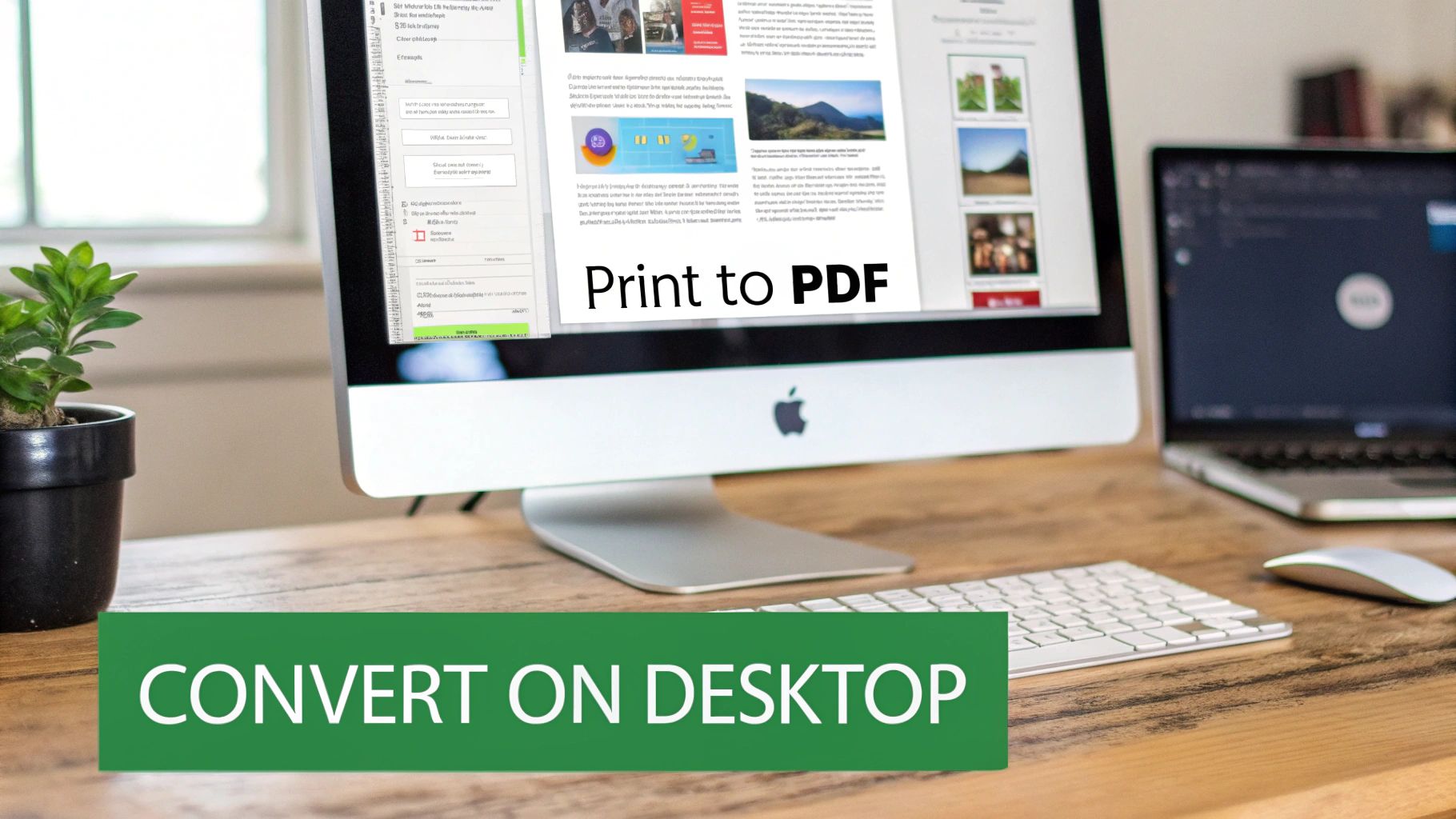
Si estás en una PC con Windows, el proceso es sorprendentemente simple. Está construido alrededor de una característica que probablemente hayas visto pero tal vez nunca hayas usado para este propósito exacto: Microsoft Print to PDF. Piensa en ello como una impresora virtual que guarda tu archivo como un PDF de alta calidad en lugar de escupir papel.
Este pequeño truco funciona muy bien para una sola imagen o para agrupar un montón de fotos en un solo documento.
Así es como lo haces:
- Primero, dirígete a la carpeta con tu(s) imagen(es) en el Explorador de Archivos.
- Selecciona las imágenes que deseas convertir. Puedes mantener presionada la tecla Ctrl para elegirlas una por una o usar Shift para tomar un grupo completo.
- Haz clic derecho en cualquiera de las imágenes seleccionadas y elige Imprimir.
- En la ventana "Imprimir imágenes" que aparece, busca el menú desplegable "Impresora" y selecciona Microsoft Print to PDF.
- Desde aquí, puedes ajustar el tamaño del papel, la calidad y cómo encajan las imágenes en la página. Si has seleccionado múltiples imágenes, cada una obtendrá su propia página.
- Haz clic en Imprimir, dale un nombre a tu nuevo archivo, elige dónde guardarlo, ¡y listo!
Para usuarios de macOS: Finder y Vista Previa te tienen cubierto
Los usuarios de Mac tienen un par de opciones igualmente ingeniosas e integradas para convertir imágenes en PDF. La más fácil por lejos es usar una Acción Rápida directamente desde Finder, que es un salvavidas para trabajos por lotes.
Usando las Acciones Ráidas de Finder
Este es el método más rápido con diferencia para combinar varias imágenes en un solo PDF.
- En una ventana del Finder, selecciona todas las imágenes que deseas incluir en tu PDF.
- Haz clic derecho en tu selección.
- Pasa el cursor sobre Acciones Rápidas, luego haz clic en Crear PDF.
Así de simple, macOS creará un nuevo PDF en la misma carpeta, con todas tus imágenes perfectamente organizadas en orden alfabético. Y si necesitas barajar esas páginas más tarde, nuestra guía sobre cómo unir archivos PDF gratis puede ayudarte.
Consejo Profesional: ¿Necesitas más control? Si quieres reordenar páginas o hacer ajustes antes de convertir, la aplicación Vista Previa es tu mejor amiga. Simplemente abre una imagen en Vista Previa, arrastra el resto de tus imágenes a la barra lateral de miniaturas y organízalas como quieras. Cuando estés listo, ve a Archivo > Exportar como PDF.
Tanto Windows como macOS te brindan métodos robustos, seguros y totalmente gratuitos para manejar tus conversiones de imagen a PDF. Son la elección perfecta cuando la privacidad es una prioridad máxima o simplemente no estás conectado a la web.
Cómo convertir una imagen a PDF en tu teléfono
Seamos honestos, tu teléfono es tu oficina, cámara y escáner todo en uno. Ya sea que estés enviando una foto de un contrato firmado desde el campo o enviando una foto de tu tarea, saber cómo crear un PDF sobre la marcha es una habilidad imprescindible.
Afortunadamente, tanto iPhones como Androids tienen métodos ingeniosos e integrados que te evitan descargar otra aplicación.
¿La mejor parte? Todo se hace localmente en tu dispositivo. Cuando estás lidiando con imágenes sensibles, como una foto de tu identificación, este enfoque nativo significa que tus archivos nunca se suben a un servidor aleatorio para ser procesados. Es una gran victoria para la privacidad que la mayoría de las herramientas en línea no pueden ofrecer.
Aquí te explicamos cómo hacerlo en ambas plataformas.
Creando un PDF en un iPhone o iPad
iOS tiene una forma inteligente, casi oculta, de hacer un PDF usando la función "Imprimir" en su Hoja de Compartir. Es una solución rápida que convierte una o más fotos en un PDF perfecto.
Aquí está el desglose para un iPhone:
- Abre la aplicación Fotos y elige la imagen (o imágenes) que necesitas. Simplemente toca "Seleccionar" en la parte superior derecha para tomar múltiples fotos.
- Toca el icono Compartir (el pequeño cuadro con una flecha apuntando hacia arriba) en la parte inferior izquierda.
- Desplázate hacia abajo en la lista y toca Imprimir. Aterrizarás en una pantalla de "Opciones de Impresión".
- Ahora el truco de magia: no elijas una impresora. En su lugar, usa un gesto de pellizcar hacia afuera (como si estuvieras haciendo zoom) en la pequeña vista previa de la imagen en la parte inferior. Se abrirá en un PDF de pantalla completa.
- Desde esta nueva pantalla, presiona el icono Compartir nuevamente. Ahora puedes guardar el PDF en tus Archivos, enviarlo por correo electrónico o enviarlo a donde quieras.
Este pequeño truco funciona maravillosamente también con el formato de imagen HEIC predeterminado de Apple. El proceso integrado de iOS maneja la conversión sin problemas. Si quieres profundizar en ese tipo de archivo específico, consulta nuestra guía sobre cómo convertir HEIC a PDF.
Haciendo un PDF en un dispositivo Android
Los usuarios de Android tienen un truco similar bajo la manga, generalmente llamado "Imprimir en PDF" o "Guardar como PDF". Funciona igual que la función en una computadora con Windows. Los pasos exactos pueden verse un poco diferentes dependiendo de quién hizo tu teléfono (como Samsung versus Google), pero la idea es la misma.
Vamos a recorrerlo usando Google Photos, ya que es lo que la mayoría de la gente usa:
- Abre Google Photos y selecciona la imagen o imágenes que deseas convertir.
- Toca el botón Compartir.
- Busca la opción Imprimir en el menú de compartir. Es posible que debas desplazarte un poco para encontrarlo.
- En la parte superior de la siguiente pantalla, verás un menú desplegable donde normalmente seleccionarías una impresora. Tócalo y elige Guardar como PDF.
- Puedes ajustar cosas como el tamaño del papel o la orientación si es necesario, luego toca el icono PDF o un botón "Guardar".
- Finalmente, elige dónde quieres guardar el documento, dale un nombre y presiona Guardar.
Esta función nativa de "Imprimir en PDF" es una de las herramientas más poderosas y subutilizadas en los teléfonos inteligentes modernos. Te permite crear documentos profesionales y seguros en segundos sin necesidad de correr de vuelta a una computadora para una tarea simple.
Una vez que domines estas funciones integradas, estarás listo para manejar tareas de documentos desde cualquier lugar, ya sea que estés en un iPhone o en un Android.
Consejos profesionales para conversiones de alta calidad
Saber cómo convertir una imagen en un PDF es solo el primer paso. El objetivo real es crear un documento limpio y de aspecto profesional que sea fácil de leer y compartir. Después de todo, el PDF final es tan bueno como las imágenes con las que comienzas.
Profundicemos en algunos consejos prácticos para asegurarnos de que tus archivos PDF siempre se vean nítidos.
¿La regla más importante? Calidad dentro, calidad fuera. Una foto borrosa y de baja resolución siempre se convertirá en un PDF borroso y de baja resolución. Siempre trata de usar la versión original y de mayor calidad de tu imagen. Una imagen tomada con buena iluminación uniforme, sin sombras extrañas ni reflejos, te dará un resultado mucho más limpio.
Esto es un cambio de juego cuando estás tomando fotos de documentos como recibos, facturas o contratos con tu teléfono. Asegúrate de que el papel esté plano y que tu cámara esté colocada directamente encima para evitar texto sesgado y ángulos torcidos.
Equilibrando el tamaño del archivo y la calidad de la imagen
Una de las mejores cosas de los archivos PDF es que crean un solo archivo compartible que no es masivo. La mayoría de las herramientas de conversión te dan configuraciones de compresión, que reducen el tamaño del archivo reduciendo ligeramente la calidad de la imagen. Este es un compromiso que tendrás que gestionar.
Por ejemplo, si solo estás enviando una actualización rápida por correo electrónico, un archivo más pequeño es perfecto. Pero si es una pieza de portafolio que alguien podría imprimir, querrás priorizar la calidad sobre un tamaño de archivo diminuto. Las buenas herramientas a menudo ofrecen ajustes preestablecidos como "Calidad de correo electrónico" o "Calidad de impresión" para simplificar esta elección.
Si deseas más control sobre ese equilibrio, vale la pena aprender a comprimir un PDF sin perder calidad para obtener lo mejor de ambos mundos.
Organizando documentos de varias páginas
Cuando estás combinando varias imágenes en un PDF, el orden lo es todo. Un informe revuelto o un conjunto de instrucciones con pasos mezclados es simplemente confuso y poco profesional.
Antes de presionar ese botón de convertir, siempre tómate un momento para verificar la secuencia de tus imágenes. La mayoría de las herramientas te permiten arrastrar y soltar las miniaturas para ponerlas en el orden correcto. Solo toma unos segundos, pero hace una gran diferencia en lo útil que es el documento final.
Recuerda esta regla simple: Calidad dentro, calidad fuera. Un poco de preparación antes de convertir una imagen a un PDF evita problemas comunes como texto ilegible, tamaños de archivo masivos y diseños de página confusos.
Una última cosa: busca una herramienta que ofrezca Reconocimiento Óptico de Caracteres (OCR). Esta característica increíble escanea tus imágenes en busca de texto y hace que las palabras dentro de tu PDF final sean buscables. Es un salvavidas para archivar documentos, permitiéndote encontrar un recibo o contrato específico simplemente buscando una palabra clave.
Preguntas candentes sobre convertir imágenes en PDF
Incluso con las mejores herramientas, probablemente tendrás algunas preguntas. Lo entendemos. Convertir imágenes no siempre es un asunto de un solo clic y listo. Esta sección es tu hoja de trucos para las preguntas más comunes que escuchamos, para que puedas obtener el PDF perfecto cada vez sin adivinanzas.
¿Puedo combinar un montón de JPG en un solo PDF?
¡Sí, absolutamente puedes! De hecho, esta es una de las principales razones por las que la gente convierte imágenes a PDF: para agrupar un montón de archivos separados en un documento limpio y organizado.
Es sorprendentemente fácil:
- Con una herramienta en línea: Un convertidor como PDFPenguin te permite arrastrar y soltar una carpeta completa de imágenes. Verás pequeñas miniaturas de cada una, que puedes arrastrar para obtener el orden correcto antes de presionar convertir.
- En tu computadora: Si estás en Windows, simplemente selecciona todas las imágenes que deseas en el Explorador de Archivos, haz clic derecho y elige "Imprimir". Luego, selecciona "Microsoft Print to PDF" como tu impresora. En una Mac, la Acción Rápida "Crear PDF" en Finder hace lo mismo al instante.
Esto es perfecto para crear cosas como un portafolio de proyectos, un informe de gastos de varias páginas a partir de fotos de recibos o un contrato escaneado.
¿Convertir una imagen a un PDF arruina la calidad?
Esa es una gran preocupación para mucha gente, y la respuesta corta es: depende de tu configuración. Si comienzas con una foto de alta resolución, obtendrás un PDF de aspecto nítido.
La trampa es la compresión. El proceso de conversión a menudo comprime la imagen para evitar que el PDF final sea masivo, lo cual es genial para enviar por correo electrónico. El truco es encontrar el equilibrio adecuado. Los buenos convertidores te dan ajustes preestablecidos como calidad "Web", "Correo electrónico" o "Impresión" para controlar cuánto se reduce. La función integrada de "Imprimir en PDF" de tu computadora generalmente usa una compresión estándar y única que está bien para la mayoría de las cosas, pero tal vez no para un portafolio de diseño de alta gama donde cada píxel importa.
¿Cómo obtengo una foto HEIC de mi iPhone en un PDF?
Ah, el clásico problema del iPhone. HEIC es un gran formato, pero no todo juega bien con él. Afortunadamente, esta es una solución fácil.
Tu ruta más rápida es usar un convertidor en línea que sepa cómo manejar archivos HEIC. Simplemente súbelo, y la herramienta hace el trabajo. O bien, puedes hacerlo directamente en tu iPhone. Abre la foto, toca el botón Compartir y elige "Imprimir". En la pantalla de vista previa, simplemente pellizca hacia afuera con dos dedos. iOS convertirá instantáneamente el HEIC en un PDF que cualquiera puede abrir, sin importar en qué dispositivo esté.
Cuando estás lidiando con cosas sensibles como registros financieros o una foto de tu licencia de conducir, la seguridad lo es todo. Las herramientas en línea de buena reputación usan cifrado (HTTPS) y eliminan automáticamente tus archivos después de poco tiempo. Pero para la máxima seguridad, nada supera el uso de las herramientas integradas y fuera de línea de tu computadora. De esa manera, tus archivos nunca tocan Internet.
¿Listo para convertir tus imágenes con una herramienta que es rápida, segura e increíblemente fácil de usar? PDFPenguin ofrece un conjunto de herramientas basadas en navegador para manejar todas tus necesidades de documentos sin descargas. ¡Prueba PDFPenguin gratis y simplifica tu flujo de trabajo hoy!