
Si alguna vez intentaste enviar por correo electrónico un puñado de documentos separados o subirlos a un portal uno por uno, conoces la frustración. Es torpe, poco profesional y una forma segura de confundir a quien esté en el extremo receptor.
¿La buena noticia? Puedes combinar todos esos archivos dispersos en un PDF limpio y organizado de forma gratuita. Usando una herramienta simple basada en navegador como PDFPenguin, puedes subir, reordenar y fusionar todo en solo unos segundos. Sin software para instalar, sin pasos complicados. Funciona en cualquier dispositivo y es sin duda la forma más rápida de poner tus documentos en orden.
Por qué fusionar PDF es tu arma secreta de productividad

Hacer malabares con múltiples archivos digitales es un dolor de cabeza que todos compartimos. Pero saber cómo fusionar PDF gratis no es solo un truco tecnológico: es un truco de productividad masivo que simplifica la vida tanto para profesionales como para estudiantes. Es una pequeña acción que ahorra tiempo, reduce el desorden digital y te ayuda a presentar información de manera clara y profesional.
Piénsalo. Eres un profesional independiente enviando una propuesta de proyecto. Tienes tu carta de presentación, algunas muestras de portafolio, el contrato y un cronograma del proyecto, todo como archivos separados. Enviar un puñado de archivos adjuntos es desordenado y puede abrumar fácilmente a un cliente potencial.
El objetivo es presentar un paquete único y pulido. Fusionar estos documentos en un solo PDF crea una experiencia perfecta, mostrando que eres profesional y atento a los detalles desde el principio.
La necesidad de una gestión de documentos simple y efectiva ha explotado recientemente. El mercado de software de fusión de PDF se valoró en USD 350 millones en 2024 y está en camino de alcanzar los USD 750 millones para 2033. Este auge está impulsado por el aumento del trabajo remoto y flexible, donde todos necesitan herramientas fáciles de usar para manejar el papeleo digital sin descargar software torpe.
Del caos a la cohesión
En el mundo actual del trabajo remoto y la colaboración digital, la demanda de herramientas sencillas basadas en navegador es más alta que nunca. En lugar de enviar una cadena confusa de archivos adjuntos de correo electrónico, puedes entregar un documento consolidado que cuenta una historia clara. Esto no se trata solo de conveniencia; se trata de control.
Más allá de simplemente organizarse, fusionar PDF es un primer paso clave en la automatización del flujo de trabajo de documentos, ayudando a simplificar procesos que de otro modo serían complejos.
Aquí hay algunos escenarios comunes donde fusionar PDF es un cambio total de juego:
- Estudiantes: Combinando notas de clase, trabajos de investigación y tareas en una guía de estudio única e integral.
- Gerentes de Oficina: Agrupando facturas, recibos e informes de gastos para una contabilidad optimizada.
- Solicitantes de Empleo: Fusionando un currículum, carta de presentación y portafolio en un paquete de solicitud profesional.
Cada uno de estos ejemplos muestra el poder de la consolidación. Es una habilidad fundamental para cualquiera que intente mantenerse organizado en un mundo digitalmente primero. Para los estudiantes especialmente, dominar esto puede marcar una gran diferencia en la gestión de materiales académicos. Si ese eres tú, también puedes encontrar útil nuestra guía sobre cómo organizar trabajos de investigación.
Ahora, entremos en el lado práctico con un recorrido paso a paso.
Un recorrido práctico: cómo fusionar PDF en menos de un minuto
Bien, vayamos directo al grano. Tienes un montón de archivos separados (una portada, un informe, algunos recibos escaneados) y necesitas convertirlos en un PDF limpio y organizado. Este tutorial rápido te mostrará exactamente cómo combinarlos usando una herramienta simple de arrastrar y soltar como PDFPenguin.
No se necesitan habilidades técnicas. En serio. Si puedes mover un archivo de una carpeta a otra, ya tienes esto dominado. Todo el objetivo aquí es pasar de documentos dispersos a un solo PDF pulido en solo unos pocos clics.
Subiendo tus archivos
Lo primero es lo primero, necesitas llevar tus documentos a la herramienta. Imaginemos que estás armando un informe de gastos. Tienes algunos recibos guardados como JPG y una factura que ya es un PDF. La gran parte es que no tienes que perder tiempo convirtiendo nada primero.
- Encuentra tus archivos en tu computadora.
- Selecciona todo lo que necesitas: la factura, los recibos, tal vez una hoja de portada.
- Arrástralos todos juntos y suéltalos directamente en el cuadro de carga de tu navegador.
Eso es todo. La herramienta maneja automáticamente los diferentes tipos de archivos, convirtiendo imágenes en formato PDF detrás de escena y preparándolas para ser organizadas.
Así es como se ve esa interfaz limpia y sin complicaciones.
Como puedes ver, es solo un cuadro simple. Puedes arrastrar tus archivos, como acabamos de hacer, o hacer clic para buscar en tu computadora.
Reordenando y finalizando tu nuevo PDF
Una vez que todo esté cargado, verás pequeñas miniaturas de vista previa de cada página. Aquí es donde tomas el control. Los archivos aparecerán en el orden en que los soltaste, pero cambiar eso es tan simple como hacer clic y arrastrar.
Para nuestro ejemplo de informe de gastos, simplemente arrastrarías la hoja de portada al principio, pondrías la factura principal justo después y luego organizarías tus recibos cronológicamente al final. Este enfoque visual es un salvavidas: no más descargas y cargas de nuevo solo porque te equivocaste en el orden.
Consejo Profesional: Antes de presionar fusionar, piensa en cómo nombrarás el archivo final. Un nombre claro como 'Informe_Gastos_Q3_TuNombre_2024.pdf' es mucho mejor que 'archivo_fusionado_final(2).pdf'. Este pequeño hábito marca una gran diferencia en mantener tu trabajo organizado.
Después de tener las páginas alineadas exactamente como las quieres, estás en la recta final.
- Encuentra el botón grande "Fusionar PDF" y dale clic.
- Deja que la herramienta haga su magia durante unos segundos mientras combina todo.
- Haz clic en el enlace de descarga que aparece para guardar tu nuevo PDF consolidado.
Todo el proceso, de principio a fin, está diseñado para ser rápido y completamente indoloro. Si quieres probarlo tú mismo, puedes usar nuestra herramienta en línea gratuita para fusionar tus PDF ahora.
Sube de nivel tu juego de fusión de PDF
Una vez que domines los conceptos básicos de combinar PDF, es hora de pasar a algunas estrategias de nivel profesional. Estos no son trucos complicados, pero marcan una gran diferencia en la rapidez con la que puedes ensamblar documentos complejos y cuán profesional se ve el producto final. Saber cómo fusionar archivos gratis es genial; hacerlo de manera eficiente es aún mejor.
Uno de los hábitos más simples pero más efectivos es preparar tus archivos antes de abrir tu navegador.
Digamos que estás combinando doce informes de ventas mensuales en un resumen anual. En lugar de subirlos al azar y luego arrastrar cada uno a su lugar, simplemente cámbiales el nombre primero. Un rápido 01_Enero.pdf, 02_Febrero.pdf, y así sucesivamente, significa que se subirán en la secuencia correcta automáticamente. No más arrastrar y soltar frenéticamente.
Construyendo un documento cohesivo
Esta pequeña planificación previa es un salvavidas para proyectos más grandes. Imagina que estás armando una propuesta final para un cliente. No es solo una colección aleatoria de páginas; tiene un flujo específico y lógico.
Una estructura típica podría verse así:
- Portada: Lo primero que ve tu cliente.
- Tabla de Contenidos: Una hoja de ruta para todo el documento.
- Secciones del Cuerpo Principal: La propuesta central, dividida en partes lógicas.
- Apéndices y Referencias: Todos los materiales de apoyo guardados ordenadamente al final.
Pensar en este orden antes de fusionar es la diferencia entre entregar a alguien una pila desordenada de papeles y un informe pulido y fácil de leer.
El verdadero poder de una gran herramienta PDF no es solo combinar archivos, es darte el control para construir un documento que sea claro, lógico y fácil de navegar para tu audiencia.
Todo el proceso se reduce a tres acciones simples: subir, reordenar y fusionar.
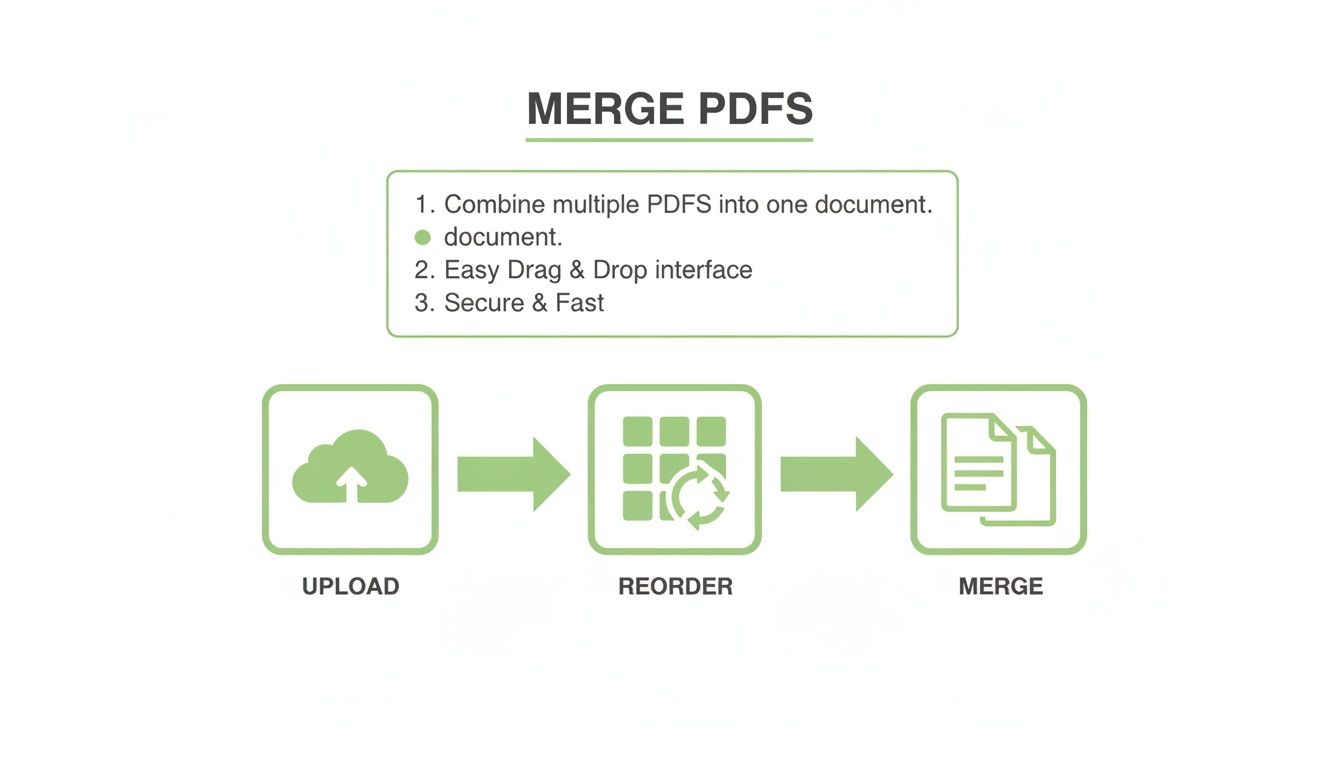
Este visual muestra cuán sencillo es combinar múltiples archivos en un documento organizado.
Comparando métodos gratuitos de fusión de PDF
No todas las herramientas gratuitas están construidas igual, y la mejor para ti realmente depende del trabajo en cuestión. ¿Solo estás combinando rápidamente algunas facturas o estás manejando documentos legales confidenciales? Una comparación rápida puede ayudarte a elegir la herramienta adecuada para la tarea.
| Método | Mejor Para | Pros | Contras |
|---|---|---|---|
| Herramientas en Línea (como PDFPenguin) | Tareas rápidas y cotidianas y conveniencia. | Rápido, sin software para instalar, accesible en cualquier lugar. | Requiere conexión a Internet; los archivos se cargan en un servidor. |
| Herramientas Integradas del SO (Mac/Windows) | Usuarios conscientes de la seguridad y trabajo fuera de línea. | Los archivos nunca salen de tu computadora, no se necesita internet. | Puede ser menos intuitivo; las características varían según el sistema operativo. |
| Almacenamiento en la Nube (como Google Drive) | Usuarios que ya trabajan dentro de un ecosistema en la nube. | Se integra con el almacenamiento de archivos y flujos de trabajo existentes. | A menudo más lento e implica más clics que las herramientas dedicadas. |
Por ejemplo, una herramienta basada en navegador como PDFPenguin es fantástica para las tareas cotidianas donde la velocidad lo es todo. Pero si estás trabajando con contratos altamente confidenciales, una herramienta del sistema operativo fuera de línea podría darte más tranquilidad ya que tus archivos nunca tocan Internet.
Entender estas compensaciones es clave. No hay un "mejor" método único, solo el mejor método para lo que necesitas hacer ahora mismo.
Otras formas de fusionar PDF gratis
Si bien una herramienta basada en navegador es fantástica cuando estás en movimiento, a veces la mejor solución ya está en tu computadora. Tu Mac o PC tiene características integradas sorprendentemente potentes que te permiten combinar PDF sin conexión, manteniendo tus archivos confidenciales completamente en tus propias manos. Conocer estos trucos te da un conjunto de herramientas completo para cualquier situación.
Y esa flexibilidad es clave. El mercado de software PDF está en auge: solo en Europa, se valoró en USD 555.36 millones en 2024 y está creciendo a un ritmo del 10.9%. ¿Por qué? Porque los equipos legales y financieros necesitan fusionar documentos críticos sin comprometer la privacidad bajo leyes como GDPR. Aquí es donde brillan las herramientas fuera de línea, ofreciendo el mismo nivel de seguridad que las herramientas avanzadas basadas en navegador de forma predeterminada. Puedes leer más sobre esta tendencia del mercado y su impacto en la tecnología PDF.
La joya oculta en tu Mac: Vista Previa
Si eres usuario de Mac, ya tienes uno de los mejores editores de PDF escondido a plena vista. Se llama Vista Previa, y es perfecto para combinar documentos sin necesidad de conectarse a Internet.
Así de fácil es:
- Abre tu primer PDF en Vista Previa.
- Dirígete al menú "Visualización" y haz clic en "Miniaturas". Aparecerá una barra lateral que muestra todas las páginas.
- Ahora, simplemente arrastra tus otros archivos PDF desde el Finder y suéltalos directamente en esa barra lateral de miniaturas. Puedes colocarlos al principio, al final o incluso entre las páginas existentes.
- Una vez que todo esté en el orden correcto, ve a "Archivo" > "Exportar como PDF" para guardarlo todo como un documento nuevo.
Es una forma limpia, segura y sorprendentemente elegante de gestionar tus archivos.
El truco de "Imprimir en PDF" en Windows
Los usuarios de Windows tienen una solución inteligente integrada. La función "Microsoft Print to PDF" es una forma fantástica de fusionar múltiples archivos, incluso si no son todos PDF. Puedes combinar documentos de Word, imágenes y PDF en un solo archivo con solo unos pocos clics.
Este es mi método preferido para solicitudes de empleo. Puedes combinar instantáneamente un currículum en documento de Word, una foto de perfil JPG y una carta de presentación en PDF en un paquete de solicitud pulido.
Simplemente selecciona todos los archivos que deseas fusionar en el Explorador de archivos. Luego, haz clic derecho y elige "Imprimir". Cuando aparezca el cuadro de diálogo de impresión, elige "Microsoft Print to PDF" de la lista de impresoras. Haz clic en "Imprimir" y Windows te pedirá que nombres y guardes tu nuevo PDF combinado.
Una solución inteligente con Google Drive
Si tus archivos ya viven en la nube, Google Drive ofrece otra gran opción gratuita. Esto es especialmente útil para proyectos grupales donde diferentes personas están contribuyendo con varias partes de un documento.
Todo lo que tienes que hacer es insertar tus diferentes archivos, como Google Docs, imágenes o PDF existentes, en un solo Google Doc. Organiza todo tal como lo quieres, luego ve a "Archivo" > "Descargar" > "Documento PDF (.pdf)".
Google Drive maneja la conversión, dándote un PDF limpio y fusionado listo para usar.
Manteniendo tus documentos seguros con herramientas en línea
Subir documentos personales o comerciales a un sitio web puede sentirse un poco desconcertante. Cuando decides cómo fusionar archivos PDF gratis, la seguridad debe estar en la parte superior de tu lista. La buena noticia es que las herramientas en línea de buena reputación están construidas teniendo en cuenta tu privacidad, pero tienes que saber qué buscar.
El imprescindible absoluto es el cifrado HTTPS. Esta es la tecnología que crea un túnel seguro y privado entre tu computadora y el servidor del sitio web. Puedes detectarlo buscando el pequeño icono de candado junto a la URL en la barra de direcciones de tu navegador. Ese pequeño candado significa que tus documentos están revueltos y son ilegibles para cualquiera que intente espiar mientras están en tránsito.
Entendiendo las políticas de manejo de datos
Más allá del cifrado, un servicio confiable será totalmente transparente sobre cómo maneja tus archivos. Siempre vale la pena tomarse un minuto para revisar la política de privacidad. ¿Indica claramente que tus archivos se eliminan automáticamente después de un corto período?
Un compromiso de privacidad sólido significa que el servicio no almacena tus documentos para siempre. Por ejemplo, herramientas como PDFPenguin están diseñadas para eliminar automáticamente tus archivos cargados de sus servidores en unas pocas horas. Esto asegura que tu información no se quede simplemente en línea.
Esta eliminación automática es una característica crítica. Te protege de posibles violaciones de datos mucho después de haber fusionado tus PDF. Los buenos servicios ven tus archivos como tu propiedad y solo proporcionan un espacio de trabajo temporal. Comprender los detalles más finos del intercambio de documentos cifrados puede darte aún más confianza al gestionar archivos confidenciales en línea.
Cuándo usar herramientas en línea vs. fuera de línea
Entonces, ¿qué es realmente seguro subir? Para la mayoría de las tareas cotidianas, una herramienta en línea segura está perfectamente bien.
- Generalmente Seguro en Línea: Fusionar facturas para un informe de gastos, combinar notas de clase en una guía de estudio o ensamblar un portafolio de proyectos.
- Mejor Fuera de Línea: Documentos altamente confidenciales como contratos legales firmados, registros financieros detallados o archivos que contienen números de identificación personal.
Para esos archivos súper sensibles, usar una herramienta integrada fuera de línea en tu Mac o PC es la jugada más inteligente. Y para una capa adicional de seguridad en cualquier PDF, en línea o fuera de línea, es posible que desees obtener más información sobre cómo proteger tu PDF con contraseña. Al tomar decisiones informadas, puedes fusionar tus archivos con total tranquilidad.
Preguntas comunes sobre fusionar PDF
Fusionar PDF suele ser bastante sencillo, pero siempre surgen algunas preguntas de "qué pasa si". Abordemos las más comunes para que puedas evitar esos pequeños obstáculos y combinar tus documentos sin problemas.
Piensa en esto como tu guía de referencia rápida.
¿Puedo fusionar diferentes tipos de archivos en un solo PDF?
Sí, absolutamente. Una buena herramienta en línea no le importa si estás mezclando y combinando. Puedes arrastrar un archivo .docx, una imagen .jpg y una hoja de cálculo .xlsx justo al lado de tus PDF. El fusionador maneja la conversión automáticamente, uniendo todo en un solo PDF limpio.
Esto es un cambio de juego para cosas como informes de proyectos. En lugar de convertir cada archivo uno por uno, puedes combinar tu informe escrito (Word), tus tablas de datos (Excel) y tus gráficos (JPG) todo de una vez.
¿Fusionar PDF reduce su calidad?
Para texto y gráficos vectoriales, la respuesta es no. Fusionar simplemente reorganiza las páginas existentes en un nuevo documento sin cambiar el contenido en sí. Tu texto se mantendrá tan nítido y claro como estaba en el archivo original.
La única vez que podrías ver un cambio es con imágenes de alta resolución. Algunas herramientas comprimen imágenes para mantener bajo el tamaño del archivo final, lo que a veces puede causar una ligera caída en la calidad.
Una herramienta en línea de alta calidad siempre priorizará preservar tu calidad original. Servicios como PDFPenguin están diseñados para mantener la integridad de tus imágenes a menos que elijas específicamente una configuración de compresión para encoger el archivo.
¿Es seguro subir mis documentos confidenciales?
Esta es una gran pregunta, y todo se reduce al servicio que elijas. Busca siempre dos cosas clave: cifrado HTTPS (el pequeño candado en la barra de direcciones de tu navegador) y una política de privacidad clara.
Los servicios mejores y más confiables indicarán explícitamente que tus archivos se eliminan automáticamente de sus servidores después de una ventana corta, generalmente solo unas pocas horas. Esto asegura que tu información privada no se quede colgando.
Para documentos súper sensibles como contratos legales o registros financieros, quédate con un servicio confiable como PDFPenguin o usa una aplicación de escritorio fuera de línea para total tranquilidad.
¿Cómo puedo reordenar páginas después de fusionar?
Le pasa a todo el mundo. Fusionas un montón de archivos, descargas el resultado y te das cuenta de que la página 5 debería haber sido la página 2. No te preocupes, es una solución fácil.
La mayoría de las suites de PDF en línea tienen una herramienta dedicada "Organizar PDF" o "Reordenar Páginas". Simplemente sube tu PDF recién fusionado, arrastra las miniaturas de las páginas al orden correcto y guarda la versión corregida.
Para ahorrarte ese paso extra, adquiere el hábito de verificar dos veces el orden de la página en la ventana de vista previa antes de presionar el botón de fusión final. Un escaneo rápido de cinco segundos puede ahorrarte muchas molestias después.
¿Listo para combinar tus archivos con una herramienta que es rápida, segura y genuinamente fácil de usar? PDFPenguin ofrece un conjunto completo de herramientas para fusionar, organizar y gestionar tus documentos en segundos, directamente desde tu navegador. Pruébalo gratis hoy en https://www.pdfpenguin.net y ve cuán simple puede ser la gestión de documentos.