
Cuando haces que un PDF sea "de solo lectura", esencialmente estás configurando una contraseña de permisos. Esto bloquea acciones específicas como editar, copiar o imprimir. Es una forma simple de asegurarse de que cualquiera pueda ver el documento, pero solo las personas con la contraseña de propietario pueden hacer cambios.
Esto mantiene tu versión final exactamente eso: final.
Por qué necesitas hacer que tus PDF sean de solo lectura
Antes de saltar al "cómo", hablemos del "por qué". Hacer que un PDF sea de solo lectura se trata de mantener el control sobre tu trabajo después de que esté en el mundo.
Piensa en el último documento importante que enviaste. Tal vez fue un contrato para un nuevo cliente, un informe final para una parte interesada o tu portafolio creativo. Lo último que quieres es que alguien altere tu trabajo cuidadosamente elaborado, ya sea por accidente o a propósito.
Dejar un PDF editable es como dejar la puerta abierta. Un clic fuera de lugar podría eliminar una cláusula crítica en un acuerdo legal. Alguien podría copiar y pegar tus datos propietarios en otro documento sin preguntar. Esto no se trata solo de detener a los malos actores; se trata de mantener la profesionalidad y la coherencia.
Protegiendo la integridad del documento
La razón número uno para bloquear un PDF es preservar su integridad. Cuando configuras un documento como de solo lectura, estás creando una versión definitiva y final. En muchos campos profesionales donde la precisión lo es todo, esto no es negociable.
Piensa en estos escenarios del mundo real:
- Documentos legales y financieros: Los contratos, facturas e informes financieros deben permanecer exactamente como están para ser legalmente vinculantes y auditables.
- Documentos académicos y de investigación: Cuando envías una tesis o un trabajo de investigación, un formato de solo lectura asegura que no se realicen cambios no autorizados antes de que se revise.
- Políticas y manuales corporativos: Cosas como los manuales para empleados o las guías de capacitación deben ser fijas. Esto garantiza que cada empleado obtenga exactamente la misma información.
Al establecer estas restricciones, esencialmente estás sellando el documento con su estado final, confirmando que esta es la versión oficial del registro.
Previniendo el uso no autorizado
Más allá de prevenir ediciones accidentales, hacer que un PDF sea de solo lectura es una forma inteligente de proteger tu propiedad intelectual. Imagina que eres un diseñador que comparte una propuesta de proyecto. Si ese PDF es completamente editable, un cliente potencial podría levantar fácilmente tus diseños, texto y gráficos para su propio uso, sin acreditarte ni pagarte nunca.
Un PDF de solo lectura actúa como una valla digital. Envía una señal clara de que el contenido es solo para ver, lo que disuade a las personas de intentar reproducirlo o distribuirlo sin permiso. Es un paso simple, pero es un poderoso disuasivo contra el robo de PI.
Bloquear el documento también te da un control granular sobre cómo se usa. Por ejemplo, podrías permitir que las personas lo vean pero deshabilitar la impresión para evitar que floten copias físicas. Ese tipo de control es crucial cuando gestionas material confidencial o con derechos de autor de una manera segura y profesional.
Bloquea rápidamente un PDF con herramientas en línea
A veces solo necesitas bloquear un PDF y enviarlo, sin problemas, sin descargas. Tal vez eres un profesional independiente que envía a un cliente un borrador, o un estudiante que envía un trabajo. Instalar software voluminoso para una tarea rápida como esa es una exageración.
Aquí es donde las herramientas basadas en navegador realmente brillan. Te dan una forma rápida y conveniente de hacer que tu PDF sea de solo lectura sin saturar tu computadora.
Imagina que acabas de dar los toques finales a una propuesta de proyecto. Es perfecto, y necesitas ponerlo frente a alguien para su revisión, como, ahora mismo. En lugar de buscar en menús complicados en un programa de escritorio, puedes usar un servicio en línea simple. El proceso es prácticamente el mismo en todas partes: sube tu archivo, elige tus opciones de protección y aplica la configuración en unos pocos clics.
Este tipo de accesibilidad es una gran razón por la que la industria ha crecido tanto. La demanda de seguridad de documentos simple ha impulsado una expansión masiva en herramientas PDF basadas en la nube, que han crecido un 200% desde 2020. Son principalmente las pequeñas empresas y los educadores los que impulsan esta tendencia. Todo el mercado de editores de PDF, valorado en USD 3.14 mil millones en 2025, se espera que casi se duplique para 2032. Esto solo muestra cuán esenciales se han vuelto estas características para los usuarios cotidianos.
Cómo bloquear tu PDF en línea
Veamos un ejemplo del mundo real usando una herramienta como PDFPenguin. El objetivo es simple: evitar que el destinatario edite o imprima tu propuesta.
- Sube tu archivo. Primero, simplemente arrastra y suelta tu PDF en el área de carga o haz clic para seleccionarlo de tu computadora.
- Encuentra la configuración de seguridad. Una vez que esté cargado, busca un botón etiquetado como algo como "Proteger", "Asegurar" o "Bloquear PDF".
- Establecer una contraseña de permisos. Esta es la parte más importante. Se te pedirá que ingreses una contraseña, que actúa como tu contraseña de propietario. La necesitarás más tarde si quieres eliminar las restricciones. Es diferente de una contraseña que impide que alguien abra el archivo en primer lugar.
- Elige tus restricciones. Por lo general, verás algunas casillas de verificación. Para hacer que un PDF sea verdaderamente de solo lectura, querrás marcar las casillas para "Evitar edición" y "Evitar impresión".
- Aplica y descarga. Presiona el botón para confirmar tu configuración, y la herramienta hará su magia. Un momento después, puedes descargar tu PDF recién asegurado y de solo lectura.
Así es como se ve un punto de partida típico.
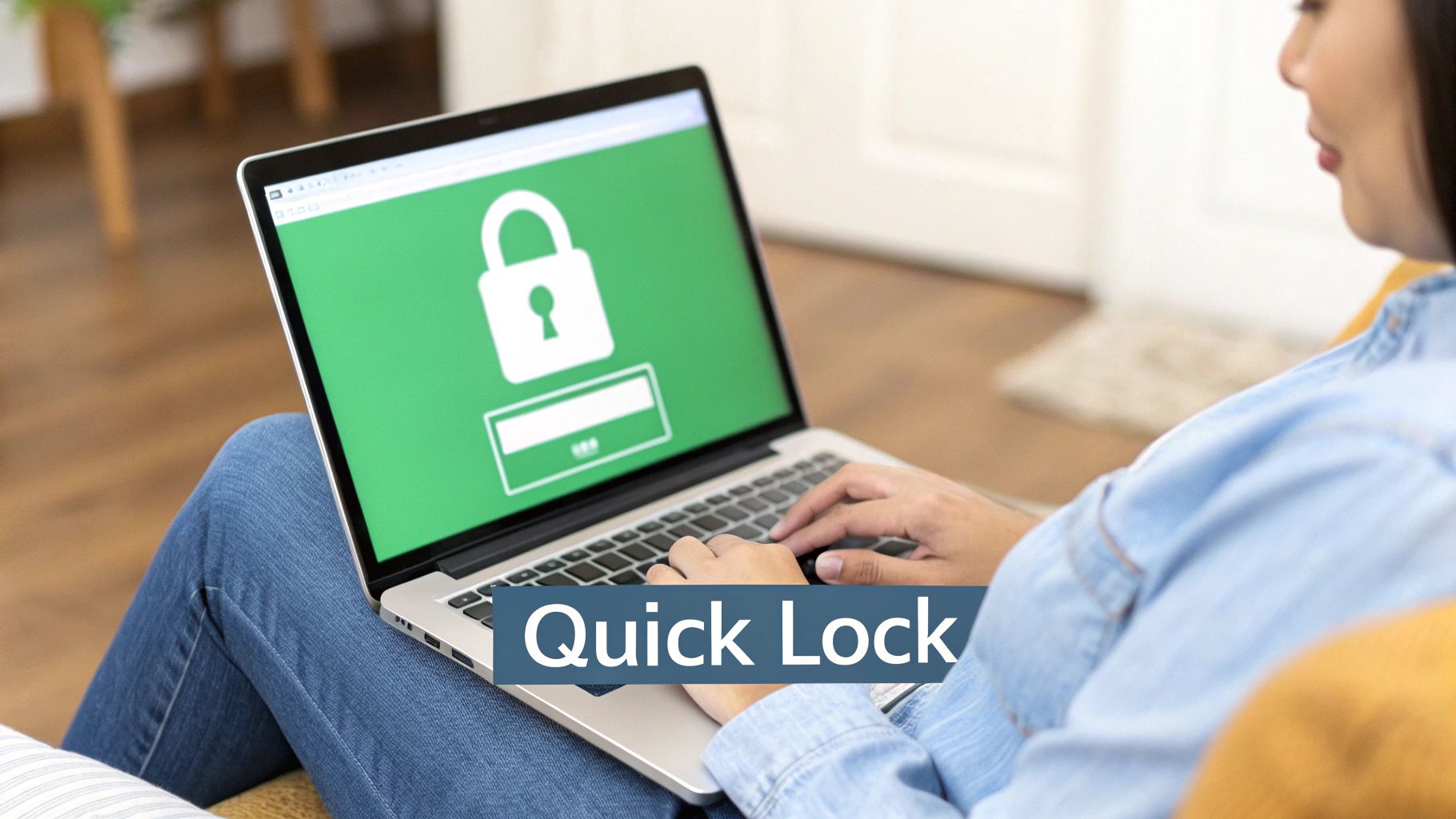
El diseño limpio está diseñado para la velocidad, por lo que puedes encontrar la herramienta exacta que necesitas, como la de bloquear tu PDF, sin ninguna conjetura.
Lo bueno y lo malo de los bloqueos de PDF en línea
Si bien las herramientas en línea son increíblemente prácticas, es inteligente sopesar los beneficios frente a las posibles desventajas, especialmente cuando se trata de seguridad de documentos.
| Aspecto | Lo Bueno | Lo No Tan Bueno |
|---|---|---|
| Accesibilidad | Funciona en cualquier dispositivo con un navegador web. No se necesitan instalaciones. | Necesitas una conexión a Internet activa para usarlo. |
| Velocidad | Todo el proceso generalmente se realiza en uno o dos minutos. | Los archivos grandes o una conexión lenta pueden ralentizar las cosas. |
| Costo | La mayoría de las funciones básicas de bloqueo son completamente gratuitas. | El procesamiento por lotes o las opciones avanzadas pueden necesitar una suscripción. |
| Privacidad | Los buenos servicios usan cifrado (HTTPS) y eliminan tus archivos después de que terminas. | Cargar datos súper sensibles a cualquier servidor de terceros siempre conlleva algún riesgo. |
Consejo Profesional: Para la mayoría de los documentos del día a día como informes, tareas escolares o borradores no confidenciales, las herramientas en línea son una opción fantástica. Pero si estás tratando con documentos llenos de información personal o financiera confidencial, quedarse con una aplicación de escritorio fuera de línea es probablemente la apuesta más segura.
Al final del día, las soluciones basadas en navegador ofrecen una mezcla inmejorable de velocidad y simplicidad para cualquier persona que necesite asegurar un PDF sobre la marcha. Puedes probar una herramienta gratuita para bloquear tu PDF en línea y ver cuán rápido y fácil es por ti mismo.
Protección PDF avanzada usando software de escritorio
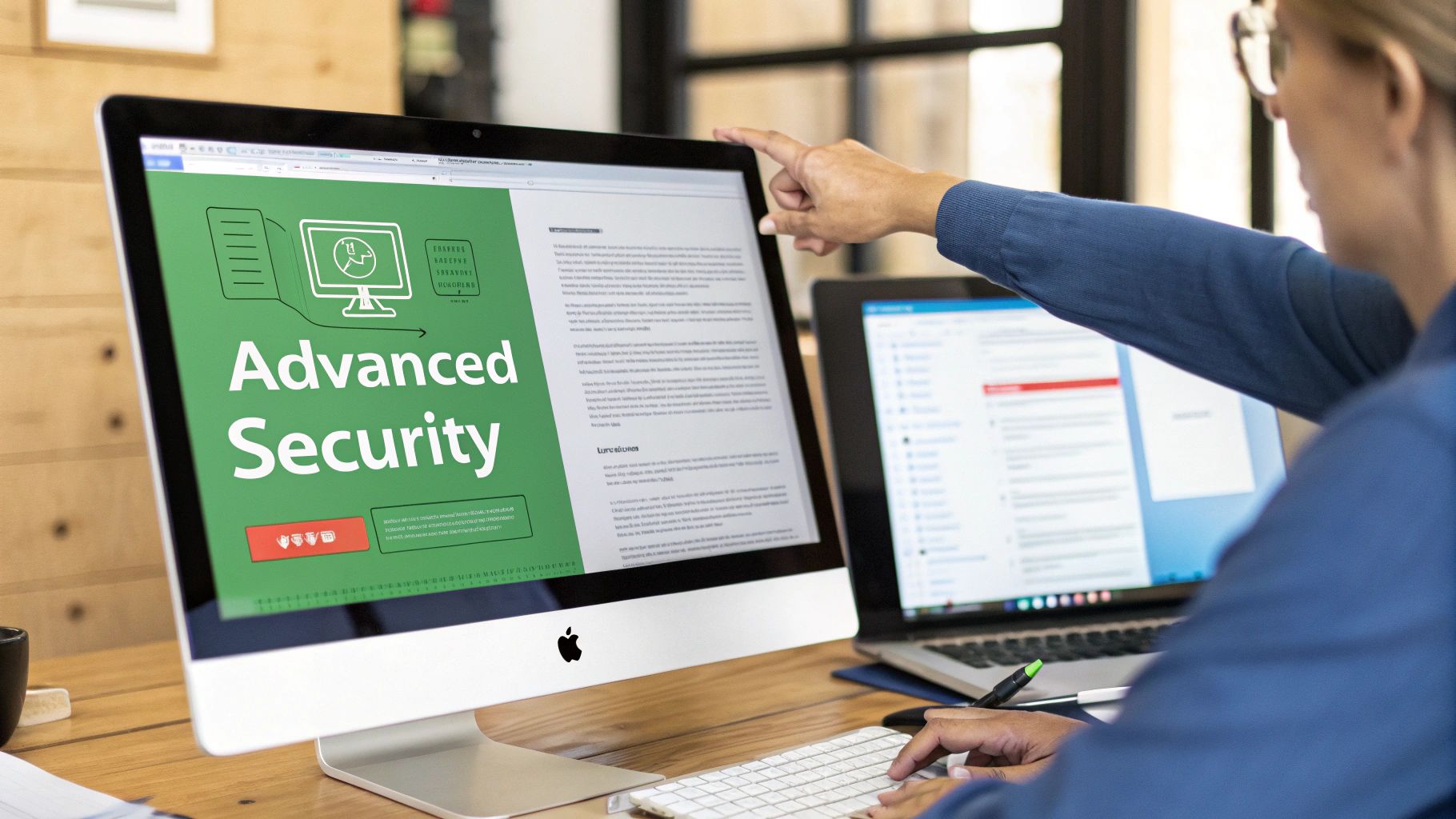
Si bien las herramientas en línea son excelentes para tareas rápidas y simples, algunos documentos solo necesitan más. Piensa en contratos legales, informes financieros o datos de la empresa patentados. Para ellos, querrás el músculo serio y fuera de línea del software de escritorio dedicado como Adobe Acrobat Pro. Estas aplicaciones te permiten ir mucho más allá de un bloqueo simple y ajustar exactamente lo que las personas pueden y no pueden hacer con tu archivo.
La salsa secreta aquí es la contraseña de permisos, a veces llamada contraseña de "propietario" o "maestra". Esta no es la contraseña que impide que alguien abra el archivo. En cambio, es una clave que protege un conjunto específico de reglas que creas, permitiéndote crear un PDF verdaderamente de solo lectura que cualquiera pueda ver. Es el estándar de oro para la seguridad de documentos profesionales.
Estableciendo permisos granulares en Adobe Acrobat
Imaginemos un escenario del mundo real. Un bufete de abogados está enviando un acuerdo de liquidación final a un cliente. El cliente necesita leerlo, pero no hay forma de que pueda cambiar el texto, imprimirlo o copiar una cláusula sensible.
Así es como lo bloquearías en una aplicación de escritorio:
- Primero, abre tu PDF en Adobe Acrobat, dirígete a
Archivo > Propiedades, y haz clic en la pestaña "Seguridad". - En el menú desplegable Método de seguridad, busca y selecciona "Seguridad con contraseña". Aquí es donde ocurre la magia.
- Verás una sección para "Permisos". Marca la casilla para "Restringir la edición e impresión del documento" y crea una contraseña de propietario fuerte y única.
Una vez que se establece esa contraseña, puedes comenzar a definir las reglas exactas de "no hacer" para tu documento.
Entendiendo las restricciones clave
El verdadero poder del software de escritorio está en los detalles. No solo estás encendiendo o apagando un interruptor de "editar"; estás gestionando un conjunto completo de permisos específicos.
Estos son los ajustes más importantes para acertar:
- Cambios permitidos: Este es crítico. Para una protección máxima, establece esto en "Ninguno." Esto bloquea todo, desde completar campos de formulario hasta agregar un solo comentario.
- Habilitar copia de texto, imágenes y otro contenido: Desmarca esta casilla. Es imprescindible para cualquier documento de solo lectura, ya que evita que los usuarios resalten tu contenido y lo peguen en otro lugar.
- Impresión permitida: Si no quieres que floten copias físicas, establece esto en "Ninguno." También puedes elegir "Baja resolución" si estás de acuerdo con impresiones de prueba pero no con versiones de alta calidad.
Al superponer estas configuraciones—deshabilitando cambios, copias e impresión—conviertes efectivamente tu PDF en un archivo seguro y estático. Se puede ver pero no tocar.
Una vez que guardas el archivo con esta configuración, cualquiera puede abrirlo. Pero en el momento en que intenten editar, copiar o imprimir, golpearán una pared. La única persona que puede eliminar esas restricciones es alguien que conoce la contraseña del propietario. Es por eso que el software de grado profesional es el recurso para las empresas que no pueden permitirse comprometer la integridad del documento.
Para una inmersión más profunda en todas las formas en que puedes asegurar tus archivos, consulta nuestra guía completa sobre cómo proteger tu PDF con opciones avanzadas.
Tu computadora ya tiene las herramientas que necesitas
No siempre tienes que buscar software nuevo o confiar en una herramienta en línea para hacer que un PDF sea de solo lectura. Lo más probable es que tu PC con Windows o Mac ya tenga todo lo que necesitas integrado. Esta es sin duda la forma más rápida y segura de bloquear un archivo, ya que nunca tiene que salir de tu computadora.
No es sorprendente que estas características se estén convirtiendo en estándar. El mercado global de software PDF fue valorado en USD 2.15 mil millones en 2024 y se espera que se dispare a USD 5.72 mil millones para 2033. Ese crecimiento se debe a la creciente necesidad de seguridad de documentos en nuestro trabajo diario. Puedes obtener más detalles sobre esta tendencia del análisis de mercado de PDF Reader Pro.
Usar lo que ya tienes es una obviedad: es rápido, gratis y mantiene tus archivos privados.
Haciendo un PDF de solo lectura en Windows
Si eres un usuario de Windows, puedes bloquear tu PDF incluso antes de que se convierta en un PDF. Cuando estás trabajando en una aplicación de Microsoft Office como Word, puedes establecer permisos mientras guardas el archivo. Es una forma proactiva de construir las restricciones directamente en el documento desde el principio.
Digamos que acabas de terminar un informe de proyecto en Word y necesitas compartirlo con el equipo para su revisión, pero no quieres que nadie realice ediciones accidentales. Aquí te explicamos cómo bloquearlo:
- Ve a Archivo > Información > Proteger documento.
- Haz clic en el menú desplegable y elige Cifrar con contraseña.
- Una mejor manera es a menudo durante el proceso de guardado. Ve a Guardar como, selecciona PDF como tipo de archivo, y luego busca el botón Opciones.
- En el menú de opciones, encontrarás una casilla de verificación para "Cifrar el documento con una contraseña". Aquí es donde puedes establecer una contraseña específicamente para restringir la edición, lo que efectivamente hace que el PDF final sea de solo lectura.
Al hacer esto, la seguridad se convierte en solo otro paso en tu flujo de trabajo, no una tarea extra que tienes que recordar más tarde.
Asegurando PDF con Vista Previa en una Mac
Para cualquiera en una Mac, la aplicación integrada Vista Previa es una joya oculta para la seguridad rápida de PDF. Es perfecta para cuando recibes un PDF de otra persona y necesitas bloquearlo antes de pasarlo.
Imagina que un colega te envía un borrador de acuerdo. Está listo para ser compartido, pero debes asegurarte de que nadie pueda modificar los términos. Simplemente ábrelo en Vista Previa.
Abre el PDF, luego dirígete a Archivo > Exportar. En la ventana que aparece, marca la casilla Cifrar. Se te pedirá una contraseña para abrir el archivo. Pero aquí está el paso clave: haz clic en Mostrar detalles para revelar los permisos. Aquí es donde puedes desmarcar las casillas para imprimir, copiar texto o realizar cualquier cambio.
Esta característica simple y nativa de macOS te da una forma sencilla de agregar una capa sólida de seguridad a cualquier PDF. Al usar estas herramientas integradas, puedes hacer fácilmente que tus documentos sean de solo lectura sin gastar un centavo.
Eligiendo el método correcto para asegurar tu PDF
Entonces, ¿cómo decides cuál es la mejor manera de hacer que un PDF sea de solo lectura? Realmente se reduce a en qué estás trabajando. El método correcto para un estudiante que envía un ensayo es completamente diferente de lo que necesita un equipo legal para un contrato confidencial.
Cada enfoque—ya sea una herramienta en línea rápida, un potente software de escritorio o las características integradas de tu sistema operativo—logra un equilibrio diferente entre seguridad, conveniencia y control.
Comienza haciéndote una pregunta simple: ¿qué tan sensible es la información interna?
Para las tareas cotidianas, como compartir un borrador de informe con un colega, una herramienta en línea rápida y gratuita hace el trabajo. Pero si estás manejando documentos con datos financieros, detalles personales o estrategia comercial confidencial, la seguridad sólida y fuera de línea del software de escritorio es el único camino a seguir.
La escala de esto es masiva. Se estima que hay 2.5 billones de PDF flotando por todo el mundo, con más de 290 mil millones más creados cada año. Puedes profundizar en más de estas fascinantes estadísticas de PDF para ver cuán comunes son estos archivos. Elegir el método de seguridad correcto es lo que evita que tu documento se pierda o se use indebidamente en esa mezcla digital masiva.
Encontrando tu mejor ajuste
Para simplificar las cosas, piensa en lo que más necesitas. ¿Es velocidad? ¿Control total sobre los permisos? ¿O simplemente una solución gratuita que funcione? Tu respuesta te apuntará directamente a la herramienta perfecta para el trabajo.
Este diagrama de flujo te da un excelente punto de partida basado en si estás en una Mac o una PC.
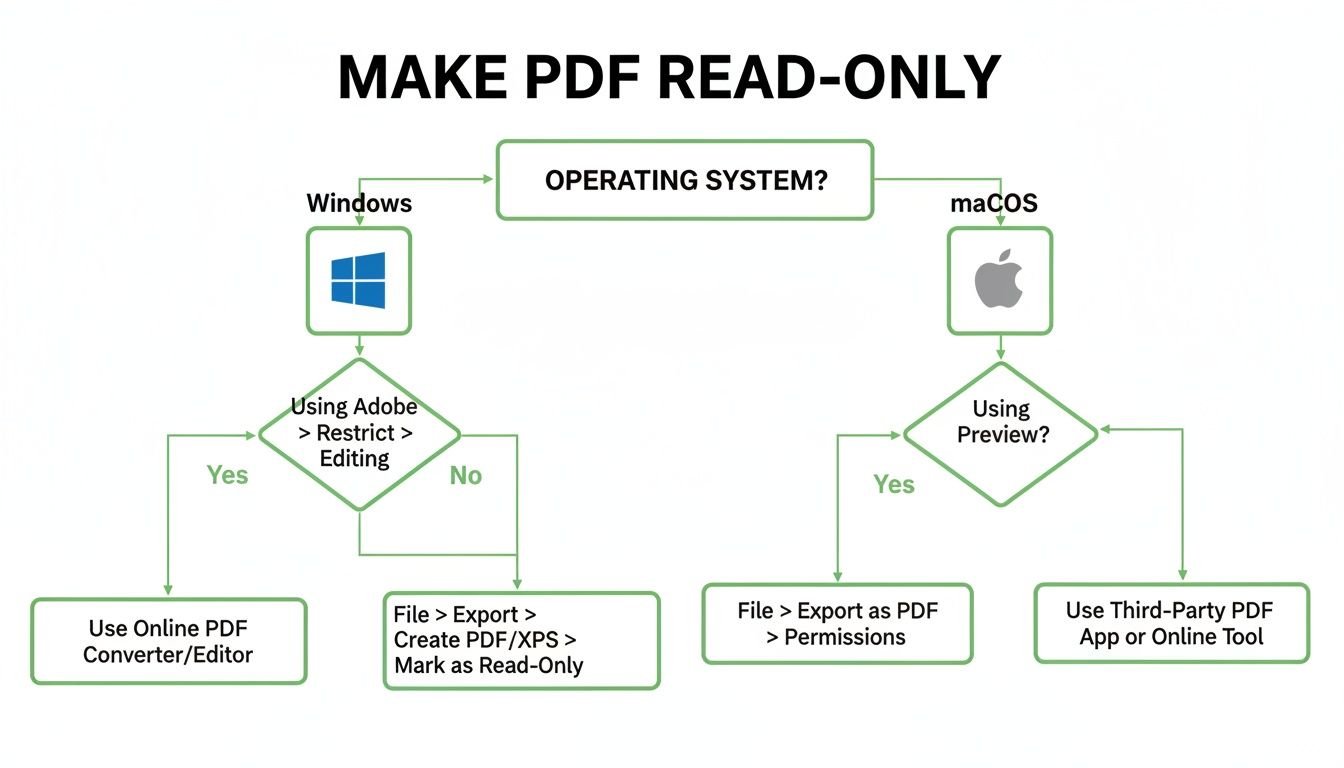
Como puedes ver, tanto los usuarios de Windows como los de macOS tienen algunas opciones básicas integradas. Estas son perfectas para bloquear rápidamente un documento sin tener que instalar ningún software de terceros.
Comparando métodos para hacer un PDF de solo lectura
Para ayudarte a sopesar los pros y los contras, he elaborado una tabla de comparación rápida. Úsala para elegir la mejor opción según tus necesidades de seguridad, qué tan cómodo te sientes con la tecnología y tu situación específica.
| Método | Mejor Para | Nivel de Seguridad | Facilidad de Uso | Costo |
|---|---|---|---|---|
| Herramientas en línea | Tareas rápidas y únicas y archivos no confidenciales | Básico a Medio | Muy Fácil | Mayormente Gratis |
| Software de Escritorio | Documentos corporativos, legales o financieros confidenciales | Alto | Moderado | Suscripción Pagada |
| Funciones Nativas del SO | Protección básica sin instalaciones de software adicionales | Básico | Fácil | Gratis |
En última instancia, elegir el método correcto se trata de hacer coincidir la herramienta con la tarea. Mantén esta tabla a mano como una guía de referencia rápida, y nunca tendrás que adivinar cómo proteger tus archivos nuevamente.
Algunas preguntas persistentes sobre asegurar PDF
Incluso después de haber bloqueado tu archivo, algunas preguntas comunes tienden a aparecer. Aclarar estos puntos finales te ayuda a asegurar tus documentos con total confianza, sabiendo que has cubierto todas las bases.
Abordemos las preocupaciones más frecuentes que escuchamos de los usuarios de frente.
¿Es un PDF de solo lectura verdaderamente seguro?
Establecer una contraseña de permisos para hacer que un PDF sea "de solo lectura" es una defensa fantástica contra usuarios ocasionales que intentan editar, copiar o imprimir tu trabajo. Para la mayoría de las situaciones comerciales y académicas cotidianas, es un disuasivo perfectamente efectivo.
Pero es importante ser realista: ningún método es 100% infalible. Una persona decidida con el software adecuado aún podría encontrar una manera de eludir esas restricciones.
Piénsalo como una cerradura fuerte en una puerta. Detiene a la mayoría de las personas, pero un profesional aún puede pasar. Para archivos altamente confidenciales—como secretos comerciales o documentos legales clasificados—la protección de solo lectura debería ser solo una capa de tu estrategia de seguridad. Es posible que desees combinarlo con cifrado completo o canales de distribución seguros para una máxima protección.
¿Alguien puede simplemente eliminar las restricciones de solo lectura?
Si proteges tu PDF con una contraseña de permisos fuerte y única (a veces llamada contraseña de "propietario"), se vuelve increíblemente difícil para alguien eliminar las restricciones sin ella. La seguridad de tu documento está directamente ligada a la fuerza de esa contraseña.
¿La mayor vulnerabilidad? Contraseñas débiles o comunes. Estas pueden ser descifradas por herramientas de recuperación de contraseñas. Para asegurarte de que tus restricciones se mantengan, siempre crea una contraseña compleja que mezcle:
- Letras mayúsculas y minúsculas
- Números
- Símbolos especiales (como !, @, #, $)
Sin esa contraseña específica, romper las protecciones de edición e impresión es un gran desafío técnico para la persona promedio, manteniendo tu documento sano y salvo.
¿Cuál es la diferencia entre una contraseña de apertura y una contraseña de permisos?
Este es un punto de confusión súper común, pero la distinción es crítica. Las dos contraseñas hacen trabajos completamente diferentes.
Una contraseña de apertura (o contraseña de usuario) bloquea todo el documento. Nadie puede siquiera ver el contenido sin ingresarlo primero. Es como una puerta principal cerrada con llave a una casa.
Una contraseña de permisos, por otro lado, es lo que hace que un archivo sea de solo lectura. No impide que alguien abra el documento: cualquiera puede verlo. En cambio, restringe lo que pueden hacer, como editar, imprimir o copiar contenido. Esta es la contraseña que usas para establecer y cambiar esas reglas.
Para una inmersión más profunda en ambos tipos, consulta nuestra guía sobre cómo proteger un PDF con contraseña.
¿Listo para asegurar tus documentos con facilidad? PDFPenguin ofrece un conjunto de herramientas rápidas, gratuitas y basadas en navegador para proteger tus archivos PDF en segundos. Bloquea tus archivos, agrega permisos y comparte con confianza. ¡Prueba las herramientas gratuitas de PDFPenguin hoy!