
¿Alguna vez te has encontrado con un informe masivo de 100 páginas cuando todo lo que realmente necesitas es el Apéndice B? O tal vez has escaneado una pila de facturas en un archivo gigante y torpe. Todos hemos estado allí. Aprender cómo separar páginas de PDF es la solución perfecta, convirtiendo un documento difícil de manejar en las páginas exactas que necesitas. Es una habilidad simple que te permite extraer, compartir y archivar solo las cosas relevantes, haciendo que tu flujo de trabajo sea mucho más fluido.
Por qué separar páginas de PDF es una necesidad diaria
En un mundo que funciona con documentos digitales, el PDF es el rey. Para 2025, se espera que un asombroso 98% de las empresas utilicen PDF para comunicarse con el mundo exterior. Con más de 2.5 billones de estos archivos ya flotando, los documentos enormes de múltiples secciones son solo parte de la rutina diaria. Esto hace que la separación de páginas sea una tarea fundamental para todos, desde profesionales hasta estudiantes.
La necesidad de dividir un PDF aparece con más frecuencia de lo que piensas. No es un truco técnico de nicho, es un movimiento práctico que aumenta la eficiencia y aporta claridad a tu trabajo.
¿No estás seguro de por dónde empezar? Este árbol de decisiones rápido puede indicarte la dirección correcta.

Como puedes ver, la elección principal se reduce a la rápida conveniencia de una herramienta en línea frente a la seguridad sólida como una roca de una aplicación fuera de línea que instalas tú mismo.
Para ayudarte a decidir aún más rápido, aquí hay una comparación rápida de los métodos más comunes.
Un vistazo rápido a los métodos de división de PDF
Esta tabla compara métodos comunes para separar páginas de PDF, ayudándote a encontrar el ajuste adecuado según tu necesidad de velocidad, seguridad y características específicas.
| Método | Mejor Para | Costo | Software Requerido |
|---|---|---|---|
| Herramientas en línea | Tareas rápidas y puntuales en archivos no confidenciales | Gratis | Ninguno (Navegador) |
| Aplicaciones del SO (Preview) | Usuarios de Mac que necesitan una división básica y segura | Gratis | Integrado en macOS |
| Adobe Acrobat | Profesionales que necesitan funciones de edición avanzadas | Suscripción de pago | Sí |
| Herramientas CLI | Desarrolladores y usuarios avanzados cómodos con el código | Gratis | Sí (Terminal) |
Cada método tiene su lugar. Una herramienta en línea es perfecta para obtener algunas páginas de un informe público, mientras que algo como Adobe Acrobat es excesivo si aún no estás pagando por ello.
Escenarios comunes para dividir PDF
Piensa en estas situaciones cotidianas donde separar páginas es un salvavidas:
- Entrega de tareas: Tu profesor solo quiere el Capítulo 3 de tu trabajo de investigación, no todo el borrador de 80 páginas.
- Informes de clientes: Enviar a un cliente solo el resumen ejecutivo de un denso informe analítico es directo, profesional y respeta su tiempo.
- Documentación legal: Necesitas aislar una sola página firmada de un contrato largo para usarla como evidencia. Esta es una tarea diaria en los campos legales.
- Gestión de facturas: Cuando escaneas cinco facturas en un PDF, tienes que separarlas para una contabilidad y procesamiento de pagos adecuados.
Poder extraer rápidamente una sola página o una pequeña selección de un PDF grande es uno de los trucos de productividad más subestimados. Ahorra tiempo, reduce la confusión y asegura que todos tengan la información exacta que necesitan, nada más y nada menos.
En última instancia, dominar esto se trata de control. Al igual que podrías combinar diferentes documentos en uno para una imagen completa, dividirlos te permite crear un archivo específico y enfocado. En esa nota, si alguna vez necesitas hacer lo contrario, puedes consultar nuestra guía sobre cómo fusionar archivos PDF.
Obtén resultados instantáneos con un divisor de PDF en línea gratuito
¿Alguna vez has tenido prisa y necesitabas dividir un PDF ahora mismo? Olvídate de descargar e instalar software. Cuando estás en una computadora portátil prestada o simplemente necesitas una solución rápida, un divisor de PDF en línea es tu mejor amigo. Es la forma más rápida de hacer el trabajo sin ninguna configuración.
Piénsalo: puedes extraer instantáneamente un solo capítulo de un libro electrónico, enviar solo la sección relevante de una propuesta comercial a un colega o tomar una página de un informe de cien páginas. Se trata de obtener las páginas exactas que necesitas en unos pocos clics.
El proceso de división simple
La mayoría de las herramientas en línea, como nuestro propio divisor PDFPenguin, están diseñadas para ser muy simples. No hay una interfaz complicada que aprender. Subes tu archivo, eliges las páginas que deseas y presionas descargar. No necesitas ser un asistente tecnológico para resolverlo.
La mejor parte es la retroalimentación visual. Ves miniaturas de tus páginas, así que sabes exactamente lo que estás tomando. No más conjeturas o descargar la sección equivocada.
La siguiente interfaz te muestra qué esperar. Obtienes una vista previa clara de tu documento directamente en tu navegador.
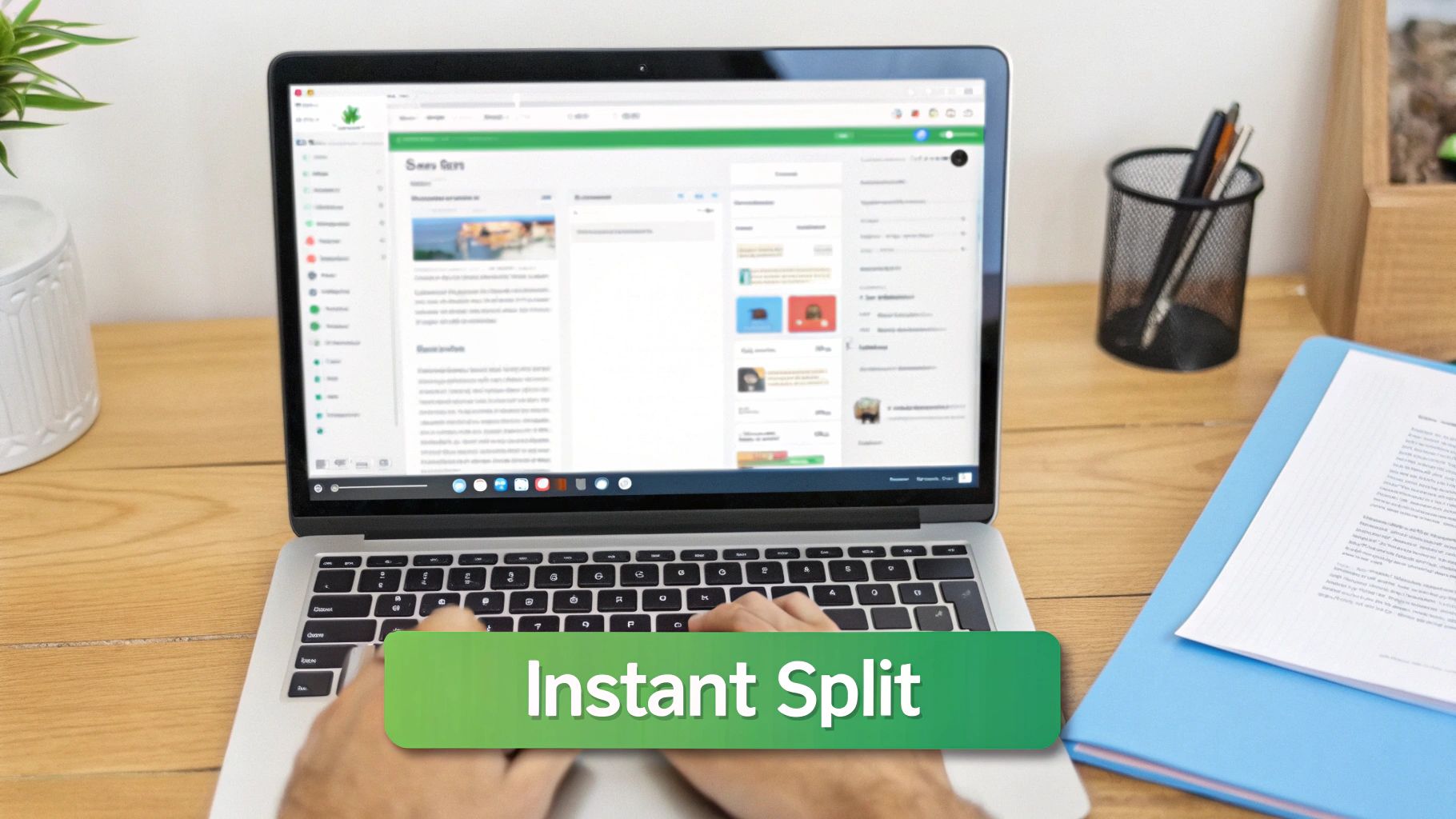
Como puedes ver, puedes extraer un rango específico en un nuevo archivo o dividir cada página en su propio PDF individual. Esas miniaturas claras hacen que todo el proceso sea prácticamente a prueba de errores.
Dominando tu selección de páginas
Si bien el proceso es fácil, conocer tus opciones te da más poder. Una buena herramienta en línea no solo ofrece una forma de dividir un archivo. Diferentes tareas requieren diferentes enfoques.
Aquí están las formas más comunes de separar tus páginas:
- Extraer un rango de páginas: Este es tu método preferido para tomar un bloque continuo de páginas, como extraer las páginas 5-10 de un manual de usuario.
- Seleccionar páginas específicas: Perfecto para elegir páginas no consecutivas. Imagina que necesitas las páginas 2, 7 y 15 de un informe para un resumen rápido.
- Dividir cada página: Esta opción crea automáticamente un nuevo PDF para cada página de tu documento. Es un salvavidas para archivar individualmente facturas, formularios o recibos escaneados.
La verdadera belleza de un divisor de PDF en línea gratuito es su acceso universal. Si tienes una conexión a Internet, tienes una potente herramienta de documentos lista para usar, en cualquier dispositivo, con cualquier sistema operativo.
Esta flexibilidad es la razón por la que las herramientas en línea son tan útiles para las tareas cotidianas. Ya sea que estés aislando una sola página firmada de un contrato o dividiendo un archivo de proyecto masivo en fragmentos manejables, la herramienta adecuada lo hace en segundos. Sin descargas, sin problemas.
Usa las herramientas integradas de tu computadora para dividir PDF
A veces, la mejor herramienta para el trabajo es la que ya tienes. Antes de ir a buscar un nuevo software, vale la pena recordar que tanto macOS como Windows tienen sus propias formas de separar páginas de PDF, ofreciendo una alternativa segura, fuera de línea y completamente gratuita.
Estas opciones integradas son perfectas cuando se trata de información confidencial, como contratos de clientes o estados financieros personales. Te permiten evitar que tus archivos toquen Internet, haciendo el trabajo sin ningún costo adicional o molestia de instalación.
Separando páginas de PDF en una Mac con Vista Previa
Si eres usuario de Mac, tienes suerte. La aplicación Vista Previa, que viene de serie en cada Mac, es una herramienta sorprendentemente potente para ediciones de documentos simples. Dividir páginas con ella es increíblemente simple y visual.
Simplemente abre tu PDF en Vista Previa. En el menú Visualización, haz clic en Miniaturas. Aparecerá una barra lateral que muestra una pequeña imagen de cada página de tu documento. Desde allí, literalmente puedes hacer clic y arrastrar la página que deseas a tu escritorio.
Vista Previa crea instantáneamente un nuevo PDF que contiene solo las páginas que arrastraste. Este método de arrastrar y soltar es una de las formas más rápidas e intuitivas de sacar una sola página de un documento enorme.
¿Necesitas tomar algunas páginas a la vez? No hay problema.
- Para un bloque consecutivo de páginas: Haz clic en la primera miniatura, mantén presionada la tecla Mayús, y luego haz clic en la última del rango. Todo lo que está en el medio se selecciona.
- Para páginas específicas y no consecutivas: Mantén presionada la tecla Comando y haz clic en cada miniatura de página individual que desees incluir.
Una vez que tus páginas estén resaltadas, simplemente arrastra todo el grupo a tu escritorio. Aparecerá un PDF completamente nuevo con solo las páginas que elegiste. Es un proceso limpio y eficiente que utiliza las herramientas que ya están a tu alcance.
Una solución inteligente para usuarios de Windows
Windows no tiene un equivalente directo al truco de arrastrar y soltar de Vista Previa, pero ofrece una solución inteligente utilizando una función que ya usas todo el tiempo: imprimir. La función Microsoft Print to PDF actúa como una impresora virtual que guarda un documento como un nuevo archivo PDF en lugar de enviarlo a una máquina física.
Este truco funciona desde cualquier aplicación que pueda abrir un PDF, incluidos navegadores como Chrome o Edge, o incluso Adobe Reader. Simplemente abre tu PDF y presiona el comando de impresión (Ctrl + P).
Busca el menú desplegable de destino de la impresora y selecciona Microsoft Print to PDF. En lugar de imprimir todo, busca la opción Páginas y elige Personalizado. Aquí, puedes escribir exactamente qué páginas deseas separar, por ejemplo, "2-4" para las páginas dos a cuatro, o "2, 5, 7" para algunas específicas.
Una vez que hagas clic en "Imprimir", Windows simplemente te preguntará dónde guardar tu nuevo PDF más pequeño. Has "impreso" efectivamente tu selección en un archivo completamente nuevo, dándote una forma simple de dividir PDF sin necesidad de software adicional.
Domina la división avanzada con Adobe Acrobat Pro
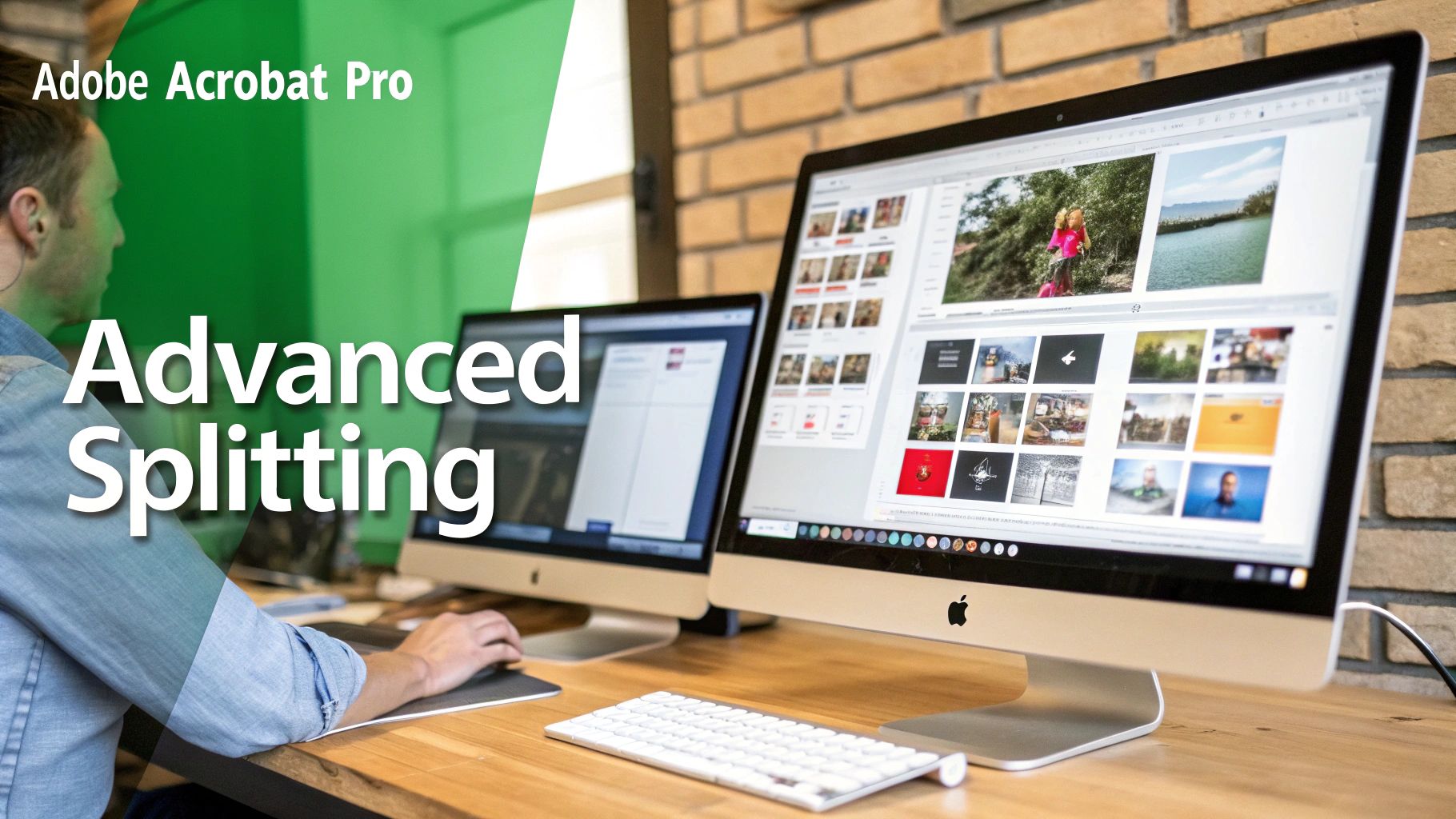
Cuando tu trabajo depende de lidiar con documentos complejos, las herramientas básicas de "sacar una página" simplemente no son suficientes. Para profesionales en roles legales, de diseño o administrativos que necesitan un control absoluto, Adobe Acrobat Pro es el peso pesado de la industria. Convierte la separación de páginas de PDF de una tarea simple en un flujo de trabajo potente y automatizado.
Esto va mucho más allá de simplemente sacar algunas páginas. Se trata de desmantelar estratégicamente un documento masivo con precisión quirúrgica. Imagina que te entregan un informe financiero de 500 páginas. En lugar de hacer clic manualmente y guardar páginas para cada departamento, Acrobat te permite establecer reglas para hacer todo el trabajo por ti.
Desbloqueando el conjunto de herramientas Organizar páginas
La magia ocurre dentro de la herramienta Organizar páginas. Una vez que abras tu PDF y hagas clic en él, encontrarás una barra de herramientas en la parte superior con una opción Dividir. Aquí es donde desbloqueas las funciones que te permiten dividir tu documento de algunas maneras realmente inteligentes.
Para los usuarios avanzados, dividir un PDF por marcadores es un cambio total de juego. Piénsalo: puedes desglosar un informe anual perfectamente estructurado o un archivo legal en sus capítulos o anexos individuales con un solo clic. Aún mejor, cada nuevo archivo se nombra automáticamente según su marcador.
Esto es un paso adelante con respecto a solo seleccionar rangos de páginas. Pero antes de sumergirse profundamente en la división, ayuda tener una comprensión sólida de los conceptos básicos. Si deseas repasar, consulta nuestra guía sobre cómo editar documentos PDF con varias herramientas.
Métodos de división avanzados
Acrobat Pro no es un pony de un solo truco. Ofrece varios métodos de división diseñados para escenarios profesionales específicos, cada uno dándote una forma diferente de manejar archivos grandes y complicados.
Aquí están las opciones más poderosas que encontrarás:
- Dividir por número de páginas: Perfecto para dividir un manuscrito largo o manual técnico en fragmentos manejables. Puedes decirle a Acrobat que cree un nuevo archivo cada 10 páginas, por ejemplo.
- Dividir por tamaño de archivo: Este es un salvavidas cuando necesitas enviar por correo electrónico un archivo enorme que sigue siendo rechazado por estar por encima del límite de archivos adjuntos. Puedes configurar Acrobat para dividir el documento en archivos no mayores a 5 MB cada uno.
- Dividir por marcadores de nivel superior: Este es el método más eficiente para documentos bien organizados. Si tu PDF tiene marcadores para cada capítulo o sección, Acrobat los usa para crear archivos separados y lógicamente nombrados automáticamente.
Una vez que establezcas tu regla de división, también puedes profundizar en las Opciones de salida. Esto te permite elegir la carpeta de destino y, lo que es más importante, crear un esquema de nombres de archivo personalizado. Puedes agregar etiquetas o separadores al nombre de archivo original, asegurándote de que todos tus nuevos documentos estén perfectamente organizados y fáciles de encontrar. Es este nivel de automatización lo que separa una herramienta profesional de los divisores en línea básicos.
Navegando por preocupaciones de seguridad, privacidad y calidad
Cuando necesitas dividir un PDF, es fácil elegir la primera herramienta que aparece. Pero elegir una herramienta implica más que solo velocidad y características, especialmente cuando manejas información confidencial en línea.
Subir un archivo a un sitio web aleatorio significa que estás entregando tus datos a un tercero. Esos datos podrían ser cualquier cosa, desde una receta inofensiva hasta un contrato comercial de alto riesgo. Un poco de precaución ayuda mucho.
Protegiendo tu privacidad con herramientas en línea
Lo primero es lo primero: siempre verifica una conexión segura. Busca el pequeño icono de candado en la barra de direcciones de tu navegador. Esto significa que el sitio utiliza cifrado HTTPS, que cifra tus datos a medida que viajan entre tu computadora y el servidor. Es tu primera línea de defensa contra cualquiera que intente espiar tus archivos durante la carga.
Pero, ¿qué sucede con tus archivos después de que terminas? Esa es la pregunta más importante. Un servicio confiable tendrá una política de privacidad clara como el cristal que explica qué hace con tus datos. ¿El estándar de oro? Eliminación automática de archivos.
Los servicios de PDF en línea de buena reputación, incluido PDFPenguin, están construidos teniendo en cuenta la privacidad. Están diseñados para eliminar automáticamente tus archivos cargados de sus servidores en unas pocas horas, asegurando que tus documentos no permanezcan indefinidamente.
Esta limpieza automática es una característica no negociable para mí. Proporciona tranquilidad de que tu información confidencial no está simplemente sentada en un servidor que no controlas.
Manteniendo la calidad e integridad del documento
Después de dividir un PDF, los nuevos archivos más pequeños deben verse tan nítidos como el original. Una preocupación común es que el proceso estropeará la calidad, dejándote con imágenes borrosas o texto confuso.
Buenas noticias: dividir páginas es casi siempre un proceso sin pérdidas. No vuelve a comprimir ni alterar el contenido de las páginas. Piensa en ello como simplemente copiar y pegar los datos de la página en un nuevo contenedor digital.
Aún así, querrás hacer una revisión rápida para asegurarte de que otros elementos clave hayan dado el salto:
- Hipervínculos: Todos tus enlaces en los que se puede hacer clic deberían seguir funcionando perfectamente en los nuevos documentos.
- Marcadores: Si tu PDF original tenía una tabla de contenido útil, esos marcadores deberían transferirse si se incluyen las páginas relevantes.
- Campos de formulario: Cualquier campo de formulario rellenable debe permanecer interactivo y no aplanarse en imágenes estáticas y no editables.
¿Qué pasa si tu archivo está bloqueado para editar? Ese es un juego diferente. Si tienes las credenciales y necesitas trabajar con un documento protegido, consulta nuestra guía sobre cómo desbloquear un PDF para editar para conocer algunas estrategias útiles.
Preguntas comunes sobre la separación de páginas de PDF
Incluso con una gran herramienta, dividir un PDF a veces puede lanzarte una bola curva. Es frustrante cuando un pequeño inconveniente detiene tu trabajo, así que abordemos algunas de las preguntas más comunes con las que se encuentra la gente.
Piensa en esto como tu hoja de trucos para desatascarte y volver a lo que estabas haciendo.
¿Puedo separar páginas de un PDF protegido con contraseña?
Esta es una grande. La respuesta realmente depende de qué tipo de contraseña tiene el archivo.
Si el PDF necesita una contraseña solo para abrir y ver (una "contraseña de propietario"), tienes que saber esa contraseña. Ninguna herramienta legítima puede o debe eludir esta capa de seguridad.
Sin embargo, a veces puedes abrir un archivo pero no puedes editar, imprimir o copiar de él. Esa es una contraseña de permisos. Para dividir páginas de un archivo como este, la herramienta solicitará esa contraseña específica para desbloquear las restricciones. Sin ella, el documento permanece bloqueado.
¿Cómo divido un PDF grande en múltiples archivos iguales?
¿Alguna vez has necesitado dividir un documento masivo en trozos del tamaño de un bocado? Por ejemplo, convertir un manual de 100 páginas en diez archivos separados, cada uno con 10 páginas. Esta es una tarea clásica, pero generalmente es una característica que se encuentra en software más avanzado como Adobe Acrobat Pro.
En Acrobat, la herramienta "Organizar páginas" te permite establecer reglas como:
- Dividir por recuento de páginas: Crear un nuevo PDF cada 10 páginas.
- Dividir por tamaño de archivo: Dividir el documento en archivos no mayores a 5 MB cada uno.
La mayoría de las herramientas en línea gratuitas, por otro lado, te hacen hacer esto a mano. Tendrías que extraer las páginas 1-10, luego volver y extraer 11-20, y así sucesivamente. Es factible, pero cansa rápido con un documento grande.
¿Separar las páginas de PDF reducirá el tamaño del archivo?
Sí, definitivamente. Cuando sacas solo unas pocas páginas, el nuevo archivo será naturalmente mucho más pequeño porque contiene menos información.
Si extraes 10 páginas de un documento de 100 páginas, el nuevo archivo será aproximadamente el 10% del tamaño del original, asumiendo que las páginas tienen contenido similar (como todo texto o todas imágenes).
Una cosa para recordar: dividir un PDF en realidad no comprime el contenido de las páginas en sí. Simplemente elimina las otras páginas. Si tu nuevo PDF más corto sigue siendo demasiado grande para enviar por correo electrónico, tu siguiente paso debería ser ejecutarlo a través de una herramienta de compresión de PDF dedicada.
Este flujo de trabajo de dos pasos—dividir primero, luego comprimir—es un cambio de juego. Obtienes un documento con solo las páginas que necesitas, y está optimizado para ser lo más pequeño posible.
¿Cuál es la diferencia entre dividir y extraer?
Estos términos se usan mucho, y la mayoría de las veces significan lo mismo. Pero hay una pequeña diferencia que puede ser útil conocer.
-
Extrayendo páginas: Esto generalmente significa que estás seleccionando páginas específicas para crear un solo archivo nuevo. Por ejemplo, extraer las páginas 3, 8 y 12-15 para hacer un documento de resumen breve.
-
Dividiendo un documento: Esto generalmente se refiere a dividir un documento completo en múltiples archivos nuevos según una regla establecida. Por ejemplo, dividir un PDF de 20 páginas para que cada página se convierta en su propio archivo separado.
Honestamente, la mayoría de las herramientas modernas han combinado estas características. Una buena herramienta de "Dividir PDF" te permitirá hacer ambas cosas: tomar un rango personalizado en un nuevo archivo o dividir todo en muchos. Se trata de darte la flexibilidad que necesitas para la tarea en cuestión.
Para una solución rápida y sencilla a todas tus necesidades de PDF, PDFPenguin ofrece un conjunto de herramientas fáciles de usar basadas en navegador. Divide, fusiona, comprime y organiza tus documentos en segundos sin necesidad de instalar software. Comienza gratis en https://www.pdfpenguin.net.