
¿Alguna vez has intentado enviar una carpeta llena de imágenes a alguien? Es desordenado, poco profesional y, francamente, un dolor de cabeza para la persona que está del otro lado. Combinar tus JPG en un solo PDF pulido es la solución. Trae orden al caos y crea un documento profesional, seguro y universalmente accesible que es muy fácil de compartir, imprimir o archivar.
Por qué deberías convertir JPG a un PDF
Hacer malabares con múltiples imágenes es un dolor, ya sea que estés en el trabajo o simplemente tratando de organizar archivos personales. Imagina a un gerente de oficina tratando de compilar docenas de recibos escaneados para un informe de gastos. O a un diseñador freelance enviando un portafolio de varias páginas a un cliente potencial. Enviar cada imagen por correo electrónico una por una es lento y corres el riesgo de que los archivos se pierdan o se vean en el orden incorrecto.
Aquí es donde convertir de JPG a un PDF cambia el juego. Toma esa colección dispersa de archivos y la convierte en un documento cohesivo y organizado. No se trata solo de agrupar archivos, se trata de presentar tu información de una manera limpia y lógica que cualquiera pueda abrir en cualquier dispositivo.
El poder de un documento unificado
Un solo PDF es mucho más fácil de administrar, enviar por correo electrónico y almacenar que una carpeta abarrotada de JPG separados. No es de extrañar que el formato se haya convertido en el estándar global para compartir documentos.
Piensa en los beneficios clave:
- Accesibilidad universal: Los PDF se ven igual en todas partes. Tu destinatario ve exactamente lo que pretendías, sin importar su computadora, teléfono o sistema operativo.
- Presentación profesional: Un solo documento paginado se ve mucho más arreglado que un archivo .zip lleno de nombres de imágenes aleatorios.
- Seguridad mejorada: Los PDF pueden estar protegidos con contraseña y, a menudo, puedes restringir la edición o impresión, lo cual es una gran ventaja para la información confidencial.
- Formato listo para imprimir: El formato está diseñado para imprimir, manteniendo tu diseño y calidad intactos sin ningún software especial.
El movimiento hacia el trabajo digital primero solo destaca cuán esencial se ha vuelto esta simple conversión. Solo mira el crecimiento explosivo y la adopción de archivos PDF en todo el mundo.
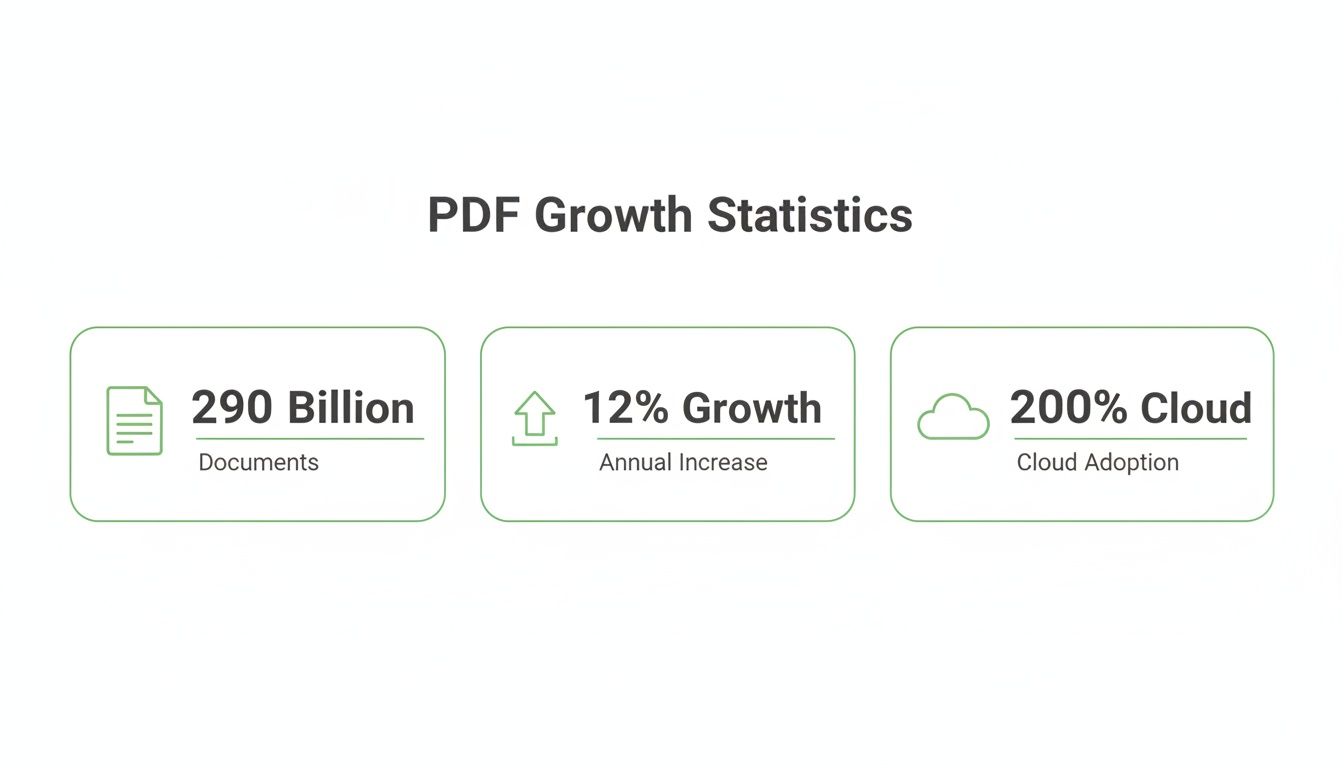
Estos datos muestran un cambio claro hacia flujos de trabajo digitales optimizados. El segundo tipo de archivo más popular de la web después de JPEG es el PDF, con más de 290 mil millones de nuevos PDF creados cada año y una tasa de crecimiento anual del 12% desde 2020. Esto hace que convertir JPG en PDF sea una tarea diaria de alta demanda.
El uso de herramientas PDF basadas en la nube también se ha disparado en un 200% desde 2020, especialmente entre las pequeñas empresas y los educadores que confían en este proceso para informes, portafolios y materiales de clase. Puedes profundizar en más estadísticas y tendencias de uso de PDF en Smallpdf.com.
Una guía simple para la conversión de JPG a PDF en línea
Olvídate de descargar software torpe solo para convertir algunas imágenes en un PDF. Con una herramienta basada en navegador como PDFPenguin, puedes convertir un JPG a un PDF en solo unos pocos clics. Todo el proceso ocurre directamente en el sitio web, lo que lo hace increíblemente rápido y accesible desde cualquier dispositivo que poseas.
Primero lo primero, necesitas subir tus imágenes. Tienes dos opciones fáciles: hacer clic en el botón "Subir" para navegar a través de las carpetas de tu computadora o simplemente arrastrar y soltar tus archivos JPG directamente en la página. Esto funciona perfectamente ya sea que tengas una sola imagen o un lote completo que necesites combinar en un solo documento.
Si tienes curiosidad sobre otras herramientas que existen, una buena guía sobre el mejor software conversor de PDF gratuito puede darte una descripción general sólida de las mejores opciones del año actual.
Una vez que tus imágenes estén subidas, verás miniaturas de cada una. Aquí es donde puedes organizar todo y hacer que se vea perfecto.
Organizando y personalizando tu PDF
Esta es la parte que convierte una colección aleatoria de imágenes en un documento coherente. Piénsalo: si estás armando una guía visual o un informe donde el orden importa, necesitas un control total. Simplemente haz clic y arrastra cada miniatura para moverla a la secuencia perfecta.
La interfaz está diseñada para ser súper intuitiva, para que puedas administrar fácilmente tus archivos subidos.
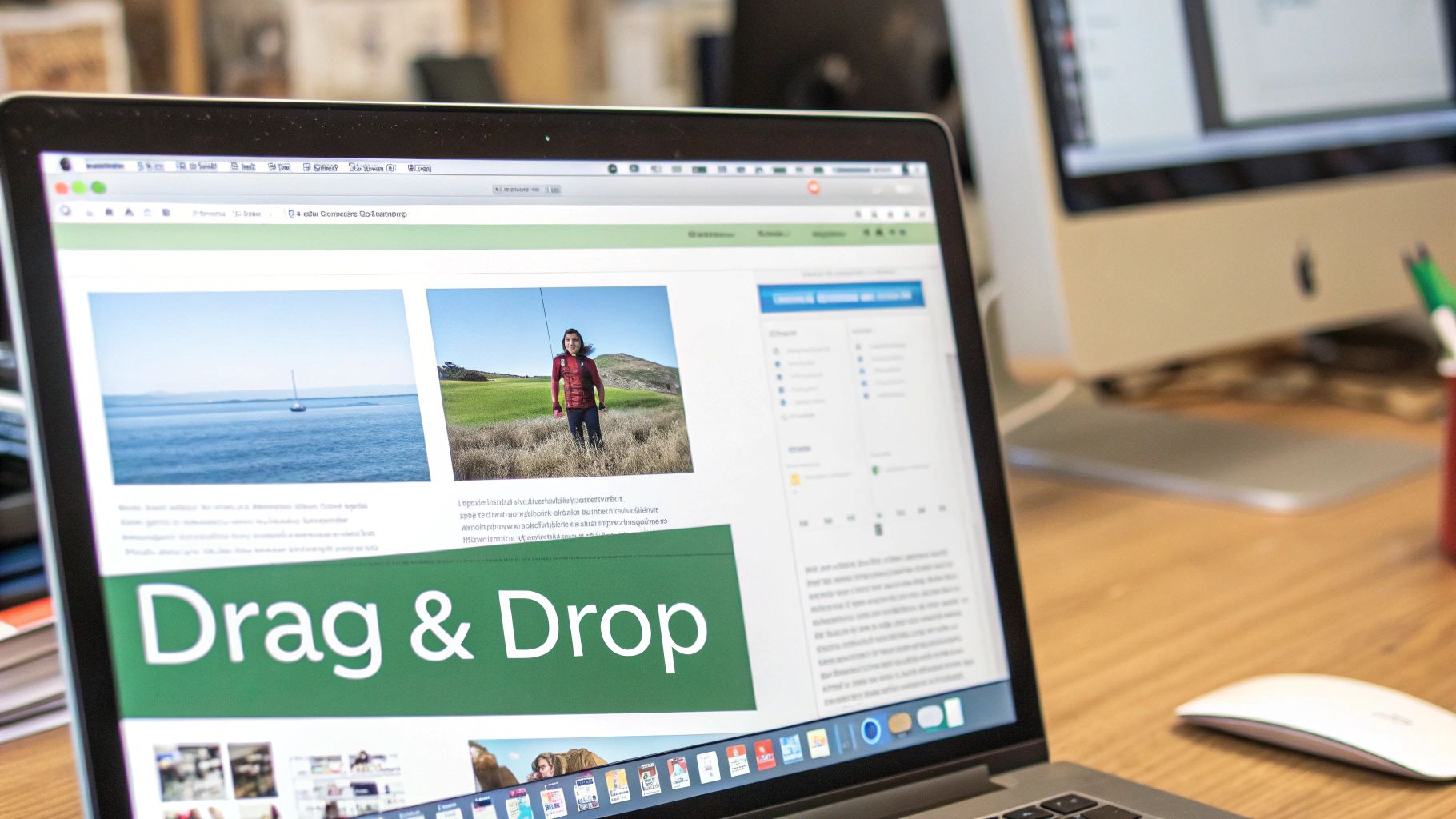
Esta área limpia de arrastrar y soltar te permite poner todas tus páginas en el orden correcto antes de crear el PDF final.
Pero ordenar es solo el comienzo. También puedes ajustar el documento final con algunas configuraciones clave para que se vea profesional.
- Orientación de página: Cambia entre Vertical y Horizontal. Esto es un salvavidas para imágenes anchas como gráficos o fotos panorámicas que de otro modo se cortarían de manera extraña.
- Tamaño de página: Por lo general, puedes elegir entre tamaños estándar como A4 o Carta, lo que asegura que tu PDF esté listo para imprimir o se vea bien en cualquier pantalla.
- Márgenes: Agrega márgenes pequeños, medianos o grandes alrededor de cada imagen. Es un pequeño toque que le da a tu documento una sensación mucho más limpia y pulida.
Estas configuraciones son lo que eleva tu archivo de un simple volcado de imágenes a un documento formateado correctamente. Para una inmersión más profunda en la conversión de imágenes, nuestra guía sobre cómo convertir imágenes a PDF en línea gratis tiene aún más consejos.
Consejo profesional: Siempre tómate un segundo para verificar dos veces el orden de las páginas y la configuración de orientación antes de presionar convertir. Un vistazo rápido aquí puede ahorrarte el dolor de cabeza de tener que volver a subir y hacerlo todo de nuevo porque una imagen estaba de lado o fuera de lugar.
Una vez que estés contento con el arreglo y la configuración, simplemente haz clic en el botón "Convertir". La herramienta procesará instantáneamente tus JPG y los agrupará en un solo PDF, listo para que lo descargues. Todo el flujo de trabajo, desde la carga hasta la descarga, realmente toma menos de un minuto.
Manejo de múltiples imágenes y organización de tu PDF
Convertir una sola imagen es fácil, pero la verdadera magia ocurre cuando combinas múltiples JPG en un solo documento cohesivo. Así es como pasas de una carpeta caótica de fotos a un PDF profesional de varias páginas que está listo para compartir.
Piénsalo. Un administrador necesita compilar docenas de facturas escaneadas en un solo archivo para contabilidad. Un estudiante tiene que reunir fotos de resultados de laboratorio para un trabajo de investigación. La demanda es masiva: en un período reciente, más de 12 millones de JPG se convirtieron a PDF utilizando solo una herramienta en línea popular. Para obtener más información sobre por qué los PDF son tan dominantes en los negocios, puedes ver las últimas tendencias en Adobe.com.
Prepara tus archivos antes de subirlos
Un poco de trabajo de preparación en tu computadora ayuda mucho. Antes de abrir tu navegador, reúne todas tus imágenes en una sola carpeta. Aún mejor, tómate un minuto para cambiarles el nombre en el orden en que deseas que aparezcan en el PDF final.
Un sistema de nombres simple como este hace maravillas:
Reporte-Imagen-01.jpgReporte-Imagen-02.jpgReporte-Imagen-03.jpg
Este truco simple asegura que cuando subas todo el lote, las imágenes ya estarán en la secuencia correcta. Te ahorra la tediosa tarea de arrastrar y soltar manualmente cada una en su lugar, lo cual es un verdadero salvavidas cuando estás tratando con diez, veinte o incluso cien imágenes.
Un espacio de trabajo digital bien organizado es eficiente. Tomarse un minuto para ordenar y cambiar el nombre de tus archivos puede ahorrarte diez minutos de frustrante reordenamiento más tarde. Este hábito es especialmente crucial para tareas recurrentes como informes mensuales o actualizaciones de proyectos de clientes.
Usa la vista previa para perfeccionar tu documento
Una vez que subas tus imágenes a una herramienta como PDFPenguin, verás una vista previa de cada página. Esta es tu última oportunidad para asegurarte de que todo se vea bien antes de presionar "Convertir".
La comprobación visual es crítica. Puedes detectar un escaneo al revés o una foto mal colocada antes de que se bloquee en el documento final. Puedes arrastrar fácilmente las miniaturas para ajustar el orden si algo está fuera de lugar. Una vez que se vea bien, estás listo para crear tu archivo único y organizado.
Y si alguna vez necesitas combinar archivos PDF existentes más tarde, nuestra guía sobre cómo fusionar múltiples archivos PDF en un solo documento también puede ayudar a simplificar ese flujo de trabajo.
Mejores prácticas para la conversión de PDF de múltiples imágenes
Aquí tienes una guía de referencia rápida para asegurar que tus PDF de varias páginas sean profesionales y estén bien organizados cada vez.
| Mejor Práctica | Por Qué Importa | Escenario de Ejemplo |
|---|---|---|
| Pre-ordenar y Renombrar | Asegura que las imágenes se carguen en el orden correcto, ahorrando tiempo. | Nombrar escaneos Factura-01, Factura-02, etc., para un informe de gastos. |
| Verificar Orientación de Imagen | Previene páginas de lado o al revés en el PDF final. | Rotar una foto de un dibujo de pizarra para que esté vertical antes de convertir. |
| Usar Tamaño Consistente | Crea un documento más profesional y legible. | Recortar todas las fotos de productos a la misma relación de aspecto para un catálogo. |
| Comprimir Si Es Necesario | Mantiene los tamaños de archivo pequeños para enviar por correo electrónico y subir fácilmente. | Ejecutar un portafolio pesado en imágenes de 50 páginas a través de un compresor. |
Seguir estos sencillos pasos asegura que el documento final que crees no sea solo una colección de imágenes, sino un archivo pulido y fácil de navegar.
Optimizando la calidad de imagen y el tamaño del archivo
Una de las mayores luchas cuando conviertes un JPG a un PDF es encontrar ese punto ideal entre la calidad de imagen y el tamaño del archivo. No quieres un archivo masivo que obstruya una bandeja de entrada, pero tampoco quieres que tus imágenes parezcan un desastre borroso y pixelado.
El truco es pensar para qué usarás el PDF. ¿Un portafolio de fotografía profesional? Querrás que cada píxel sea perfecto. ¿Un informe interno con algunas capturas de pantalla? Definitivamente puedes reducir la calidad para mantener el tamaño del archivo ajustado. Las mejores herramientas en línea te dan ajustes preestablecidos simples para gestionar este compromiso.
Eligiendo el nivel de compresión correcto
Cuando usas una herramienta como PDFPenguin, generalmente verás algunas opciones sencillas como calidad "Baja", "Media" y "Alta". Estos son solo atajos para controlar cuánto se comprimen las imágenes.
- Alta Calidad: Elige esto para impresiones profesionales, portafolios de artistas o cualquier documento donde la claridad visual no sea negociable. El archivo será más grande, pero tus imágenes se mantendrán nítidas.
- Media Calidad: Esta es tu opción para casi todo lo demás: compartir informes, presentaciones o proyectos escolares. Te da un gran equilibrio, manteniendo los archivos pequeños sin ninguna pérdida obvia de calidad cuando se ven en una pantalla.
- Baja Calidad: Úsalo cuando el tamaño del archivo sea lo único que importa. Es perfecto para borradores, documentos con toneladas de imágenes o enviar algo a través de una conexión a Internet débil.
Todo el mercado de software PDF, con un valor estimado de USD 2.15 mil millones en 2024, se basa en resolver estos problemas. Los usuarios necesitan herramientas para la conversión (28% de uso) y la compresión (34% de uso) para crear documentos que sean tanto de alta calidad como fáciles de compartir.
¿Mi consejo? Comienza con la configuración media. Descarga el PDF y échale un vistazo rápido. Si aún es demasiado grande o no lo suficientemente nítido, simplemente inténtalo de nuevo con una configuración diferente. Este poco de prueba y error toma segundos y asegura que obtengas exactamente lo que necesitas.
Si tu PDF todavía es pesado después de convertir, no te preocupes. Siempre puedes ejecutarlo a través de una herramienta dedicada para comprimir tu PDF aún más.
Y para cualquiera que planee imprimir su PDF profesionalmente, aprender sobre la configuración del sangrado de impresión es imprescindible para obtener resultados limpios de borde a borde.
Manteniéndose seguro con herramientas de conversión en línea
Seamos honestos, subir fotos personales o documentos confidenciales a un sitio web aleatorio puede parecer un poco sospechoso. Cuando necesitas convertir un JPG en un PDF en línea, es inteligente preguntar: ¿a dónde van realmente mis archivos?
Las herramientas confiables como PDFPenguin ponen la privacidad primero, y lo hacen con algunas medidas de seguridad serias. La más importante a buscar es el cifrado HTTPS. Piénsalo como un túnel blindado y sellado entre tu computadora y el servidor del sitio web. Codifica tus archivos durante la transferencia, haciéndolos completamente ilegibles para cualquiera que intente husmear.
Cómo se gestionan tus archivos
Un buen cifrado es solo el comienzo. Los servicios de buena reputación también tienen políticas claras como el agua sobre cómo manejan tus archivos después de que los hayas subido. En lugar de dejar que tus archivos permanezcan en sus servidores para siempre, se borran automática y permanentemente después de un corto tiempo, generalmente solo unas pocas horas.
Esta no es una característica opcional; es una promesa fundamental. Esta eliminación automática significa que tus datos confidenciales, ya sean fotos familiares o una factura comercial, no se quedan atrás.
Aquí hay una regla general sólida: siempre verifica una política de privacidad antes de usar cualquier herramienta en línea. Los servicios legítimos son francos sobre su manejo de datos. Te dirán exactamente cuánto tiempo guardan tus archivos y qué seguridad usan para protegerlos.
Este compromiso con la seguridad significa que puedes convertir tus documentos con confianza sin perder el sueño sobre dónde podrían terminar tus datos.
Preguntas comunes sobre convertir JPG en PDF
Cuando conviertes imágenes en un PDF por primera vez, siempre surgen algunas preguntas. Abordemos las más comunes para que puedas hacer el trabajo sin adivinanzas.
¿Puedo combinar múltiples JPG a la vez?
Por supuesto. De hecho, para eso están construidas las herramientas modernas en línea. Puedes tomar una carpeta completa de JPG, subirlos todos de una vez y fusionarlos en un solo PDF de varias páginas. ¿La mejor parte? Puedes arrastrar y soltar las miniaturas para obtener el orden perfecto antes de finalizar el documento. Es perfecto para crear un portafolio o enviar un informe.
¿Perderé calidad de imagen?
Solo si quieres. Un buen convertidor te da control sobre la salida final. Puedes elegir una configuración de alta calidad para asegurarte de que cada píxel se conserve, ideal para la impresión profesional, aunque crea un archivo más grande. Por otro lado, también puedes seleccionar una configuración comprimida de menor calidad para crear un archivo mucho más pequeño que sea fácil de enviar por correo electrónico.
Aquí hay un consejo rápido de seguridad: siempre usa herramientas que ofrezcan cifrado HTTPS para transferencias de archivos. Además, verifica dos veces su política de privacidad. Quieres ver que eliminen automáticamente tus archivos de sus servidores después de unas pocas horas, manteniendo tus datos seguros y privados.
¿Listo para convertir esas imágenes dispersas en un PDF limpio y profesional? Dale una oportunidad a PDFPenguin y mira lo fácil que es convertir, fusionar y organizar tus archivos directamente en tu navegador. Puedes comenzar gratis en https://www.pdfpenguin.net.