
¿Alguna vez te has encontrado necesitando convertir una foto en un PDF? Es una tarea súper común, y puedes hacerlo directamente desde tu navegador web. Usar una herramienta online gratuita significa que puedes agrupar instantáneamente una o más imágenes, como archivos JPEG, PNG o incluso esos archivos HEIC de tu iPhone, en un solo PDF organizado. ¿Lo mejor de todo? Sin software para descargar.
¿Por qué molestarse en convertir una imagen a un PDF?
Podrías pensar en las imágenes y los PDF como cosas totalmente separadas, pero fusionarlos resuelve un montón de dolores de cabeza prácticos y cotidianos. Una simple conversión puede transformar una carpeta caótica de imágenes en un documento pulido y profesional que es muy fácil de compartir, archivar y ver en cualquier dispositivo. Es un pequeño paso que trae mucho orden a tu vida digital.
Escenarios del mundo real donde esto es un salvavidas
Imagina que eres un estudiante que acaba de tomar fotos de cada lección de pizarra para el gran examen. En lugar de hacer malabarismos con una docena de archivos JPG, puedes convertir imagen a pdf online gratis y crear una guía de estudio única y desplazable. Las páginas permanecen en el orden que establezcas, lo que hace que esas sesiones de revisión nocturnas sean mucho más simples.
Los profesionales se encuentran con esto todo el tiempo. Agrupar recibos escaneados en un PDF para un informe de gastos es mucho más limpio que adjuntar un montón de archivos de imagen a un correo electrónico. O piensa en un diseñador gráfico empaquetando varias maquetas de diseño en una sola cartera PDF: asegura que su trabajo se presente de manera cohesiva y que el diseño no se estropee sin importar quién lo abra.
El beneficio principal es el control. Al convertir imágenes a un PDF, bloqueas el formato, el orden de las páginas y la presentación general, creando un documento de aspecto profesional y accesible universalmente.
El cambio a flujos de trabajo digitales
Esta necesidad de organización es una gran razón por la que todos nos estamos alejando del papel. El mercado de conversión de documentos digitales ha explotado, y las herramientas online se han convertido en una parte esencial de nuestra forma de trabajar. Las plataformas ven millones de cargas a medida que las personas abandonan los procesos torpes y de la vieja escuela.
De hecho, aproximadamente el 65-70% de los profesionales de oficina y estudiantes ahora usan convertidores online gratuitos en lugar del software de escritorio tradicional para este tipo de tareas. Simplemente tiene sentido. Esta dependencia de herramientas rápidas basadas en el navegador resalta la demanda de soluciones simples que hacen que el flujo de trabajo de todos sea un poco más fluido.
Un recorrido visual: Cómo funciona realmente
Saltar a una nueva herramienta online puede parecer un poco torpe, pero convertir un montón de imágenes en un solo PDF es sorprendentemente rápido. Vamos a recorrerlo usando una herramienta limpia basada en navegador como PDFPenguin como nuestro ejemplo. Verás cuán rápido puedes hacer esto sin descargar una sola cosa.
Todo el proceso ocurre directamente en tu navegador web. Sin software para instalar, sin cuentas para crear: perfecto para cuando solo necesitas hacer una tarea y seguir adelante. La mayoría de los convertidores modernos te saludan con una interfaz simple y limpia.
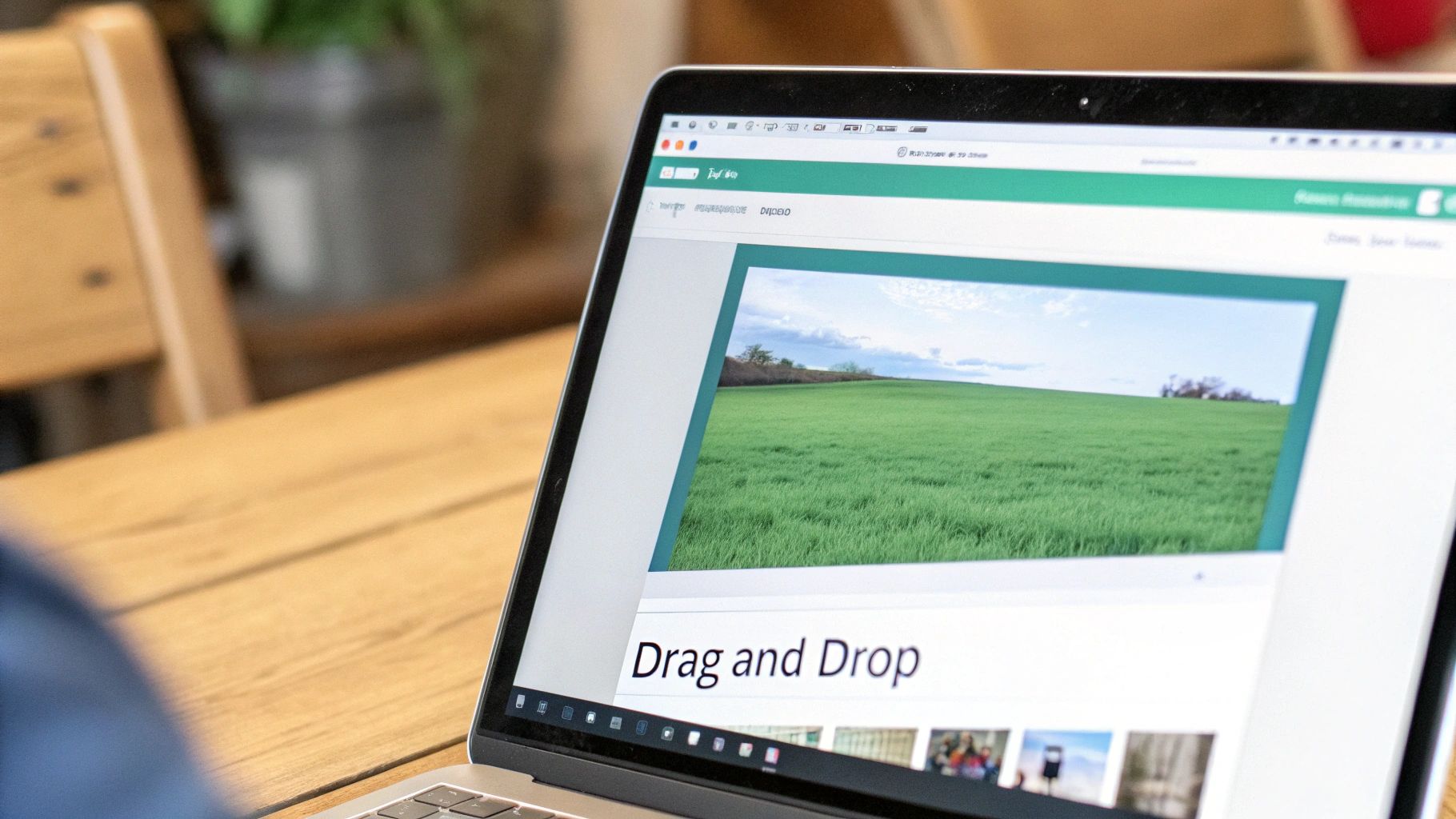
Como puedes ver, comienzas con un área grande y clara que te pide que tomes archivos de tu computadora o simplemente los arrastres directamente a la página.
Subiendo tus imágenes
Lo primero es lo primero, necesitas poner tus archivos de imagen en el convertidor. Tienes un par de opciones fáciles aquí, creadas para coincidir con cualquier flujo de trabajo que se sienta más natural para ti.
Puedes hacer clic en el botón "Seleccionar archivos de imagen", que abre el explorador de archivos de tu computadora. Desde allí, simplemente navega a la carpeta con tus imágenes. Si estás creando un documento con varias páginas, mantén presionada la tecla Ctrl (o Cmd en un Mac) para seleccionar todos los archivos a la vez.
O, para una ruta más rápida, prueba el método de arrastrar y soltar. Simplemente abre la carpeta que contiene tus imágenes, resalta las que necesitas y arrástralas directamente a la ventana del navegador del convertidor. Encuentro esto especialmente útil para tomar un puñado de archivos de mi escritorio a toda prisa.
Esto funciona para todos los formatos comunes que probablemente encontrarás:
- JPG/JPEG: El formato estándar para casi todas las fotos digitales.
- PNG: Perfecto para gráficos, especialmente aquellos con fondos transparentes. Si estás lidiando con muchos de estos, consulta esta guía detallada sobre cómo convertir PNG a PDF para obtener los mejores resultados.
- HEIC: El formato de foto predeterminado en los iPhones más nuevos.
- WEBP: Un formato moderno y eficiente utilizado en toda la web.
Organizando y personalizando tu PDF
Una vez que se cargan tus imágenes, las verás aparecer como pequeñas miniaturas. Este es tu centro de comando, el lugar donde decides cómo se verá el documento final. Si alguna vez has reordenado diapositivas en una presentación de PowerPoint, esto te resultará familiar de inmediato.
Simplemente haz clic y arrastra las miniaturas de las imágenes para barajarlas en la secuencia correcta. La primera imagen en la línea se convierte en la página uno de tu PDF, la segunda se convierte en la página dos, y así sucesivamente. Este control visual es una gran ventaja sobre simplemente enviar por correo electrónico una carpeta de imágenes, ya que puedes dictar la experiencia de visualización de principio a fin.
Antes de presionar ese botón de conversión, echa un vistazo a las opciones de calidad de salida. Muchas herramientas ofrecen ajustes preestablecidos que te ayudan a lograr el equilibrio adecuado entre la claridad de imagen nítida y un tamaño de archivo final pequeño.
Consejo Pro: Siempre, siempre verifica el orden de tus imágenes antes de convertir. Es mucho más fácil arrastrar una miniatura ahora que intentar editar el PDF más tarde. Hacer la secuencia correcta en esta etapa es un gran ahorro de tiempo.
Terminando y tomando tu archivo
Con tus imágenes cargadas y organizadas perfectamente, todo lo que queda es crear el PDF. Verás un botón grande y obvio, generalmente etiquetado como "Convertir" o "Crear PDF". Dale un clic.
La herramienta hace su magia en solo unos segundos, fusionando todas tus imágenes separadas en un solo documento limpio. Tan pronto como haya terminado, aparecerá un enlace de descarga. Haz clic en él y tu nuevo PDF se guardará en la carpeta de descargas predeterminada de tu computadora. Eso es todo: ahora tienes un documento profesional y fácil de compartir listo para usar.
Consejos profesionales para un PDF perfecto cada vez
Cualquiera puede arrastrar y soltar un archivo y hacer clic en "convertir", pero la verdadera magia ocurre cuando conoces algunos trucos internos. Hacer un par de pequeños ajustes antes de convertir puede mejorar drásticamente la calidad, el tamaño del archivo y el pulido general del PDF final. Es la diferencia entre un documento de aspecto amateur y uno profesional.
Entremos en las técnicas simples que te ahorrarán tiempo y asegurarán que tu PDF se vea exactamente como quieres.
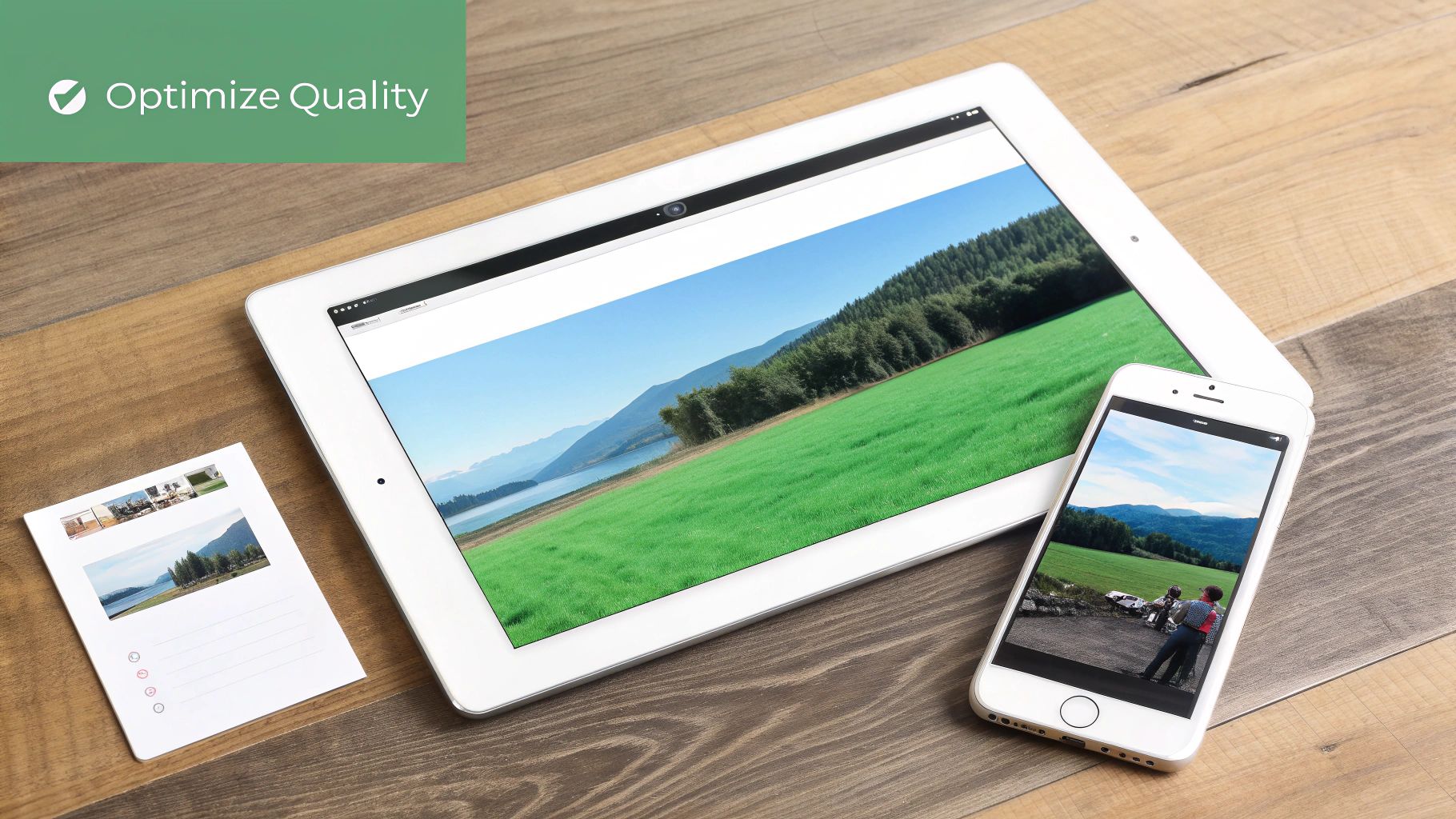
¿La regla más importante? Comienza con una buena imagen de origen. Una foto borrosa y de baja resolución solo se convertirá en un PDF borroso y de baja resolución. No puedes crear detalles que no estaban allí para empezar, así que usa siempre las imágenes más nítidas y claras que tengas.
También es una buena idea cambiar el tamaño de las imágenes de gran tamaño antes de subirlas. Puedes encontrar muchas herramientas de cambio de tamaño de imagen gratuitas online que hacen el trabajo rápidamente. Cambiar el tamaño de tus imágenes evita cargas lentas y evita que tu PDF final se vuelva innecesariamente masivo.
Ajustando tus configuraciones de salida
La mayoría de los convertidores online no son de talla única; ofrecen configuraciones para controlar la salida final. Aquí es donde realmente puedes adaptar el PDF a su propósito. Pregúntate: ¿esto va a ser un archivo adjunto de correo electrónico o se dirige a una impresora de alta calidad? La respuesta lo cambia todo.
- Alta Compresión: Esta es tu opción para el tamaño de archivo más pequeño posible. Es perfecto para enviar correos electrónicos, compartir en línea o cuando tienes poco espacio de almacenamiento. Podrías perder un poco de claridad de imagen, pero generalmente es imperceptible en una pantalla.
- Baja Compresión (o Alta Calidad): Elige esto cuando cada píxel cuenta. Esta configuración conserva el máximo detalle, lo que la hace ideal para imprimir fotos, carteras o cualquier documento donde la nitidez no sea negociable. Solo prepárate para un archivo mucho más grande.
Muchas herramientas también te permiten ajustar la orientación de la página (vertical frente a horizontal) y los márgenes. Agregar un pequeño margen es un movimiento profesional: evita que tus imágenes golpeen el borde mismo de la página, dando al documento un aspecto más limpio y profesional. Y si te encuentras luchando constantemente con archivos enormes, nuestra guía sobre cómo comprimir un PDF tiene consejos más avanzados.
Eligiendo la configuración de calidad de PDF correcta
Esta tabla desglosa los ajustes preestablecidos de calidad comunes que encontrarás en los convertidores online, para que puedas elegir la opción perfecta cada vez.
| Configuración Preestablecida | Mejor para | Tamaño de archivo típico | Calidad Visual |
|---|---|---|---|
| Alta Compresión | Envío por correo electrónico, uso compartido web, vistas previas rápidas | El más pequeño | Bueno para pantallas, no para impresión |
| Recomendado/Equilibrado | Uso general, informes, presentaciones | Medio | Genial tanto para pantalla como para impresión básica |
| Baja Compresión/Alta Calidad | Impresión profesional, carteras, fotos | Grande | Excelente, conserva el máximo detalle |
En última instancia, la mejor configuración depende completamente de lo que planees hacer con el PDF. Para la mayoría de las tareas cotidianas, la opción "Recomendada" es una apuesta segura, pero no tengas miedo de usar alta calidad cuando sea importante.
Organizando documentos de varias páginas
Cuando conviertes imagen a pdf online gratis usando múltiples archivos, el orden de las páginas lo es todo. Un informe desordenado o una cartera con imágenes fuera de secuencia simplemente se ve descuidado. Antes de presionar ese botón de conversión, tómate un segundo para arrastrar y soltar tus miniaturas de imágenes en el orden correcto.
Piénsalo: no querrías que la página de firma de un contrato terminara en el medio. Al organizar los archivos correctamente durante la etapa de carga, te aseguras de que el documento final se lea exactamente como debería, de principio a fin.
Tu lista de verificación previa a la conversión:
- Calidad de imagen de origen: ¿Es clara y de alta resolución?
- Orden de página: ¿Están todas las imágenes dispuestas en la secuencia correcta?
- Configuración de calidad: ¿Has elegido el nivel de compresión adecuado para tus necesidades (por ejemplo, correo electrónico frente a impresión)?
Cómo convertir archivos de forma segura online
Seamos honestos, subir fotos personales o documentos confidenciales a un sitio web aleatorio puede parecer un poco arriesgado. Cuando conviertes una imagen a un PDF online gratis, ¿cómo puedes estar seguro de que tus archivos están seguros? La buena noticia es que las herramientas confiables toman tu privacidad en serio, y hay algunas cosas clave que puedes buscar para asegurarte de que tus datos permanezcan protegidos.
Lo primero es lo primero: busca siempre el cifrado HTTPS. Antes de cargar cualquier cosa, solo mira la barra de direcciones de tu navegador. ¿Ves ese pequeño icono de candado y una URL que comienza con "https"? Esa es tu confirmación de que la conexión es segura. Significa que tus archivos están codificados durante la transferencia, haciéndolos ininteligibles para cualquiera que intente interceptarlos.
Qué buscar en una política de privacidad
Más allá del cifrado, un servicio de buena reputación será sincero sobre cómo maneja tus archivos. Verifica siempre una política de privacidad clara que te diga exactamente qué sucede con tus datos. Un lenguaje vago o, lo que es peor, ninguna política, es una gran señal de alerta.
La característica más importante a buscar es un compromiso con la eliminación automática de archivos. Esto es un factor decisivo. Una herramienta segura borrará automática y permanentemente tus imágenes cargadas y los archivos PDF finales de sus servidores después de un corto período, generalmente solo unas pocas horas. Esto asegura que tu información privada no se quede sentada en algún servidor para siempre.
Un buen convertidor online no necesita aferrarse a tus archivos. Su trabajo es hacer una cosa (convertir) y luego limpiar después de sí mismo. La eliminación automática es la señal más clara de un servicio que realmente respeta tu privacidad.
El estándar de la industria para la seguridad
Las preocupaciones sobre la seguridad de los datos han empujado a las mejores plataformas a adoptar protecciones mucho más fuertes. La mayoría de los servicios de primer nivel ahora utilizan cifrado SSL de 256 bits y eliminan archivos pocas horas después del procesamiento. Esto realmente se ha convertido en la línea de base, especialmente dado que muchos usuarios nombran la seguridad como su principal preocupación con las herramientas online. Los mejores servicios incluso procesan archivos completamente en tu navegador, por lo que tus datos nunca tienen que tocar un servidor vulnerable.
Si estás trabajando con documentos particularmente confidenciales, puedes agregar tu propia capa de protección. Después de convertir tus imágenes, consulta nuestra guía sobre cómo proteger un PDF con contraseña. Es un paso simple que agrega una barrera poderosa, asegurando que solo las personas con la contraseña puedan abrir tu archivo.
Solucionando problemas comunes de conversión de imagen a PDF
Incluso las mejores herramientas online pueden tener problemas a veces. Cuando intentas convertir imágenes a un PDF gratis rápidamente, lo último que deseas es un error críptico o un documento final que simplemente se ve... mal. ¿La buena noticia? La mayoría de estos dolores de cabeza son menores y toman solo unos segundos arreglarlos una vez que sabes qué buscar.
Aquí está tu guía rápida de solución de problemas para resolver las frustraciones más comunes y obtener un PDF perfecto cada vez.
¿Por qué falló mi carga de imagen?
Este es fácilmente el problema más frecuente. Arrastras tus imágenes y no pasa nada, u obtienes un mensaje de error. Casi siempre, se reduce a una de dos cosas: tamaño de archivo o formato de archivo.
- Límites de tamaño de archivo: Muchos convertidores online gratuitos tienen un límite en cuanto a cuán grande puede ser cada imagen. Si estás intentando subir una foto masiva y de alta resolución directamente desde una cámara profesional, podría ser demasiado grande. La solución es cambiar el tamaño de la imagen primero para que esté por debajo del límite de la plataforma, que a menudo es de alrededor de 20-50 MB.
- Formato no admitido: Si bien la mayoría de las herramientas están contentas con JPG, PNG y HEIC, es posible que te encuentres con un muro con formatos menos comunes como archivos RAW (piensa en .CR2 o .NEF) o archivos gráficos especializados. ¿La solución más simple? Simplemente convierte la imagen a un formato universal como JPG o PNG antes de subirla al convertidor de PDF.
Cómo arreglar un PDF borroso o pixelado
Lo hiciste, ¡la conversión funcionó! Pero el PDF final se ve borroso y poco profesional. Este problema de calidad casi siempre se remonta a una cosa: la imagen de origen. Una herramienta online no puede agregar mágicamente detalles que nunca estuvieron allí.
La regla de oro aquí es comenzar con una imagen de alta resolución. Si tu foto original es pequeña o borrosa, el PDF también lo será. Toma siempre la versión más grande y clara de la imagen que tengas. También vale la pena verificar la configuración del convertidor. Si elegiste una opción de "alta compresión" o "baja calidad" para ahorrar espacio, intenta nuevamente con un ajuste preestablecido de "alta calidad".
Punto Clave: Siempre puedes hacer que una imagen de alta calidad sea más pequeña, pero nunca puedes hacer que una imagen de baja calidad sea más clara. Un archivo fuente nítido es el factor más importante para un PDF de aspecto profesional.
Corrigiendo páginas que están fuera de servicio
Es un error fácil de cometer. Subes un lote de archivos, los conviertes y solo entonces te das cuenta de que las páginas están todas revueltas. Este es uno de los problemas más fáciles de solucionar, pero tienes que detectarlo antes de presionar ese botón de conversión final.
La mayoría de las herramientas online te muestran miniaturas de tus imágenes cargadas. Busca esa área de vista previa. Por lo general, puedes hacer clic y arrastrar las miniaturas para reorganizarlas en la secuencia correcta. Tomarse unos segundos para verificar el orden aquí te ahorrará el gran dolor de cabeza de tener que dividir y volver a fusionar el PDF más tarde. Piénsalo como revisar el diseño de tu documento antes de publicarlo.
¿Todavía tienes preguntas? Tenemos respuestas
Incluso cuando una herramienta es simple, siempre surgen algunas preguntas. Es completamente normal. Piensa en esta sección como tu guía de inicio rápido para manejar esas incertidumbres de última hora antes de sumergirte.
Aquí están las cosas más comunes que la gente pregunta sobre convertir imágenes en archivos PDF.
¿Puedo combinar un montón de imágenes en un solo PDF?
¡Sí, absolutamente puedes! De hecho, esa es una de las razones principales por las que la gente usa estas herramientas. Puedes arrastrar y soltar una carpeta completa de imágenes a la vez.
Una vez que se cargan, verás pequeñas vistas previas de cada imagen. Desde allí, simplemente arrástralas al orden que desees, perfecto para crear una cartera, compilar un informe a partir de capturas de pantalla o agrupar recibos escaneados.
¿Convertir una imagen en un PDF arruina la calidad?
No si lo haces bien. Los buenos convertidores online te dan control sobre la calidad final.
- Elige una configuración de 'Alta Calidad' o 'Impresión', y la herramienta preservará casi todos los detalles originales. El tamaño del archivo será mayor, pero tus imágenes se mantendrán nítidas.
- Elige una configuración de 'Baja Calidad' o 'Web', y obtendrás un archivo mucho más pequeño, pero es posible que notes que la imagen se ve un poco más suave.
¿La regla de oro aquí? Comienza siempre con una imagen de alta resolución. Un convertidor no puede agregar mágicamente detalles que no están allí, por lo que una foto fuente nítida es tu mejor apuesta para un PDF de gran apariencia.
¿Es seguro subir mis fotos a un convertidor online?
Lo es, pero solo si usas un servicio confiable. Lo primero que debe verificar es el cifrado SSL/HTTPS. Solo busca el pequeño icono de candado en la barra de direcciones de tu navegador. Eso significa que tus archivos están protegidos en su camino al servidor.
El siguiente paso crítico es verificar la política de privacidad. Las plataformas de buena reputación como PDFPenguin eliminan automática y permanentemente tus archivos de sus servidores después de un corto período. Si un sitio no menciona cómo manejan tus datos, es mejor encontrar uno que lo haga.
¿Qué tipo de imágenes puedo convertir en un PDF?
La mayoría de los convertidores modernos son increíblemente flexibles y pueden manejar prácticamente cualquier formato de imagen que les lances. Puedes estar seguro de que funcionarán con todos los tipos comunes, incluyendo:
- JPG y PNG: Los formatos cotidianos para fotos y gráficos web.
- GIF: Utilizado para gráficos y animaciones simples.
- HEIC: El formato predeterminado para fotos en iPhones modernos.
- WEBP: Un formato web popular conocido por sus pequeños tamaños de archivo.
Encontrarás que casi cualquier archivo de imagen estándar que tengas se convertirá sin problemas.
¿Listo para crear archivos PDF limpios y profesionales a partir de tus imágenes en solo unos pocos clics? La herramienta Imagen a PDF de PDFPenguin lo hace rápido, fácil y seguro. Pruébalo ahora y mira lo simple que puede ser tu flujo de trabajo de documentos.