
¿Alguna vez has intentado publicar una página elegante de un informe en Instagram o poner un gráfico vital en un correo electrónico, solo para que te digan que no se permiten archivos PDF? Es un obstáculo común, y es exactamente por eso que saber cómo convertir rápidamente un PDF a un JPG es un salvavidas. Convertir tu documento en un formato de imagen universalmente amado desbloquea un nivel completamente nuevo de libertad para compartir tu trabajo.
¿Por qué molestarse en convertir un PDF a un JPG?
La necesidad de pasar un PDF a un JPG suele aparecer cuando menos lo esperas, pero resuelve un problema muy real: la compatibilidad. Los PDF son el estándar de oro para documentos oficiales, sin duda. Pero su estructura rígida puede ser un verdadero dolor para usos más creativos o casuales. Un JPG, por otro lado, es liviano, flexible y funciona bien con casi todas las aplicaciones y plataformas.
Piensa en estas situaciones cotidianas:
- Redes sociales: No puedes simplemente subir un folleto PDF de varias páginas a tu feed de Instagram o página de Facebook. Convertir páginas clave en JPG nítidos te permite compartir testimonios, características del producto o volantes de eventos que la gente realmente pueda ver.
- Gráficos de sitios web: Tratar de incrustar un PDF directamente en una página web es torpe y ralentiza todo. Una versión JPG, sin embargo, se desliza como cualquier otra imagen, lo que hace que la experiencia del usuario sea mucho más fluida. También es una excelente manera de evitar alcanzar los límites de tamaño de los archivos adjuntos de correo electrónico al compartir.
- Presentaciones: En lugar de hacer que tu equipo descargue y abra un PDF separado, puedes colocar un JPG nítido de un gráfico o tabla directamente en tu diapositiva de PowerPoint o documento de Word. Simple.
Haciendo la vida laboral y escolar más fácil
Para cualquier persona que maneje informes, facturas o documentos orientados al cliente, esta conversión es prácticamente un ritual diario. Aquí es donde herramientas como Smallpdf brillan al hacer que el proceso sea un asunto simple de arrastrar y soltar.
En una oficina de ritmo rápido, ese tipo de eficiencia es oro. De hecho, algunas investigaciones muestran que el 68% de los trabajadores de oficina están convirtiendo documentos cada semana. A menudo citan la increíble compatibilidad de JPG: se abre en casi el 99% de los visores de imágenes, un claro ganador sobre la tasa del 85% para PDF.
La verdadera victoria aquí no es solo cambiar una extensión de archivo. Se trata de hacer que la información sea más accesible. Convertir un PDF a un JPG rompe las barreras, permitiendo que tu contenido sea visto y compartido sin esfuerzo, sin importar la plataforma.
Los estudiantes también lo entienden. Convertir diapositivas de conferencias o páginas de libros de texto en una serie de JPG hace que sea muy fácil importarlas a aplicaciones para tomar notas como OneNote o Notability. Puedes marcarlos, agregar tus propias notas y convertir materiales de aprendizaje estáticos en algo realmente útil para estudiar.
Cómo convertir archivos con Smallpdf PDF a JPG
Comenzar con el convertidor de PDF a JPG de Smallpdf es bastante intuitivo, ya sea que estés en tu computadora o usando la aplicación móvil. Todo el proceso se reduce a unos pocos clics rápidos, para que puedas tomar tus archivos de imagen sin luchar con configuraciones complicadas.
Lo primero es lo primero: necesitas llevar tu PDF a la herramienta. En un escritorio, la forma más rápida es la función de arrastrar y soltar. Simplemente encuentra tu PDF, haz clic y mantén presionado, luego arrástralo directamente al cuadro de carga en el sitio web de Smallpdf.
Si lo prefieres, también puedes presionar el botón "Elegir archivos". Esto abre un navegador de archivos estándar para que puedas elegir un documento de tu computadora, Google Drive o Dropbox, lo cual es súper útil si tus archivos viven en la nube.
Eligiendo tu método de conversión
Una vez que se carga tu PDF, Smallpdf te ofrece dos opciones claras. Aquí es donde le dices a la herramienta exactamente lo que necesitas. Tus opciones son:
- Convertir páginas enteras: Esta es tu opción preferida cuando necesitas que cada página de tu PDF se convierta en un JPG individual. Digamos que tienes un informe de 10 páginas: esta configuración escupirá 10 JPG separados, uno para cada página.
- Extraer imágenes individuales: Piensa en esto como la opción quirúrgica. Si tu PDF tiene imágenes incrustadas, como gráficos, fotos o logotipos, esto las extrae directamente. Toma las imágenes en sí, conservando su calidad original sin el texto o el diseño a su alrededor.
Por ejemplo, imagina que un diseñador te envía una prueba en PDF con algunas variaciones de logotipo dentro. Usar "Extraer imágenes individuales" es mucho más eficiente que convertir cada página y luego recortar manualmente los logotipos. También puedes consultar nuestra guía sobre una herramienta de PDF a imagen centrada en la privacidad que maneja tareas similares.
Después de haber hecho tu elección, simplemente haz clic en el botón "Elegir opción" para avanzar, y la herramienta comienza a procesar tu archivo.
El verdadero poder de una herramienta como esta es cómo se adapta a lo que necesitas. Ya sea que estés convirtiendo un documento completo para una presentación o simplemente extrayendo un solo gráfico para un sitio web, tener estas opciones distintas ahorra una tonelada de tiempo y molestias.
Descargando tus archivos JPG finales
La conversión en sí suele ser ultrarrápida, a menudo terminando en solo unos segundos. Cuando termine, verás una vista previa de tus nuevos y brillantes JPG. Si convertiste un documento de varias páginas, puedes descargar las imágenes una por una o tomarlas todas a la vez en un práctico archivo ZIP.
Esta función de descarga por lotes es un gran ahorro de tiempo para documentos grandes. En lugar de hacer clic en "descargar" veinte veces para un archivo de veinte páginas, un clic te ofrece una carpeta ordenada y comprimida con todo dentro.
Un flujo de trabajo digital típico implica todo tipo de cambios de archivo. Además de convertir PDF en imágenes, saber cómo manejar otras tareas comunes, como convertir Word a PDF, es clave para administrar bien los documentos.
Smallpdf también te permite guardar tus archivos convertidos directamente en Google Drive o Dropbox, lo cual es genial para mantener tu flujo de trabajo en la nube sin problemas. De principio a fin, todo el proceso de Smallpdf PDF a JPG está diseñado para la velocidad y la simplicidad.
Obteniendo la calidad de imagen perfecta
¿Alguna vez has convertido un PDF a un JPG solo para terminar con un lío borroso y pixelado? Es una frustración común, pero la calidad de imagen final no es aleatoria. Se reduce a la calidad de tu PDF original y a la configuración que elijas durante la conversión.
Obtener una imagen nítida y de aspecto profesional es más fácil de lo que piensas una vez que entiendes lo que sucede detrás de escena.
El factor más importante es la resolución de tu documento fuente. Si tu PDF fue creado con imágenes de baja resolución, ningún convertidor en la tierra puede inventar mágicamente detalles que nunca estuvieron allí. Es como intentar ampliar una pequeña foto de miniatura: todo lo que obtendrás es una versión más grande de la borrosidad.
Entonces, regla número uno: comienza siempre con el PDF de la más alta calidad que puedas tener en tus manos. Es la base para un JPG de gran apariencia.
¿Qué es DPI y por qué es importante?
DPI significa Puntos por pulgada (Dots Per Inch), y es una medida simple de resolución de imagen. Un DPI más alto significa que hay más puntos (o píxeles) empaquetados en cada pulgada de la imagen, lo que se traduce en un resultado más nítido y detallado.
Piénsalo como densidad de información. Más puntos = más detalle.
Sin embargo, no siempre necesitas el DPI más alto. El nivel correcto depende completamente de dónde se utilizará la imagen:
- Para Web y Pantallas (72-96 DPI): Este es el punto ideal para cualquier cosa vista en un monitor. Mantiene los tamaños de archivo pequeños para que los sitios web y las publicaciones en redes sociales se carguen rápidamente, sin sacrificar mucha claridad en la pantalla.
- Para Impresión Estándar (150 DPI): Perfecto para la impresión diaria de oficina. Piense en informes internos o documentos donde la legibilidad es clave, pero no necesita calidad fotográfica.
- Para Impresión de Alta Calidad (300 DPI): Este es el estándar de oro para trabajos de impresión profesionales como volantes, folletos o fotos. A 300 DPI, cada detalle será nítido.
Un concepto clave aquí es la diferencia entre Gráficos Vectoriales vs Rasterizados. Los PDF a menudo contienen elementos vectoriales (que pueden escalar infinitamente), mientras que los JPG siempre son rasterizados (basados en píxeles). Este proceso de conversión es donde se puede perder calidad si no eliges el DPI correcto.
Encontrando el equilibrio: Calidad vs. Tamaño de archivo
Es tentador simplemente subir la resolución al máximo, pero ese no siempre es el mejor movimiento. Una imagen de alto DPI crea un archivo mucho más grande, lo que puede ser un dolor para cargar, enviar por correo electrónico o cargar en una página web.
El truco es hacer coincidir la resolución con su destino final. ¿Enviar un documento en un correo electrónico? Un JPG de 150 DPI probablemente sea más que suficiente. Si tu archivo sigue siendo demasiado grande, puedes aprender cómo comprimir un PDF antes de comenzar el proceso de conversión.
Este compromiso es algo que los profesionales y los estudiantes navegan todo el tiempo. Por ejemplo, los datos muestran que el 78% de los equipos de cumplimiento convierten documentos de auditoría a una alta calidad de 150-300 DPI para garantizar que cada detalle sea legible y libre de errores. Por otro lado, el 48% de los estudiantes prefieren tamaños de archivo más pequeños al convertir páginas de libros de texto a JPG para anotar en sus tabletas.
Al pensar con anticipación sobre cómo se utilizará tu imagen, puedes lograr el equilibrio perfecto entre un resultado cristalino y un tamaño de archivo manejable.
Descubriendo una alternativa más rápida basada en navegador
Seamos honestos, herramientas como Smallpdf son sólidas para una conversión directa de PDF a JPG. Pero el proceso puede parecer un poco lento: cargar tu archivo, esperar a que su servidor haga el trabajo y luego descargarlo de nuevo. Si eres como yo y valoras la velocidad y la privacidad, hay una mejor manera.
Aquí es donde las herramientas modernas basadas en navegador como PDFPenguin cambian completamente el juego.
Lo que realmente hace diferente a PDFPenguin es que la conversión de PDF a JPG ocurre directamente dentro de tu navegador web. Tu documento nunca sale de tu computadora. Este enfoque del lado del cliente te ofrece dos victorias masivas: es increíblemente rápido y es completamente privado. No más esperas por cargas y descargas.
La calidad final de tu JPG depende de algunas cosas clave, y hacerlo bien es crucial. Este gráfico desglosa lo que necesitas vigilar.
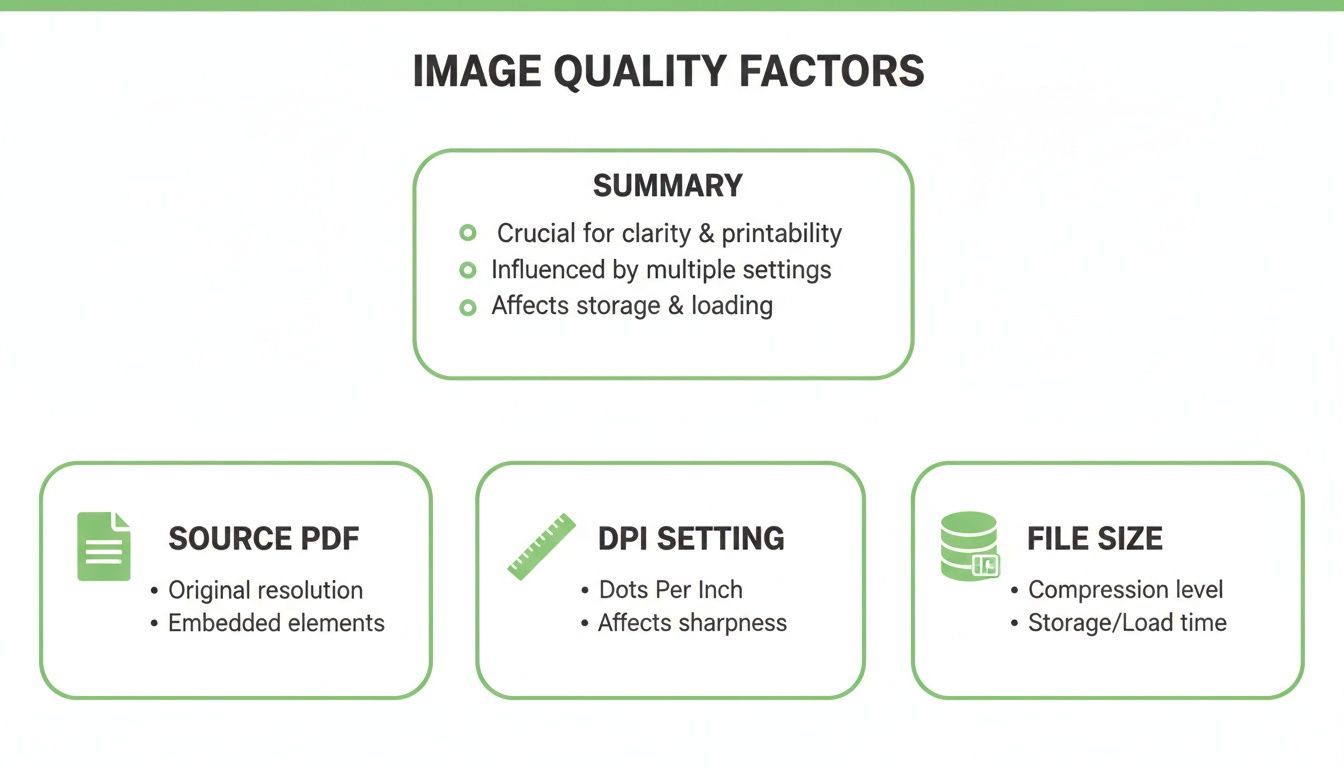
Como puedes ver, la calidad de tu PDF original, el DPI que elijas y el tamaño final del archivo están todos conectados.
El poder de un flujo de trabajo todo en uno
La verdadera eficiencia no se trata solo de una conversión rápida. Se trata de tener todas las herramientas que necesitas en un solo lugar. Piénsalo: en lugar de usar un sitio para convertir un PDF, otro para comprimirlo y un tercero para fusionarlo, una plataforma integrada simplemente hace la vida más fácil. PDFPenguin se construyó en torno a esta idea, ofreciendo un conjunto completo de herramientas en una interfaz limpia y simple.
Así es como se desarrolla eso en el mundo real:
- Preparación antes de convertir: ¿Necesitas agregar una portada a un informe antes de convertirlo en imágenes? Usa la herramienta Fusionar primero, luego convierte inmediatamente el PDF final a JPG.
- Optimizar después de convertir: ¿Te das cuenta de que tus nuevos JPG son enormes porque el PDF original estaba inflado? Regresa, usa la herramienta Comprimir en el archivo fuente y crea imágenes más pequeñas y amigables para la web en el siguiente intento.
- Verificar cambios en el documento: ¿Trabajando con un contrato legal? Usa la herramienta Comparar impulsada por IA para detectar diferencias entre dos versiones de PDF antes de convertir la versión final aprobada en una imagen.
Para cualquier persona que maneje información confidencial, como contratos, informes financieros o investigación académica, mantener ese documento fuera de servidores de terceros es un gran problema. El procesamiento basado en navegador hace eso posible. Es una práctica de seguridad crítica que no debe pasarse por alto.
Cuando una herramienta basada en navegador es la opción más inteligente
Entonces, ¿cómo decides entre un servicio en la nube tradicional y uno basado en navegador? Todo se reduce a lo que necesitas en el momento. Si estás convirtiendo un lote enorme de archivos no confidenciales, una herramienta como Smallpdf hará el trabajo bien.
Pero una alternativa basada en navegador como PDFPenguin es el claro ganador en algunos escenarios clave:
- Cuando la privacidad no es negociable: Estás manejando datos confidenciales de clientes, estados financieros o registros personales. Mantenerlo local es la única opción segura.
- Cuando la velocidad es todo: Necesitas un archivo convertido ahora, sin esperar a que se completen los ciclos de carga y descarga.
- Cuando tu Internet no es confiable: Una conexión irregular puede interrumpir las herramientas basadas en la nube. El procesamiento local significa que tu conversión terminará pase lo que pase.
Para darte una imagen más clara, aquí hay una comparación rápida de cómo Smallpdf y PDFPenguin se comparan para convertir PDF a JPG.
Conversión de PDF a JPG de Smallpdf vs. PDFPenguin
| Característica | Smallpdf | PDFPenguin |
|---|---|---|
| Ubicación de procesamiento | Basado en la nube (lado del servidor) | Basado en el navegador (lado del cliente) |
| Privacidad | Los archivos se cargan en servidores | Los archivos permanecen en tu dispositivo |
| Velocidad | Depende de las velocidades de carga/descarga | Casi instantáneo |
| Procesamiento por lotes | Sí (función Pro) | Sí (Gratis) |
| Experiencia sin publicidad | No (la versión gratuita tiene anuncios) | Sí (100% sin publicidad) |
| Registro requerido | Para funciones/límites avanzados | Nunca requerido |
| Herramientas integradas | Sí (suite completa) | Sí (suite completa) |
En última instancia, elegir la herramienta adecuada significa comprender lo que sucede detrás de escena. Al saber cuándo priorizar la velocidad y la seguridad, puedes crear un flujo de trabajo que no solo sea efectivo sino que también mantenga segura tu información confidencial.
Resolviendo problemas comunes de conversión de PDF a JPG
Incluso con una gran herramienta, convertir un PDF a un JPG no siempre sale perfectamente. Todos hemos estado allí: terminas con una imagen borrosa, los colores se ven mal o un mensaje de error simplemente te detiene en seco. La buena noticia es que la mayoría de estos problemas son fáciles de solucionar una vez que sabes qué los está causando.
La mayoría de las veces, un JPG de mala calidad proviene de una fuente PDF de baja resolución. Si el documento original ya tiene imágenes pixeladas o se guardó en baja calidad, la versión JPG heredará esos defectos. Un truco rápido es hacer zoom en tu PDF antes de convertirlo. Si se ve borroso, tu JPG final probablemente también lo hará.
Tratando con archivos complejos o grandes
¿Alguna vez has intentado convertir un PDF enorme y pesado en gráficos solo para ver cómo la herramienta se agota o se congela? Es un dolor de cabeza común. Los archivos grandes, especialmente aquellos de más de 100 páginas o llenos de gráficos vectoriales de alta resolución, a veces pueden ahogar a los convertidores en línea. El proceso podría detenerse o, peor aún, obtienes un montón de JPG con piezas faltantes.
Aquí te mostramos cómo adelantarte a eso:
- Divide el PDF: Si estás trabajando con un documento masivo, divídelo primero en trozos más pequeños. Es mucho más confiable convertir unas pocas secciones de 20 páginas que lanzar una bestia de 200 páginas a la herramienta de una vez.
- Comprime antes de convertir: Ejecuta tu PDF a través de una herramienta de compresión antes de comenzar la conversión. Esto puede reducir drásticamente el tamaño del archivo sin una caída notable en la calidad, haciendo que todo el proceso sea mucho más fluido.
Tomarse un minuto para preparar el archivo de esta manera puede ahorrarte una tonelada de frustración y ayudar a que la herramienta Smallpdf PDF a JPG haga su magia.
Recuerda, el objetivo aquí es crear una imagen utilizable. Si tu archivo fuente está fundamentalmente roto, como si está dañado o protegido con contraseña, ningún convertidor puede arreglarlo mágicamente. Siempre asegúrate de que tu PDF esté limpio y accesible antes de comenzar.
Solución de errores de contraseña y permisos
Otro obstáculo que puedes encontrar es un PDF bloqueado o restringido. Sabrás que este es el problema si puedes abrir el archivo y verlo bien, pero el convertidor arroja un error de permiso. Esto solo significa que el propietario del documento ha establecido restricciones que impiden editar o extraer contenido.
En este caso, no hay una solución alternativa inteligente. Absolutamente necesitas la contraseña o el permiso del creador del archivo para desbloquearlo para la conversión. Intentar forzar un archivo protegido a través de un convertidor casi siempre fallará. Si te encuentras con errores inesperados, siempre es una buena idea verificar las propiedades del PDF para ver si hay restricciones de seguridad.
Preguntas frecuentes
Cuando conviertes documentos confidenciales, es probable que surjan algunas preguntas. ¿Es seguro? ¿Puede manejar un gran lote de archivos? ¿Qué pasa si solo necesito una página? Aclaremos algunas de las consultas más comunes sobre convertir PDF en JPG con herramientas como Smallpdf.
¿Son seguros de usar los convertidores de PDF a JPG en línea?
Esta es la grande, y por una buena razón. La respuesta corta: sí, si te quedas con servicios de buena reputación. Herramientas como Smallpdf utilizan cifrado SSL de 256 bits para todas las transferencias de archivos, que es el mismo estándar de seguridad que usa tu banco.
Este cifrado mantiene tus documentos seguros mientras se cargan y descargan. Más importante aún, estas plataformas tienen políticas estrictas para eliminar automáticamente tus archivos de sus servidores, generalmente dentro de una hora. Esto significa que tus datos no se quedan simplemente en la nube.
Para una capa adicional de privacidad, busca herramientas que hagan todo el trabajo directamente en tu navegador. Este enfoque, utilizado por alternativas como PDFPenguin, significa que tus archivos nunca tocan un servidor, eliminando por completo el riesgo de una violación de datos en su extremo.
¿Cómo puedo convertir múltiples PDF en JPG a la vez?
Nadie tiene tiempo para convertir archivos uno por uno. Es un gran lastre para la productividad. Afortunadamente, el procesamiento por lotes es una característica estándar en la mayoría de los convertidores modernos. Con una herramienta como Smallpdf, simplemente puedes arrastrar y soltar una carpeta completa de archivos PDF directamente en la ventana.
La herramienta los maneja todos de una vez. Cuando termine, puedes descargar los JPG individualmente o, mi favorito personal, tomarlos todos en un solo archivo ZIP ordenado. Este es un salvavidas para tareas como:
- Archivar un año entero de facturas como imágenes.
- Convertir cada capítulo de un libro de texto en JPG individuales para una guía de estudio.
- Procesar un lote de informes de clientes para una presentación de diapositivas.
Convierte una tarea tediosa y repetitiva en una tarea simple de dos clics.
¿Puedo convertir solo una página de un PDF grande?
Absolutamente. Definitivamente no necesitas convertir un informe de 100 páginas solo para tener en tus manos ese gráfico en la página 42.
Cuando cargas un PDF de varias páginas en un convertidor, generalmente verás una opción para extraer páginas en lugar de convertir todo el archivo. Esto te lleva a una vista en miniatura donde puedes ver cada página de un vistazo. Simplemente haz clic en la que necesitas, y la herramienta convertirá solo esa página específica en un JPG. Te da un control preciso y ahorra una tonelada de tiempo.
¿Listo para una forma más rápida y privada de administrar tus documentos? Con PDFPenguin, puedes convertir, comprimir y editar tus archivos directamente en tu navegador, sin necesidad de cargas. Experimenta la diferencia hoy en https://www.pdfpenguin.net.